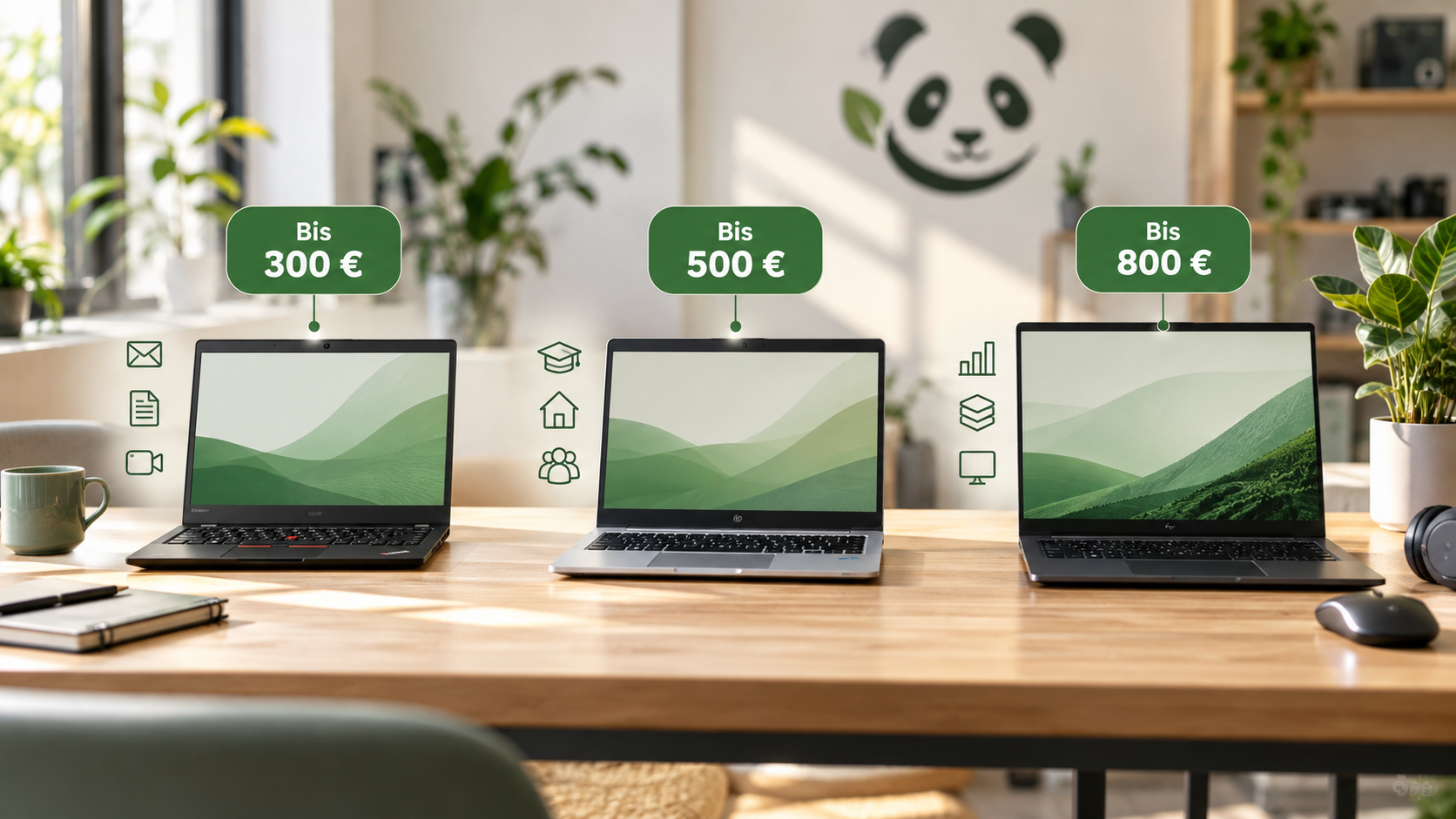
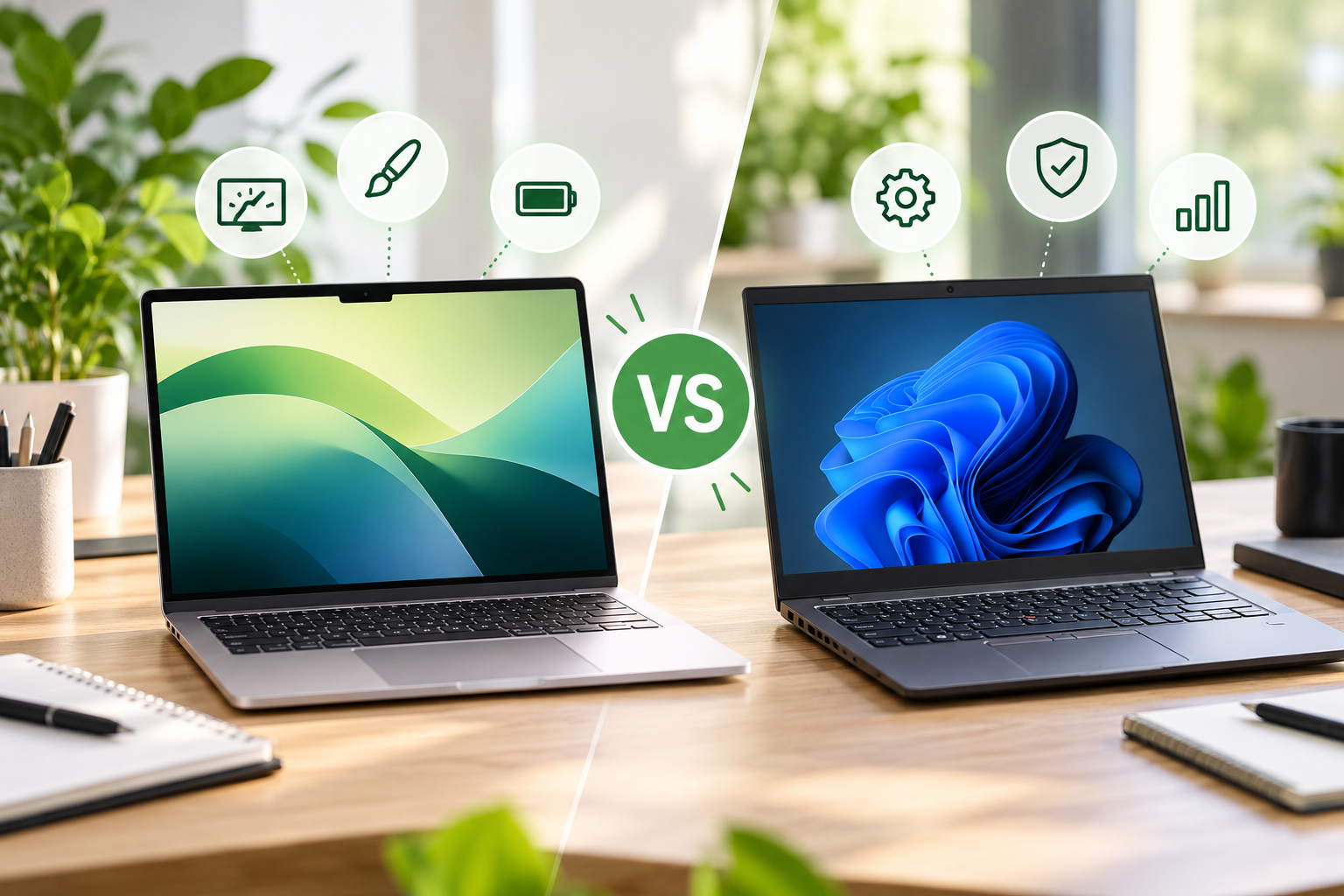
MacBook oder Windows-Laptop refurbished: Die Entscheidung beeinflusst, welche Programme laufen, wie gut das Gerät in Deinen Alltag passt und wie viel Du für Leistung, Ausstattung und Zustand bezahlst. Auf dem Schreibtisch wirken beide zunächst ähnlich. Im täglichen Einsatz unterscheiden sie sich deutlich.
Ein MacBook fügt sich eng in die Apple-Welt ein und bietet mit macOS einen eng abgestimmten Arbeitsablauf. Windows-Business-Notebooks bieten dagegen eine große Modellauswahl, viele Anschlussvarianten und breite Unterstützung für Büro-, Schul- und Unternehmenssoftware. Der bessere Kauf hängt an Deinen Programmen, Deinem Zubehör und Deinem Budget, nicht am Logo.
Prüfe zuerst Deine wichtigsten Programme. Danach folgen Modellgeneration, Arbeitsspeicher, SSD, Akku und Anschlüsse. So bleiben am Ende nur wenige Geräte übrig, die zu Deinem Alltag und Budget passen.
MacBook oder Windows-Laptop refurbished: die schnelle Antwort
Arbeitest Du bereits mit iPhone, iPad und Apple-Diensten, fühlt sich ein refurbished MacBook schnell vertraut an. AirDrop, Handoff und die gemeinsame Zwischenablage vereinfachen den Wechsel zwischen Geräten. Für Apple-exklusive Kreativprogramme wie Final Cut Pro oder Logic Pro führt ebenfalls kein Weg am Mac vorbei.
Windows ist im Büroalltag unkomplizierter, wenn Du klassische Unternehmenssoftware, branchenspezifische Anwendungen, Schulprogramme oder eine bestehende Windows-Umgebung nutzt. Business-Reihen wie ThinkPad, Latitude und EliteBook bieten je nach Modell mehr Anschlüsse, Dockingoptionen und Konfigurationsvarianten.
Die kurze Entscheidungshilfe: Wähle das MacBook für macOS, Apple-Integration und Apple-spezifische Kreativsoftware. Wähle ein Windows-Business-Notebook für maximale Softwareauswahl, flexible Hardware und eine größere Preisspanne.
| Wähle eher ein MacBook, wenn … | Wähle eher einen Windows-Laptop, wenn … |
|---|---|
| Du Final Cut Pro, Logic Pro oder andere Apple-spezifische Programme nutzt | Du DATEV-, ERP-, Schul- oder branchenspezifische Windows-Software brauchst |
| iPhone, iPad und Apple-Dienste fest zu Deinem Alltag gehören | Du viele Anschlüsse, standardisierte Docks oder flexible Erweiterungen benötigst |
| Mobilität, Trackpad und ein eng abgestimmtes System besonders wichtig sind | Du eine große Modellauswahl und möglichst viel Office-Leistung für Dein Budget suchst |
Was refurbished bei Notebooks wirklich bedeutet
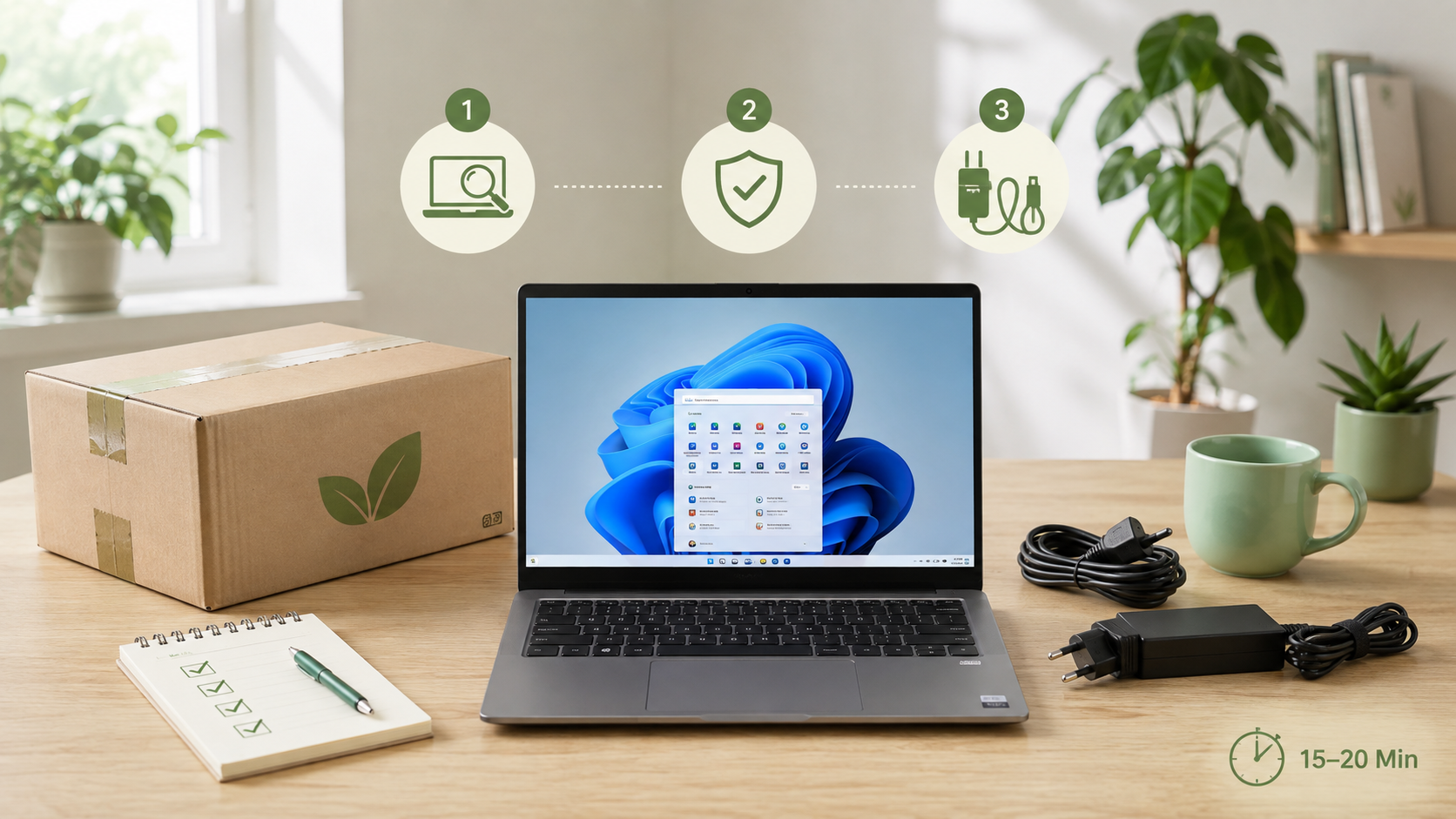
Refurbished heißt: gebraucht, aber professionell aufbereitet. Ein seriöser Anbieter prüft die Hardware, entfernt frühere Daten, richtet das Betriebssystem neu ein und beschreibt den optischen Zustand. Defekte oder zu schwache Komponenten werden je nach Prozess ersetzt oder aufgerüstet.
Genau diese Schritte unterscheiden ein aufbereitetes Gerät von einem Kauf über Kleinanzeigen. Beim Privatkauf bleiben Vorgeschichte, Akkuzustand und Datenlöschung unbekannt. Beim Refurbisher sollten Zustand, Garantie, Rückgabe und Ansprechpartner konkret benannt sein.
GreenPanda beschreibt seine RETEQ-CERTIFIED-Aufbereitung als technische Prüfung, Reinigung, Datenbereinigung und Zustandsbewertung. Für die angebotene Hardware nennt das Unternehmen ein Jahr Garantie und eine 21-tägige Zufriedenheitsgarantie.
Sobald Du weißt, was refurbished bedeutet, wird der Vergleich zwischen MacBooks und Windows-Business-Notebooks deutlich einfacher.
Refurbished MacBook und Windows-Business-Laptop im Vergleich
Die folgende Übersicht zeigt die wichtigsten Unterschiede. Sie ersetzt nicht den Blick auf das konkrete Modell, denn Anschlüsse, Akkulaufzeit und Aufrüstbarkeit unterscheiden sich auch innerhalb derselben Produktfamilie.
| Kriterium | Refurbished MacBook | Refurbished Windows-Business-Laptop |
|---|---|---|
| Betriebssystem | macOS mit enger Verzahnung zu iPhone, iPad und Apple-Diensten | Windows 11 mit breiter Unterstützung für Büro-, Schul- und Unternehmenssoftware |
| Modellauswahl | Übersichtliche Auswahl aus MacBook Air und MacBook Pro | Sehr große Auswahl, etwa ThinkPad, Latitude, EliteBook und Lifebook |
| Preis | Erzielt je nach Generation und Zustand oft höhere Gebrauchtpreise | Breite Preisspanne mit vielen Geräten im günstigen Einstiegsbereich |
| Anschlüsse | Je nach Generation vor allem USB-C oder Thunderbolt, teilweise HDMI und Kartenleser | Je nach Modell mit USB-A, USB-C, HDMI, LAN oder dediziertem Dockinganschluss ausgestattet |
| Aufrüstbarkeit | RAM und SSD bei vielen Modellen fest verbaut | Je nach Modell austauschbare SSD und teilweise erweiterbarer RAM |
| Kreativsoftware | Direkter Zugang zu Final Cut Pro, Logic Pro und Apple-Workflows | Große Auswahl an Windows-Programmen und Hardware für spezielle Anforderungen |
| Unternehmensfunktionen | Gut für Teams mit Apple-Verwaltung und macOS-Software | Windows 11 Pro bietet unter anderem BitLocker, Remotedesktop und Domänenbeitritt |
Software und Betriebssystem entscheiden zuerst
Notiere vor dem Kauf die Programme, ohne die Du nicht arbeiten kannst. Prüfe anschließend die offiziellen Systemanforderungen. Eine einzelne Windows-Anwendung oder ein macOS-exklusives Werkzeug kann die Entscheidung bereits vorgeben.
macOS spielt seine Stärken aus, wenn Du Final Cut Pro, Logic Pro oder die Apple-Integration intensiv nutzt. Handoff setzt eine Aufgabe auf einem anderen Apple-Gerät fort. AirDrop und die gemeinsame Zwischenablage reduzieren das Hin- und Herkopieren von Dateien.
Windows ist die naheliegende Wahl für klassische Unternehmensumgebungen. Windows 11 Pro ergänzt die Basisfunktionen um BitLocker, Remotedesktop sowie den Beitritt zu einer Domäne oder Microsoft Entra ID. Prüfe bei älteren Geräten unbedingt, ob die Hardware Windows 11 offiziell unterstützt. Microsoft rät von Installationen auf nicht unterstützten PCs ab.
Apple Silicon oder Intel, Windows-CPU und Supportzeitraum
Bei einem gebrauchten MacBook solltest Du zwischen Intel-Modellen und Apple-Silicon-Geräten unterscheiden. Ein MacBook mit M-Chip arbeitet mit einer anderen Architektur und erhält in vielen Apple-Workflows stärkere Optimierungen. Ältere Intel-MacBooks können preislich attraktiv sein, doch der verbleibende macOS-Support ist stärker vom Modelljahr abhängig.
Schau nicht nur auf „MacBook Pro“ oder „MacBook Air“. Ermittle Modelljahr und Chip und gleiche das Gerät mit Apples aktueller macOS-Kompatibilitätsliste ab. Apple zeigt unter „Über diesen Mac“ den genauen Modellnamen und die installierte Systemversion an.
Bei Windows zählt ebenfalls das Gesamtpaket. Ein jüngerer Core i5 kann im Alltag besser abschneiden als ein deutlich älterer Core i7. Wichtiger sind eine offiziell unterstützte Plattform, eine SSD, genügend RAM und ein Kühlsystem, das unter Last nicht ständig drosselt.
RAM und SSD: vor dem Kauf richtig dimensionieren
Für Texte, Browser, Streaming und wenige parallele Programme können 8 GB RAM genügen. Für Homeoffice, Studium, Videocalls und viele Tabs sind 16 GB die entspanntere Wahl. Große Kreativprojekte, virtuelle Maschinen oder umfangreiche Daten sprechen für mehr Speicher.
Bei MacBooks sind Arbeitsspeicher und SSD in vielen Generationen nicht nachträglich aufrüstbar. Wähle die Ausstattung nicht zu knapp. Bei zahlreichen Windows-Business-Notebooks lässt sich die SSD wechseln; beim RAM hängt es von Baureihe und Generation ab. Das Wartungshandbuch oder Datenblatt liefert die verlässlichste Antwort.
256 GB SSD passen zu Cloud-Nutzung und schlanken Arbeitsabläufen. 512 GB geben mehr Ruhe für Programme, Fotos und lokale Dateien. Wer Videos, große Bildarchive oder mehrere Benutzerprofile speichert, sollte 1 TB prüfen.
Display, Tastatur, Trackpad und Anschlüsse im Alltag
Bei MacBooks sind Gehäuse, Display, Trackpad, Betriebssystem und Energiemanagement eng aufeinander abgestimmt. Das macht sich unterwegs in der Bahn, im Hörsaal und bei langen Arbeitstagen bemerkbar.
Ein gebrauchtes ThinkPad, Latitude oder EliteBook wirkt nüchterner, ist im hektischen Alltag jedoch robuster als ein günstiges Consumer-Notebook. Gute Tastaturen, robuste Scharniere und zahlreiche Anschlüsse sind für Büro und Homeoffice wichtiger als ein besonders flaches Gehäuse.
Prüfe vor dem Kauf, was Du tatsächlich anschließt. Benötigst Du HDMI, USB-A, LAN, einen Kartenleser oder zwei externe Monitore, kann ein Windows-Business-Gerät ohne zusätzliche Adapter bequemer sein. Bei MacBooks hängt die Anschlussauswahl stark von Generation und Modell ab.
Akkuzustand bei einem gebrauchten MacBook oder Windows-Laptop
Die Herstellerangabe zur ursprünglichen Laufzeit sagt bei einem gebrauchten Gerät wenig über den heutigen Zustand. Entscheidend sind Restkapazität, Ladezyklen, Alter und das tatsächliche Nutzungsprofil. Ein Akku kann noch funktionieren und trotzdem deutlich kürzer durchhalten als im Neuzustand.
Bei einem MacBook lässt sich die Zahl der Ladezyklen in den Systeminformationen unter „Stromversorgung“ prüfen. Apple zeigt außerdem in den Batterieeinstellungen an, ob der Zustand normal ist oder ein Service empfohlen wird. Bitte den Händler um eine nachvollziehbare Zustandsangabe, falls diese Informationen nicht im Angebot stehen.
Bei Windows-Geräten unterscheiden sich Diagnosemöglichkeiten nach Hersteller. Mit powercfg /batteryreport kannst Du unter Windows einen Batteriebericht als HTML-Datei erstellen. Herstellerprogramme von Lenovo, Dell oder HP liefern je nach Modell weitere Diagnosedaten. Frage beim Händler trotzdem nach Akkutest, Restkapazität und Garantiebedingungen.
Welches Gerät eignet sich für Studium, Homeoffice und Kreativarbeit?
Studium und Schule
Für Mitschriften, Lernplattformen, Recherche und Videocalls zählt ein leichtes Gerät mit zuverlässigem Akku. Ein MacBook Air eignet sich für mobile Apple-Nutzer und kreative Studiengänge. Bei knappem Budget oder spezieller Windows-Software gibt es bei den refurbished Notebooks für Studium und Schule eine größere Auswahl.
Homeoffice und Büro
Im Homeoffice sind 16 GB RAM, eine SSD, eine gute Webcam und passende Monitoranschlüsse wichtiger als das Markenlogo. Windows-Business-Laptops bieten je nach Modell mehr Dockingoptionen und Anschlüsse. Ein MacBook überzeugt, wenn Deine Programme unter macOS laufen und Du bereits Apple-Geräte nutzt. Passende Modelle findest Du auch unter Notebooks für das Homeoffice.
Foto, Video und Musik
Arbeitest Du mit Final Cut Pro oder Logic Pro, ist ein Mac zwingend. Für Adobe-Programme, DaVinci Resolve und viele weitere Kreativwerkzeuge kommen beide Plattformen infrage. Vergleiche Prozessor, RAM, Grafikleistung, Display und Speicherplatz als Gesamtpaket.
Unternehmen und Selbstständigkeit
Windows-Business-Notebooks sind im Vorteil, wenn Dein Unternehmen Windows 11 Pro, Domänenbeitritt, spezielle ERP- oder Branchenprogramme und standardisierte Docks nutzt. MacBooks passen zu Unternehmen, die ihre Geräte bereits über Apple-Werkzeuge verwalten und mit macOS-kompatibler Software arbeiten.
MacBook Air, MacBook Pro, ThinkPad, Latitude oder EliteBook?
Ein refurbished MacBook Air richtet sich an mobile Nutzer, die leises Arbeiten, geringes Gewicht und lange Tage ohne großes Netzteil schätzen. Das MacBook Pro bietet je nach Generation mehr Leistung, größere Displays oder zusätzliche Anschlüsse. Prüfe bei beiden Reihen Chip, RAM, SSD und unterstützte macOS-Version.
Bei Windows sind ThinkPads mit Windows 11 Pro für Tastatur, Robustheit und Büroarbeit bekannt. Refurbished Dell Latitude bieten eine breite Auswahl an Größen und Dockinglösungen. Gebrauchte HP EliteBooks verbinden Business-Ausstattung mit mobilen Gehäusen.
Die konkrete Generation entscheidet mehr als der Serienname. Prüfe daher immer Modelljahr, Ausstattung und verbleibenden Software-Support.
Datenschutz, Zustand und Garantie prüfen
Viele Käufer sorgen sich, ob auf einem gebrauchten Laptop noch Daten früherer Nutzer liegen. Ein professioneller Refurbisher sollte Datenträger kontrolliert löschen oder neu aufsetzen und das Betriebssystem frisch installieren. Danach richtest Du eigene Konten ein, installierst Updates und aktivierst Verschlüsselung sowie Backup.
Die Zustandsklasse beschreibt vor allem die Optik. Kleine Kratzer am Deckel beeinflussen die Leistung nicht. Ein schwacher Akku, Displayfehler oder beschädigte Anschlüsse treffen Deinen Alltag dagegen direkt. Lies die Zustandsbeschreibung und Produktdaten getrennt voneinander.
Prüfe bei einem MacBook, ob die Aktivierungssperre entfernt wurde und keine fremde Geräteverwaltung aktiv ist. Unter macOS findest Du vorhandene Verwaltungsprofile in den Systemeinstellungen unter „Allgemein“ und „Geräteverwaltung“. Bei Windows-Business-Geräten sollten unbekannte BIOS-Passwörter oder eine verbliebene Unternehmensregistrierung den späteren Einsatz nicht einschränken.
Achte außerdem auf das Tastaturlayout. Ein deutsches QWERTZ-Layout unterscheidet sich von englischem QWERTY nicht nur bei den Beschriftungen, sondern teilweise auch bei Enter-Taste und Sonderzeichen. Frage nach, ob die Tastatur original deutsch, graviert oder beklebt ist.
- Zustand: Welche Gebrauchsspuren sind ausdrücklich genannt?
- Akku: Gibt es Angaben zu Test, Kapazität oder Ladezyklen?
- Garantie: Wie lange gilt sie und welche Bauteile sind erfasst?
- Rückgabe: Kannst Du das Gerät im eigenen Alltag testen?
- Software: Wird das Betriebssystem legal und frisch installiert geliefert?
- Gerätesperren: Sind Aktivierungssperre, Verwaltungsprofile und unbekannte BIOS-Passwörter entfernt?
- Tastatur: Entspricht Layout und Beschriftung Deinen Anforderungen?
GreenPanda führt gebrauchte MacBooks sowie aufbereitete Windows-Business-Notebooks. Du kaufst damit nicht wie bei Kleinanzeigen vollständig auf eigenes Risiko.
Wie lange lässt sich ein refurbished Notebook nutzen?
Ein refurbished Notebook wurde bereits genutzt und für den erneuten Verkauf aufbereitet. Wie lange Du es anschließend einsetzen kannst, hängt von Ausstattung, Zustand und Software-Unterstützung ab. Ist ein Gerät zu knapp ausgestattet oder erhält es bald keine wichtigen Updates mehr, kann auch ein günstiger Kaufpreis auf Dauer enttäuschen.
Eine feste Restlebensdauer lässt sich nicht seriös versprechen. Sie hängt von Modelljahr, Software-Support, Akkuzustand, Nutzung und Reparierbarkeit ab. Plane lieber mit Reserven bei RAM und SSD und prüfe, ob Akku, Netzteil und Ersatzteile verfügbar sind.
Ein günstiger Preis allein macht also noch keinen guten Gebrauchtkauf. Das passende Betriebssystem, unterstützte Updates und eine ausgewogene Ausstattung entscheiden darüber, wie lange Du das Gerät wirklich nutzen kannst.
So triffst Du die Kaufentscheidung in fünf Schritten
- Einsatzzweck notieren: Studium, Homeoffice, Videoschnitt, Musik, Unternehmenssoftware oder privater Alltag.
- Programme prüfen: Sind Deine wichtigsten Anwendungen für Windows, macOS oder beide Systeme verfügbar?
- Ausstattung festlegen: RAM, SSD, Displaygröße, Anschlüsse und Monitorbedarf bestimmen.
- Modell und Support prüfen: macOS-Kompatibilität beziehungsweise offizielle Windows-11-Unterstützung kontrollieren.
- Zustand vergleichen: Akku, Optik, Garantie, Rückgabe und Preis gemeinsam bewerten.
Am Ende ist „MacBook oder Windows-Laptop refurbished“ keine Glaubensfrage. Es hängt schlicht davon ab, wie Du Dein Notebook nutzt. Sobald Budget und wichtigste Programme feststehen, schrumpft die Auswahl auf wenige passende Modelle zusammen.
Typische Fehlkäufe vermeiden
- Nur nach Marke kaufen: Ein vertrautes Logo ersetzt keine Software- und Supportprüfung.
- Zu wenig RAM wählen: Fest verlöteter Speicher lässt sich später nicht erweitern.
- Altes Betriebssystem ignorieren: Prüfe die aktuelle macOS- oder Windows-Unterstützung des exakten Modells.
- Anschlüsse vergessen: Adapter und Dock können den vermeintlichen Preisvorteil verringern.
- Akkuzustand übersehen: Ein mobiles Notebook mit schwachem Akku wird schnell zum stationären Gerät.
- Optik über Technik stellen: Ein Kratzer stört weniger als eine kleine SSD oder fehlende Updates.
Suchst Du bereits nach Geräten, starte mit Deinem Einsatzzweck. Wähle danach Betriebssystem, Displaygröße, RAM und SSD. Erst dann lohnt der Blick auf Design und Marke.
Häufige Fragen zu MacBook und Windows-Laptop refurbished
Nicht grundsätzlich. Ein MacBook ist besser, wenn Du macOS, Apple-Dienste oder Apple-exklusive Programme brauchst. Ein Windows-Business-Laptop eignet sich besser für breite Softwarekompatibilität, viele Anschlüsse und flexible Ausstattungen.
Ein gebrauchtes MacBook darf nicht mehr an die Apple-ID des Vorbesitzers gebunden sein. Prüfe außerdem, ob unter „Allgemein“ und „Geräteverwaltung“ unbekannte Verwaltungsprofile auftauchen. Bei Windows-Geräten solltest Du nach BIOS-Passwörtern und einer möglichen Unternehmensregistrierung fragen.
Ja, wenn Lernplattformen, Prüfungssoftware und benötigte Programme unterstützt werden. Für ein knappes Budget bietet Windows eine große Auswahl an robusten Business-Geräten. Ein MacBook Air ist interessant, wenn Mobilität und Apple-Integration wichtiger sind.
Prüfe die Systemanforderungen auf der Herstellerseite der wichtigsten Anwendungen. Achte auf Betriebssystemversion, Prozessorarchitektur, RAM und freien SSD-Speicher. Bei Spezialsoftware solltest Du zusätzlich Hochschule, Arbeitgeber oder Softwareanbieter fragen.
Das hängt von Modelljahr, Preis, benötigter Software und verbleibendem macOS-Support ab. Ein günstiges Intel-MacBook kann für einfache Aufgaben noch ausreichen, während Apple-Silicon-Modelle für langfristige Nutzung meist die bessere Ausgangsbasis bieten. Prüfe vor dem Kauf die aktuelle macOS-Kompatibilitätsliste von Apple.
Achte auf nachvollziehbare Zustandsangaben, technische Prüfung, Datenlöschung, Garantie, Rückgaberecht und erreichbaren Support. Die genaue Ausstattung und das konkrete Gerät sollten präzise beschrieben sein. Vage Aussagen ohne Modellnummer oder Garantie sind ein Warnsignal.
Prüfe Batteriezustand und Ladezyklen und vergleiche sie mit dem Alter des Geräts. Apple zeigt beide Informationen in macOS an. Zusätzlich solltest Du klären, wie der Händler den Akku testet und welche Regelung bei ungewöhnlich schwacher Laufzeit gilt.