Kurz erklärt
Der Arbeitsspeicher – kurz RAM (Random Access Memory) – ist der schnelle, flüchtige Zwischenspeicher eines Computers, in dem alle laufenden Programme und die von ihnen verarbeiteten Daten gehalten werden, solange das Gerät eingeschaltet ist. Flüchtig bedeutet: Alle Daten im RAM gehen beim Ausschalten verloren. RAM ist das Bindeglied zwischen Prozessor und dauerhaftem Speicher: Der Prozessor greift laufend auf RAM zu, weil er dort Daten in weniger als 100 Nanosekunden findet – rund 1.000-mal schneller als auf einer NVMe-SSD. Zu wenig RAM ist nach einer zu langsamen SSD das häufigste Performance-Problem bei Notebooks. Zu viel RAM kostet unnötig Geld. Diese Seite erklärt, wie viel du tatsächlich brauchst und worauf du beim Kauf achten solltest.
Was der Arbeitsspeicher im System tut
Jedes Mal, wenn du ein Programm öffnest, wird es vom dauerhaften Speicher (SSD oder HDD) in den RAM geladen. Von dort holt sich der Prozessor die Daten und Befehle, die er gerade braucht. Das Prinzip ist wie ein Schreibtisch: Die SSD ist das Regal, in dem alles dauerhaft aufbewahrt wird. Der RAM ist die Arbeitsfläche auf dem Schreibtisch – das, womit du gerade arbeitest. Wenn die Arbeitsfläche zu klein ist, musst du ständig Papiere ins Regal räumen und neue holen – das kostet Zeit und bremst dich aus.
Ist der RAM voll, weicht Windows auf die Auslagerungsdatei (pagefile.sys) auf der SSD aus. Selbst eine sehr schnelle NVMe-SSD ist dabei rund 30-mal langsamer als echter RAM. Das macht sich als starkes Ruckeln, Einfrieren von Programmen und langes Reagieren bemerkbar. Mehr RAM zu kaufen ist oft die günstigste und wirkungsvollste Maßnahme gegen ein träges System.
Wie viel RAM brauche ich? Die Übersicht für 2025/2026
Die benötigte RAM-Menge hängt vom Nutzungsprofil ab. Windows 11 selbst beansprucht im Leerlauf ca. 3–4 GB. Der Rest teilt sich auf Anwendungen, Browser-Tabs und Hintergrunddienste auf:
| RAM-Menge | Geeignet für | Nicht geeignet für |
|---|---|---|
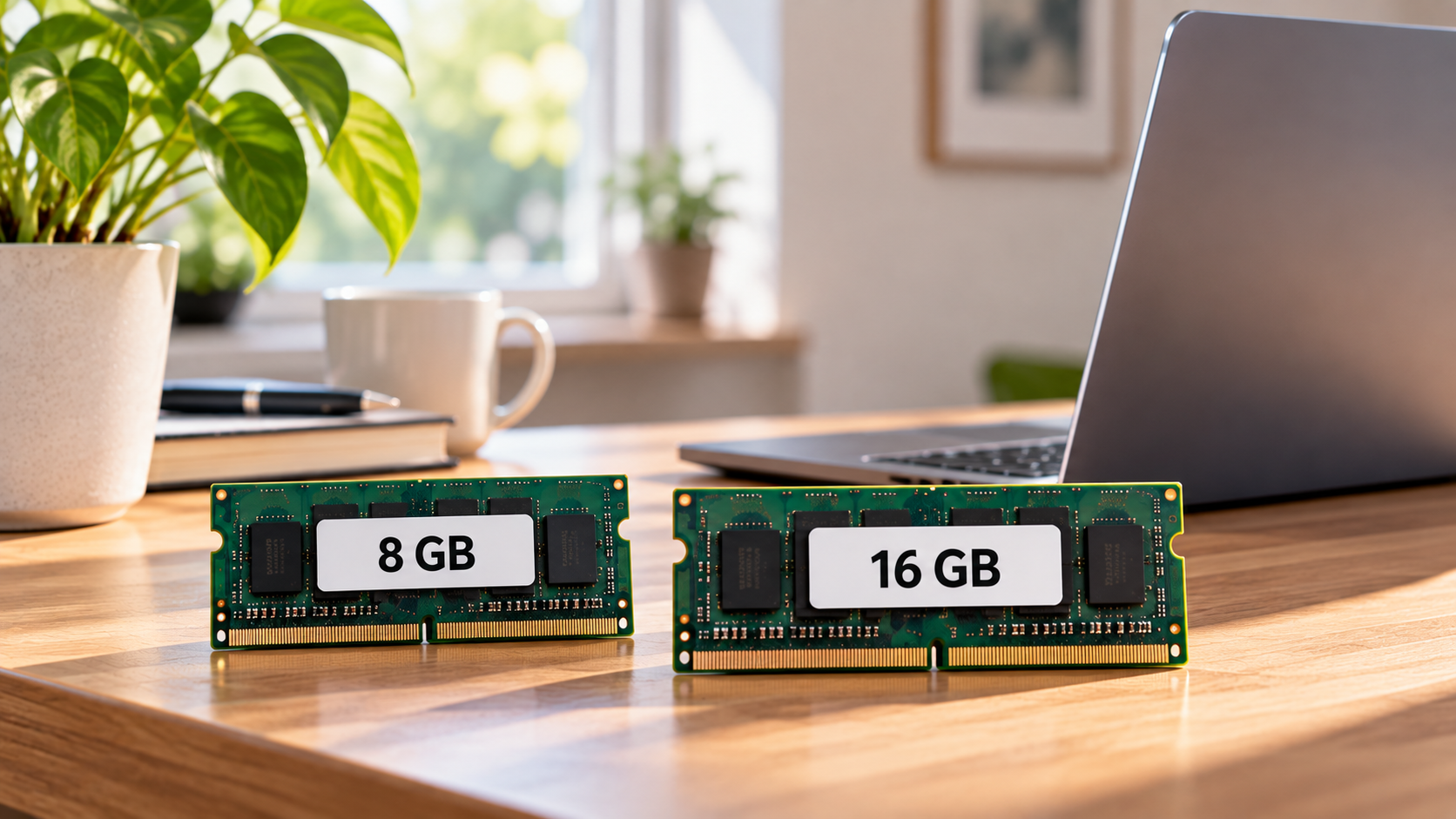
| 8 GB | Einfache Office-Arbeit, E-Mail, einfaches Surfen mit wenigen Tabs | Teams + Browser + mehrere Anwendungen gleichzeitig |
| 16 GB | Normaler Büroalltag, Videokonferenzen, Multitasking, leichte Bildbearbeitung | Parallele virtuelle Maschinen, aufwändiger Videoschnitt |
| 32 GB | Anspruchsvolles Multitasking, Bildbearbeitung, leichte Videobearbeitung, Entwicklung | Professioneller 3D-Render, große Datenbankserver |
| 64 GB | Videobearbeitung in 4K, CAD, virtuelle Maschinen parallel, professionelle 3D-Arbeit | Normaler Bürobetrieb (überdimensioniert) |
| 128 GB+ | Hochleistungs-Workstations, lokale KI-Modelle, Serveraufgaben | Alles außer Spezialanwendungen |
8 GB RAM: Reicht das 2025 noch?
8 GB RAM war bis 2021 der akzeptable Standard. Mit Windows 11 und modernen Anwendungen ist das heute nur noch das absolute Minimum. In der Praxis belegen Windows 11 (3–4 GB), Chrome mit 5 Tabs (ca. 1 GB) und Teams im Hintergrund (ca. 400–600 MB) zusammen schon 5–6 GB. Kommt Outlook, ein weiteres Browserfenster oder eine Office-Anwendung hinzu, ist der RAM voll. Das System beginnt auszulagern und wird spürbar träge.
Wer hauptsächlich ein Programm gleichzeitig nutzt und selten mehr als 3–4 Browser-Tabs offen hat, kann mit 8 GB auskommen – besonders wenn eine schnelle NVMe-SSD verbaut ist. Für alle anderen ist 8 GB heute kein komfortabler Ausgangspunkt mehr.
16 GB RAM: Die sinnvolle Basis
Mit 16 GB RAM ist man für nahezu alle typischen Aufgaben gut aufgestellt. Windows 11, Office, Teams, Outlook, ein Browser mit 10–15 Tabs und Hintergrunddienste laufen parallel ohne Engpässe. 16 GB ist 2025 der empfohlene Standard für:
- Büroarbeit mit mehreren Anwendungen gleichzeitig
- Videokonferenzen (Teams, Zoom, Webex) mit laufender Präsentation
- Leichte Bildbearbeitung (Lightroom, GIMP) neben anderen Programmen
- Studium, Schule, Heimgebrauch
- Refurbished Business-Notebook für Home-Office
Wer ein refurbished Notebook kauft und langfristig nutzen möchte, sollte 16 GB als Mindestausstattung anstreben. Ein Upgrade von 8 auf 16 GB ist bei aufrüstbaren Geräten möglich und kostet ca. 25–50 Euro für ein zusätzliches SO-DIMM-Modul.
32 GB RAM: Mehr Komfort und Zukunftssicherheit
32 GB RAM war vor einigen Jahren Spezialisten vorbehalten. Heute ist es für viele Nutzer die sinnvollere Wahl – besonders wenn das Gerät mehrere Jahre lang genutzt werden soll. Mit 32 GB arbeitet man entspannter: Dutzende Browser-Tabs, mehrere Office-Dokumente, Teams-Videokonferenz und Bildbearbeitung gleichzeitig – kein Ruckeln, keine Auslagerung.
32 GB empfehlen sich für:
- Anspruchsvolles Multitasking mit vielen Anwendungen gleichzeitig
- Lightroom und Photoshop mit großen RAW-Dateien
- Leichte Videobearbeitung in Full-HD (Premiere Elements, DaVinci Resolve Lite)
- Programmierung und Softwareentwicklung mit mehreren offenen Projekten
- Virtuelle Maschinen (eine VM neben dem Hauptsystem)
- Nutzer, die Wert auf Zukunftssicherheit legen
64 GB und mehr: Wann das wirklich nötig ist
64 GB RAM ist für den normalen Büro- oder Heimanwender überdimensioniert. Es gibt aber klare Anwendungsfälle, bei denen weniger RAM ein ernsthaftes Hindernis wäre:
- 4K-Videobearbeitung: DaVinci Resolve in 4K arbeitet mit enormen Datenpuffern. 32 GB reicht für einfache Projekte; komplexe Multicam-Schnitte oder After-Effects-Kompositionen profitieren von 64 GB.
- CAD und 3D-Rendering: Große CAD-Baugruppen in SolidWorks oder Autodesk Inventor können mehrere GB RAM pro Datei belegen. Renderjobs in Blender oder Cinema 4D laden die gesamte Szene in den RAM.
- Virtuelle Maschinen parallel: Zwei oder mehr gleichzeitig laufende VMs mit je 8–16 GB RAM zugewiesen erfordern 32–64 GB auf dem Host.
- Lokale KI-Modelle: Wer große Sprachmodelle (LLMs) lokal betreibt (llama.cpp, Ollama), braucht RAM in der Größenordnung des Modells – 7B-Parameter-Modelle brauchen ca. 4–8 GB RAM.
RAM-Typen: DDR4, DDR5, LPDDR4, LPDDR5 – was bedeutet das?
DDR steht für Double Data Rate – der Speicher überträgt pro Taktzyklus zweimal Daten (auf steigender und fallender Flanke). Die aktuell relevanten Typen:
| Typ | Grundtakt | Formfaktor | Typische Geräte | Aufrüstbar? |
|---|---|---|---|---|
| DDR4 | 2.133–3.200 MHz | SO-DIMM (Notebook) | Notebooks 2015–2022 | Ja (SO-DIMM-Slots) |
| DDR5 | 4.800–6.400 MHz | SO-DIMM (Notebook) | Notebooks ab 2022 | Ja (SO-DIMM-Slots) |
| LPDDR4 / LPDDR4X | 2.133–4.266 MHz | Verlötet | Ultrabooks, Surface | Nein |
| LPDDR5 / LPDDR5X | 5.500–8.533 MHz | Verlötet | MacBooks, Premium-Ultrabooks | Nein |
Die verschiedenen DDR-Generationen sind mechanisch und elektrisch inkompatibel. Ein DDR4-Modul passt nicht in einen DDR5-Slot und umgekehrt. Welcher Typ in einem Gerät verbaut ist, gibt die Hardware vor – das lässt sich beim Kauf nicht frei wählen.
DDR4 vs. DDR5 im Alltag: DDR5 hat theoretisch doppelt so hohe Grundbandbreite wie DDR4. Im praktischen Bürobetrieb ist der Unterschied marginal – beide liefern mehr Bandbreite, als typische Office-Anwendungen benötigen. Der Unterschied ist am deutlichsten bei integrierten Grafikeinheiten, die die Speicherbandbreite stärker nutzen.
SO-DIMM vs. DIMM: Notebook- und Desktop-RAM
Desktop-PCs nutzen große DIMM-Module (Dual Inline Memory Module) mit 288 Pins. Notebooks verwenden das kompaktere SO-DIMM-Format (Small Outline DIMM) mit 260 Pins bei DDR4 und 262 Pins bei DDR5 – etwa halb so lang wie das Desktop-Pendant. SO-DIMM und DIMM sind nicht kompatibel. Beim Kauf von Notebook-RAM immer explizit SO-DIMM wählen.
Single-Channel vs. Dual-Channel: Warum zwei Module besser sind
Werden zwei identische RAM-Riegel in die beiden vorgesehenen Slots eingebaut, arbeiten sie im Dual-Channel-Modus zusammen – die effektive Speicherbandbreite verdoppelt sich. Das ist kein marginaler Unterschied:
- Bei integrierter Grafik (AMD Ryzen RDNA, Intel Iris Xe): Die GPU teilt sich den Systemspeicher mit der CPU. Im Dual-Channel-Modus profitiert die GPU von doppelter Bandbreite – die Grafik-Performance kann um 20–50 % steigen. Das ist bei AMD-Ryzen-Notebooks besonders ausgeprägt.
- Bei normalen Office-Aufgaben: Der Unterschied ist kaum spürbar, weil Office-Anwendungen keine hohe Speicherbandbreite benötigen.
Empfehlung: Zwei Riegel gleicher Größe sind immer besser als ein einzelner Riegel gleicher Gesamtgröße. Also: 2 × 8 GB im Dual-Channel sind besser als 1 × 16 GB im Single-Channel – bei identischem Gesamtspeicher.
Verlöteter RAM vs. aufrüstbarer SO-DIMM-RAM
Ein wichtiger Trend in modernen Notebooks: Immer mehr Geräte löten den RAM direkt auf die Hauptplatine (On-Board-RAM), statt SO-DIMM-Steckplätze zu verwenden. Gründe: flacheres Gehäuse, leicht bessere Energieeffizienz, günstigere Fertigung. Das hat direkte Konsequenzen:
- Verlöteter RAM: Nicht aufrüstbar. Die bei der Bestellung gewählte RAM-Menge bleibt dauerhaft fixiert. Wer ein Gerät mit verlötetem RAM kauft, sollte von Anfang an die passende Menge wählen – lieber 16 GB als 8 GB, lieber 32 GB als 16 GB.
- SO-DIMM-Slots: Aufrüstbar. Ein Upgrade von 8 auf 16 GB oder 16 auf 32 GB ist möglich. Kosten: 25–60 Euro für ein SO-DIMM-Modul; Aufwand: 10–15 Minuten Einbauzeit bei zugänglichem Steckplatz.
- Gemischte Konfigurationen: Manche Notebooks haben einen Teil RAM verlötet und einen weiteren SO-DIMM-Slot. Typisch z. B. bei manchen ThinkPad-Modellen: 8 GB verlötet + 1 × SO-DIMM für bis zu 16 GB Erweiterung.
Aufrüstbarkeit prüfen: In der Produktbeschreibung steht meist „SO-DIMM-Slots: 2″ (aufrüstbar) oder „On-Board Memory“ (verlötet). iFixit.com hat für viele Notebook-Modelle detaillierte Aufrüst-Guides mit Fotos.
RAM-Verbrauch typischer Anwendungen: Konkrete Messwerte
Um die richtige RAM-Menge zu wählen, helfen reale Verbrauchswerte aus der Praxis:
| Anwendung | RAM-Verbrauch (typisch) |
|---|---|
| Windows 11 (Leerlauf) | 3,0–4,0 GB |
| Google Chrome (10 Tabs, normale Seiten) | 1,2–2,0 GB |
| Microsoft Teams (aktiv mit Video) | 500–900 MB |
| Microsoft Outlook (mittelgroßes Postfach) | 200–450 MB |
| Microsoft Word (Dokument geöffnet) | 150–300 MB |
| Microsoft Excel (große Tabelle) | 300–800 MB |
| Adobe Lightroom (Katalog geöffnet) | 1,5–3,0 GB |
| Adobe Photoshop (große Datei) | 1,5–4,0 GB |
| Adobe Premiere Pro (HD-Projekt) | 3,0–8,0 GB |
| Visual Studio Code (Entwicklungsumgebung) | 300–700 MB |
| VirtualBox-VM mit Windows 11 (8 GB zugewiesen) | 8,0–10,0 GB (mit Host-System) |
Ein typisches Szenario mit Windows 11, Teams, Outlook, Chrome (10 Tabs) und Word belegt zusammen ca. 7–9 GB RAM. Mit 8 GB ist der Puffer aufgebraucht; mit 16 GB bleibt genug Reserve für weitere Tabs und Programme.
RAM und Grafik: RAM ist nicht gleich VRAM
Ein häufiges Missverständnis: RAM (Arbeitsspeicher) und VRAM (Videospeicher der Grafikkarte) sind verschiedene Dinge. RAM wird von der CPU und allen Anwendungen genutzt. VRAM ist der dedizierte Speicher einer diskreten Grafikkarte (z. B. NVIDIA RTX, AMD Radeon RX) und dient der GPU für Texturen, Frame-Buffer und andere Grafikberechnungen.
Bei Notebooks ohne diskrete GPU (integrierte Grafik) gibt es keinen separaten VRAM: Die integrierte GPU teilt sich den Systemspeicher (RAM) mit der CPU. Das Betriebssystem weist der GPU typischerweise 1–2 GB zu. Bei 8 GB Gesamt-RAM bleiben also effektiv nur 6–7 GB für Windows und Anwendungen. Das ist ein weiterer Grund, warum 16 GB bei Notebooks mit integrierter Grafik besonders sinnvoll sind.
RAM aufrüsten: Schritt-für-Schritt-Anleitung
Bei einem aufrüstbaren Notebook ist das RAM-Upgrade einer der günstigsten und wirkungsvollsten Performance-Boosts:
- Aktuellen RAM-Typ und Steckplatzbelegung ermitteln: In Windows die Tastenkombination Strg+Alt+Entf drücken → Task-Manager öffnen → Reiter Leistung → Arbeitsspeicher. Dort stehen RAM-Typ (DDR4/DDR5), Takt und belegte Steckplätze.
- Kompatibles SO-DIMM-Modul kaufen: Selber Typ (DDR4 oder DDR5), selbe oder höhere Taktfrequenz (das Gerät läuft mit dem niedrigeren Wert). Von namhaften Herstellern: Kingston, Crucial, Samsung, SK hynix.
- Bodenabdeckung öffnen: Schrauben lösen, Bodenplatte abnehmen (ggf. mit Plastik-Spudger, um Clips zu lösen). Service-Handbuch des Modells konsultieren.
- Altes Modul entnehmen: Seitliche Metallhaken auseinanderschieben, Modul hebt sich automatisch an, dann herausziehen.
- Neues Modul einsetzen: Im 45-Grad-Winkel einführen, bis die Kerbe einrastet, dann nach unten drücken, bis die Metallhaken einschnappen.
- System starten und im Task-Manager prüfen: Die neue RAM-Menge muss unter Leistung → Arbeitsspeicher angezeigt werden. Wenn beide Slots belegt sind und beide im gleichen Kanal laufen, prüfen ob „Dual Channel“ angezeigt wird.
RAM bei refurbished Notebooks: Was zu beachten ist
Beim Kauf eines refurbished Notebooks ist die RAM-Ausstattung neben dem Prozessor das wichtigste Leistungsmerkmal. Diese Punkte sollten vor dem Kauf geklärt sein:
- Wie viel RAM ist verbaut? Für Windows 11 im Jahr 2025: 8 GB Minimum, 16 GB empfohlen.
- Ist der RAM verlötet oder steckbar? Bei steckbarem RAM (SO-DIMM) lässt sich nachträglich aufrüsten.
- Wie viele Slots sind belegt / frei? Ein freier Slot ermöglicht günstiges Upgrade ohne Austausch des vorhandenen Moduls.
- Single- oder Dual-Channel? Zwei Module im Dual-Channel sind deutlich besser, besonders bei integrierter Grafik.
- Welcher DDR-Typ? DDR4 ist für ältere refurbished Geräte Standard; DDR5 bei neueren Modellen ab 2022.
Bei einem refurbished Gerät mit aufrüstbarem RAM kann man gezielt Kosten sparen: Ein Gerät mit 8 GB kaufen und selbst auf 16 GB aufrüsten, anstatt direkt die teurere 16-GB-Variante zu kaufen. Das spart teils 30–80 Euro gegenüber der vorgerüsteten Version.
RAM-Diagnose: Fehler erkennen und beheben
Fehlerhafte RAM-Bausteine äußern sich durch sporadische Blue-Screen-Abstürze (BSOD), unerklärliche Programmabstürze oder Datenfehler. Diagnosewerkzeuge:
- Windows-Speicherdiagnose (integriert): In der Windows-Suche nach „Windows-Speicherdiagnose“ suchen → Jetzt neu starten und Probleme prüfen. Führt beim nächsten Systemstart einen RAM-Test durch.
- MemTest86 (empfohlen für gründliche Diagnose): Kostenloses Tool, das von einem USB-Stick gebootet wird. Führt mehrere Testdurchläufe mit verschiedenen Mustern durch. Standard-Tool in professionellen Werkstätten.
- Task-Manager: Zeigt aktuellen RAM-Verbrauch in Echtzeit → zeigt, ob RAM-Engpässe die Ursache für Verlangsamungen sind.
FAQ zum Arbeitsspeicher
Der Arbeitsspeicher (RAM) ist der schnelle, flüchtige Zwischenspeicher, in dem alle laufenden Programme und ihre Daten gehalten werden. Er ist ca. 1.000-mal schneller als eine NVMe-SSD. Beim Ausschalten gehen alle RAM-Daten verloren.
Für normalen Büroalltag mit Office, Browser und Videokonferenzen sind 16 GB das empfohlene Minimum. 8 GB reichen nur für sehr einfache Nutzung. 32 GB empfehlen sich für anspruchsvolles Multitasking, Bildbearbeitung und Nutzer, die ihr Gerät mehrere Jahre lang nutzen möchten.
DDR5 ist die neuere Generation mit höherer Grundtaktrate und größerer Speicherbandbreite. Im Alltagsbetrieb für Office und Browser ist der Unterschied kaum wahrnehmbar. DDR5 bringt spürbaren Vorteil bei integrierten GPUs und sehr speicherbandbreite-intensiven Anwendungen.
SO-DIMM ist das kompaktere RAM-Modul-Format für Notebooks – etwa halb so lang wie Desktop-DIMM. Beim Kauf von Notebook-RAM immer SO-DIMM wählen. SO-DIMM und DIMM sind nicht kompatibel und dürfen nicht verwechselt werden.
Das hängt vom Modell ab. Business-Notebooks (ThinkPad T-Serie, EliteBook 600er) haben oft aufrüstbare SO-DIMM-Slots. Ultrabooks löten RAM häufig fest auf die Hauptplatine. Aufrüstbarkeit im Datenblatt prüfen oder bei iFixit.com nachschauen.
Wenn zwei identische RAM-Module in beiden Slots eines Notebooks stecken, arbeiten sie im Dual-Channel und verdoppeln die effektive Speicherbandbreite. Das verbessert vor allem die Performance integrierter Grafik (AMD Ryzen, Intel Iris) spürbar. Zwei Riegel à 8 GB sind besser als ein Riegel mit 16 GB.