Microsoft 365 auf dem Mac läuft problemlos. Word, Excel, PowerPoint, Outlook, OneNote und OneDrive stehen für macOS zur Verfügung. Microsoft Teams lässt sich ebenfalls auf dem Mac nutzen. Du kannst also einen Mac verwenden und trotzdem mit den bekannten Microsoft-Apps arbeiten.
Kennst du Word, Excel und Co. schon aus Schule, Studium oder Job, kannst du mit den gewohnten Programmen weiterarbeiten. Hausarbeiten schreibst du in Word, Tabellen erstellst du in Excel und Präsentationen in PowerPoint. Outlook bündelt E-Mails und Termine. Mit OneDrive hast du deine Dateien auf mehreren Geräten verfügbar. Teams eignet sich für Meetings und Gruppenarbeit.
Dafür brauchst du kein neues High-End-MacBook. Ein geprüftes refurbished Modell reicht für typische Office-Aufgaben in vielen Fällen aus. Du bekommst Apple-Hardware günstiger als vergleichbare Neuware und behältst mehr Budget für das Microsoft-365-Abo, Zubehör oder einen externen Monitor. Gleichzeitig wird vorhandene Hardware länger genutzt.
Läuft Microsoft 365 auf dem Mac wirklich problemlos?
Ja. Microsoft bietet seine wichtigsten Apps für macOS an. Dazu gehören Word, Excel, PowerPoint, Outlook, OneNote und OneDrive. Teams ist ebenfalls für den Mac verfügbar.
Texte, Tabellen, Präsentationen, E-Mails und Videokonferenzen lassen sich damit ganz normal auf einem Apple-Gerät bearbeiten und organisieren.
Die Programme sehen an einigen Stellen etwas anders aus als unter Windows, weil sie an macOS angepasst sind. Die zentralen Menüs und Funktionen bleiben aber vertraut. Wer bisher unter Windows mit Word, Excel oder PowerPoint gearbeitet hat, findet sich deshalb meist schnell zurecht.
Auch die gängigen Dateiformate bleiben gleich. Word arbeitet mit DOCX-Dateien, Excel mit XLSX und PowerPoint mit PPTX. Diese Dateien kannst du auf dem Mac öffnen, bearbeiten und weitergeben.
Was steckt in Microsoft 365 auf dem Mac?
Je nach Tarif umfasst das Abo verschiedene Apps und Dienste. Nicht jeder braucht alle davon. Für Studium, Homeoffice, private Aufgaben und selbstständige Arbeit stehen meist dieselben Anwendungen im Mittelpunkt.
| App | Typischer Einsatz | Das bringt dir die App |
|---|---|---|
| Word | Hausarbeiten, Briefe, Bewerbungen, Angebote und andere Texte | DOCX-Dateien lassen sich direkt öffnen, bearbeiten und weitergeben. |
| Excel | Tabellen, Budgets, Listen und Auswertungen | Formeln, Tabellen und Diagramme funktionieren auch auf dem Mac. |
| PowerPoint | Präsentationen für Studium, Kunden oder Meetings | PPTX-Dateien lassen sich direkt bearbeiten und präsentieren. |
| Outlook | E-Mails, Kalender und Termine | Nachrichten und Termine bleiben übersichtlich an einem Ort. |
| OneDrive | Dateien online speichern und synchronisieren | Dokumente stehen auf deinen verbundenen Geräten zur Verfügung. |
| OneNote | Notizen und Mitschriften | Notizen, Bilder und Aufgaben lassen sich zentral organisieren. |
| Teams | Videokonferenzen, Chats und Gruppenarbeit | Meetings und Absprachen funktionieren auch auf dem Mac. |
Microsoft 365 Copilot auf dem Mac: Unterstützung im Arbeitsalltag
Je nach Microsoft-365-Tarif, Copilot-Lizenz und den Einstellungen deiner Organisation stehen dir Copilot-Funktionen direkt in verschiedenen Microsoft-365-Apps zur Verfügung. Sie helfen dir dabei, typische Aufgaben schneller vorzubereiten, Inhalte zu überarbeiten und Informationen auszuwerten.
- Word: Entwirf neue Texte, formuliere bestehende Passagen um oder fasse längere Dokumente zusammen.
- Excel: Werte Daten aus, erkenne Zusammenhänge und Trends oder lass dir Formeln erstellen und bestehende Formeln erklären.
- PowerPoint: Erstelle erste Präsentationsentwürfe aus einem Thema oder vorhandenen Inhalten und entwickle sie anschließend weiter.
- Outlook: Fasse längere E-Mail-Verläufe zusammen und erstelle Entwürfe für neue Nachrichten oder Antworten.
- Teams: Fasse wichtige Punkte, Entscheidungen und Aufgaben aus Meetings zusammen und verschaffe dir schneller einen Überblick über besprochene Inhalte.
Welche Copilot-Funktionen dir konkret zur Verfügung stehen, hängt vom jeweiligen Microsoft-365-Tarif, der vorhandenen Copilot-Lizenz und gegebenenfalls den Einstellungen deiner Organisation ab.
Funktionieren Word-, Excel- und PowerPoint-Dateien zwischen Mac und Windows?
Ja. Gerade beim Wechsel zwischen Mac und Windows ist die Dateikompatibilität wichtig.
Word-Dateien im DOCX-Format funktionieren auf beiden Plattformen. Dasselbe gilt für Excel-Dateien im XLSX-Format und PowerPoint-Präsentationen im PPTX-Format. Eine Präsentation, die du auf dem Mac erstellt hast, kannst du deshalb normalerweise ohne Umwandlung an jemanden mit einem Windows-PC weitergeben.
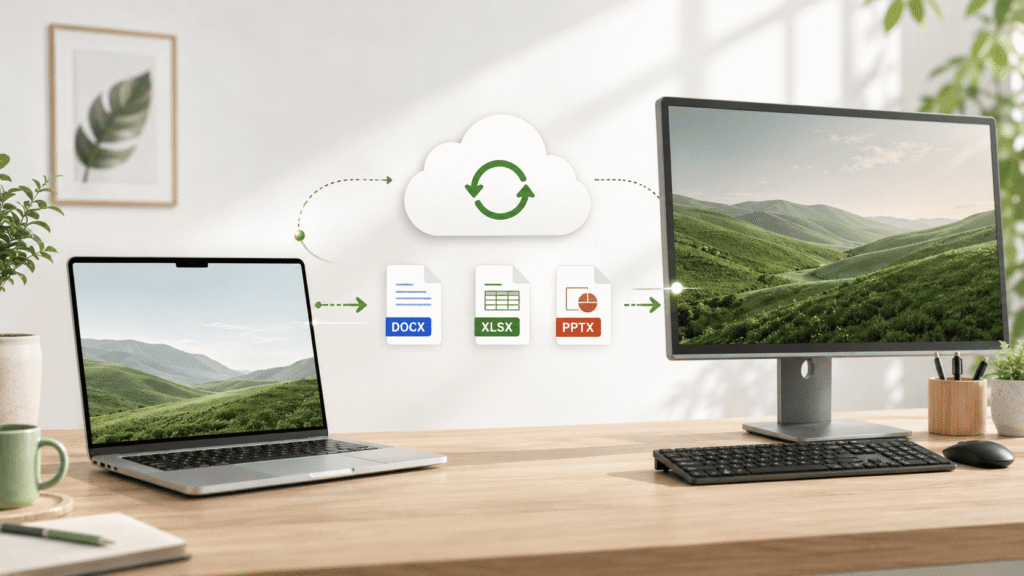
Das erleichtert den Austausch bei Gruppenarbeiten, Kundenprojekten und im Studium.
Kleine Unterschiede sind trotzdem möglich. Verwendet ein Dokument beispielsweise eine Schriftart, die auf dem anderen Gerät nicht installiert ist, kann sich das Layout leicht verschieben. Auch sehr komplexe Excel-Dateien mit speziellen Funktionen, Makros oder Erweiterungen solltest du bei einem Plattformwechsel vorher testen.
Für normale Texte, Tabellen und Präsentationen funktioniert der Austausch in der Regel problemlos.
Wechsel von Windows auf Mac: Was ändert sich bei Microsoft 365?
Der Wechsel von Windows auf den Mac ist mit den Microsoft-Apps meist unkompliziert. Deine Word-, Excel- und PowerPoint-Dateien bleiben erhalten. Nach der Anmeldung mit deinem Microsoft-Konto kannst du die Programme installieren, die in deinem Tarif enthalten sind.
Neu ist vor allem die Bedienung von macOS. Einige Tastenkürzel unterscheiden sich, Fenster werden anders angeordnet und manche Menüs befinden sich an einer anderen Stelle. Die eigentliche Arbeit mit Word, Excel oder PowerPoint bleibt jedoch vertraut.
Vor dem Wechsel solltest du vor allem Programme prüfen, die nicht zu den Microsoft-Apps gehören. Nutzt du eine spezielle Windows-Software für Buchhaltung, Warenwirtschaft oder deinen Job, solltest du vorher klären, ob es eine Mac-Version oder eine passende Alternative gibt.
Speicherst du wichtige Unterlagen bisher nur auf deinem Windows-PC, kannst du sie vor dem Wechsel zum Beispiel über OneDrive oder einen anderen sicheren Speicher übertragen. Danach arbeitest du auf dem Mac mit deinen vorhandenen Dateien weiter.
Welcher Mac reicht für Word, Excel, Teams und Co.?
Für die typischen Office-Apps brauchst du normalerweise kein besonders teures MacBook. Word, Excel, Outlook und PowerPoint stellen deutlich geringere Anforderungen als Videoschnitt, 3D-Anwendungen oder andere rechenintensive Programme.
Wie viel Leistung du brauchst, hängt vor allem davon ab, wie viele Programme gleichzeitig laufen. Wenn Word, Browser, Outlook, Teams und OneDrive parallel laufen, ist ausreichend Arbeitsspeicher hilfreich.
- 16 GB Arbeitsspeicher: Für Microsoft 365 eine gute Empfehlung, wenn Word, Browser, Outlook, Teams und OneDrive regelmäßig parallel laufen.
- 32 GB Arbeitsspeicher: Sinnvoll, wenn du sehr viele Programme gleichzeitig nutzt, mit besonders großen Excel-Dateien arbeitest oder neben Microsoft 365 weitere anspruchsvollere Anwendungen geöffnet hast.
- 256 GB SSD: Für Studium, Büro und viele Homeoffice-Aufgaben oft genug, besonders wenn du OneDrive nutzt.
- 512 GB SSD oder mehr: Sinnvoll, wenn viele Fotos, Videos oder große Projektdateien lokal gespeichert werden.
- Guter Akku: Wichtig, wenn du das MacBook häufig unterwegs nutzt.
- Passende Displaygröße: Mehr Fläche erleichtert die Arbeit mit Tabellen und mehreren Fenstern. Ein kleineres MacBook lässt sich dafür leichter transportieren.
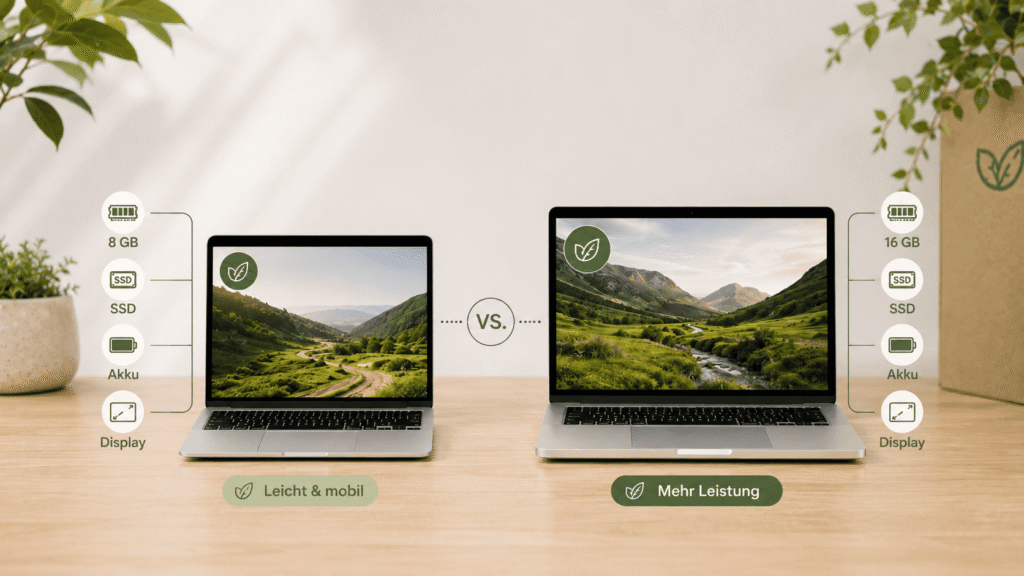
Diese Angaben sind praktische Empfehlungen und keine Mindestanforderungen von Microsoft. Welche Ausstattung für dich passt, hängt davon ab, wie du dein MacBook im Alltag nutzt.
Bei greenpanda findest du gebrauchte und refurbished MacBooks in unterschiedlichen Größen und Ausstattungen. Wichtiger als maximale Leistung ist eine Ausstattung, die zu deiner Nutzung passt.
MacBook Air oder MacBook Pro für Microsoft 365?
Für Word, Excel, PowerPoint, Outlook und Teams reicht ein MacBook Air in vielen Fällen aus. Es ist leicht, mobil und schnell genug für typische Office-Aufgaben. Für Studium, Homeoffice und normale Büroarbeit brauchst du deshalb nicht automatisch ein MacBook Pro.
Ein MacBook Pro ist vor allem dann interessant, wenn neben den Office-Apps anspruchsvollere Programme zum Einsatz kommen. Dazu gehören zum Beispiel Bildbearbeitung, Videoschnitt oder andere Anwendungen, die deutlich mehr Leistung benötigen.
Arbeitest du hauptsächlich mit Dokumenten, Browser, E-Mail und Videokonferenzen, können mehr Arbeitsspeicher, zusätzlicher SSD-Speicher oder ein besserer optischer Zustand sinnvoller sein als der Wechsel auf ein leistungsstärkeres Pro-Modell.
Ein refurbished MacBook Air eignet sich deshalb für viele preisbewusste Nutzer. Wenn du zusätzliche Leistung brauchst, findest du bei greenpanda auch refurbished MacBook-Pro-Modelle.
M-Chip oder Intel: Was ist für Microsoft 365 besser?
Bei refurbished MacBooks findest du sowohl ältere Modelle mit Intel-Prozessor als auch Geräte mit Apples M-Chips.
MacBooks mit Apple Silicon sind sehr gut für die aktuellen Microsoft-Apps geeignet. Microsoft unterstützt seine Anwendungen nativ auf Apple-Silicon-Macs. Für Word, Excel, PowerPoint, Outlook und typische Teams-Nutzung bieten M-Chip-Modelle mehr als genug Leistung.
Auch viele ältere Intel-Macs bewältigen klassische Office-Aufgaben noch problemlos und können einen günstigen Einstieg in die Mac-Welt bieten.
Welche macOS-Version brauchst du für Microsoft 365?
Microsoft unterstützt die aktuellen Microsoft-365-Apps für Mac auf den drei neuesten Hauptversionen von macOS. Wenn eine neue Hauptversion von macOS erscheint und Microsoft die Unterstützung entsprechend anpasst, fällt die jeweils älteste Version aus diesem Bereich heraus.
Für ein refurbished MacBook bedeutet das: Ein älteres Modell kann für Word oder Excel technisch noch schnell genug sein, obwohl sein Betriebssystem irgendwann keine aktuellen Updates für die Apps mehr erhält.
Prüfe vor dem Kauf deshalb nicht nur Arbeitsspeicher, SSD und Prozessor. Schau auch darauf, welche macOS-Version das Gerät unterstützt. Das ist besonders wichtig, wenn du dein MacBook mehrere Jahre verwenden möchtest.
Microsoft 365 auf dem Mac installieren: So geht’s
Die Einrichtung ist unkompliziert. Du brauchst ein Microsoft-Konto und einen passenden Tarif. Bei einer Schule, Hochschule oder einem Arbeitgeber kann eine entsprechende Lizenz bereits vorhanden sein.
- Microsoft-Konto öffnen: Melde dich mit dem Konto an, mit dem dein Abo verbunden ist.
- Apps herunterladen: Lade die Programme über Microsoft herunter. Verschiedene Microsoft-Apps findest du auch im Mac App Store.
- Installation starten: Öffne die heruntergeladene Datei und folge den angezeigten Schritten.
- Word oder eine andere App öffnen: Melde dich mit deinem Microsoft-Konto an, damit deine Lizenz erkannt wird.
- OneDrive einrichten: Lege fest, welche Dateien synchronisiert und auf deinen Geräten verfügbar sein sollen.
- Outlook konfigurieren: Füge deine E-Mail-Konten hinzu und prüfe Kalender und Benachrichtigungen.
- Teams testen: Wenn du Teams nutzt, kontrolliere vor dem ersten Meeting Kamera, Mikrofon und Lautsprecher.
Damit sind die Apps auf deinem Mac eingerichtet.
Vor der Installation solltest du verfügbare macOS-Updates installieren und prüfen, ob dein Betriebssystem noch von den aktuellen Microsoft-Apps unterstützt wird.
Kannst du eine bestehende Microsoft-365-Lizenz auf dem Mac weiterverwenden?
In vielen Fällen ja. Nur weil du von Windows auf einen Mac wechselst, brauchst du nicht automatisch ein neues Abo.
Entscheidend sind dein Microsoft-Konto und der jeweilige Tarif. Melde dich auf dem Mac mit dem Konto an, über das dein Abo läuft. Anschließend kannst du die Apps installieren, die darin enthalten sind.
Auch Lizenzen von Schule, Hochschule oder Arbeitgeber können auf einem Mac funktionieren. Welche Apps und wie viele Geräte abgedeckt sind, richtet sich nach dem jeweiligen Vertrag.
Prüfe deshalb zuerst dein bestehendes Microsoft-Konto, bevor du ein neues Abo abschließt.
Wie viel Speicher brauchst du für Microsoft 365 auf dem Mac?
Viele MacBooks werden mit 256 GB SSD angeboten. Für typische Office-Aufgaben reicht das häufig aus.
Word-Dokumente, Excel-Tabellen und PowerPoint-Präsentationen benötigen vergleichsweise wenig Speicherplatz. Mit OneDrive kannst du zusätzlich einen Teil deiner Dateien in der Cloud speichern und zwischen deinen Geräten synchronisieren.
Für Studium, normale Büroarbeit und Homeoffice sind 256 GB daher oft ausreichend. Mehr Speicher lohnt sich, wenn du viele Fotos, Videos oder große Projektdateien lokal auf deinem Mac ablegen möchtest.
Überlege vor dem Kauf, was tatsächlich dauerhaft auf dem Gerät gespeichert werden soll. Eine größere SSD macht Word oder Outlook nicht automatisch schneller. Sie gibt dir vor allem mehr Platz für Dateien und Programme.
Microsoft 365 auf Mac, iPhone und iPad nutzen
Die Microsoft-Apps lassen sich auf mehrere Apple-Geräte verteilen.
Du kannst zum Beispiel eine Word-Datei auf deinem MacBook beginnen und später auf dem iPad weiterbearbeiten. Mit OneDrive bleibt die aktuelle Datei auf den verbundenen Geräten verfügbar.
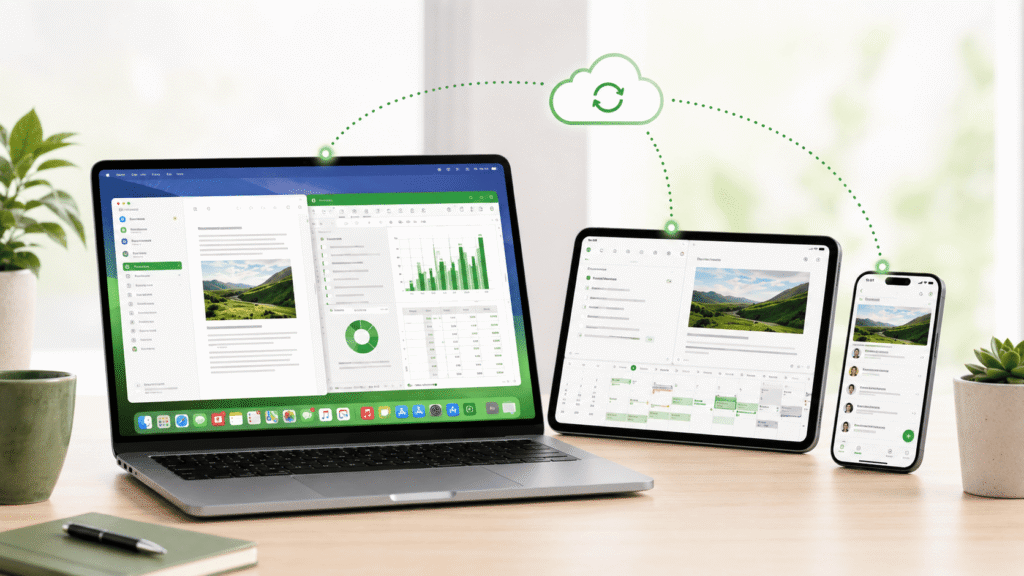
Microsoft bietet außerdem Apps wie Word, Excel, PowerPoint, Outlook und OneNote für iPhone und iPad an.
Für Studierende kann das praktisch sein: Mitschriften entstehen unterwegs auf dem iPad, die Hausarbeit wird später am MacBook geschrieben.
Selbstständige können ein Angebot am Mac erstellen und unterwegs über das iPhone auf E-Mails oder Dokumente zugreifen.
Du musst Dateien dadurch nicht ständig an dein eigenes E-Mail-Postfach schicken oder per USB-Stick übertragen.
Warum ein refurbished MacBook gut zu Microsoft 365 passt
Für Word, Excel, PowerPoint, Outlook und Teams brauchst du kein neues High-End-MacBook. Ein passend ausgestattetes refurbished Modell bietet für diese Aufgaben meist ausreichend Leistung und kostet weniger als vergleichbare Neuware.
Für preisbewusste Apple-Nutzer kann das den Gerätepreis deutlich reduzieren. Statt das gesamte Budget in ein neues Gerät zu stecken, bleibt zum Beispiel Geld für das Abo, einen Monitor, eine Dockingstation oder anderes Zubehör.
Mit einem refurbished MacBook kannst du die bekannten Microsoft-Apps nutzen, ohne zwingend ein neues Apple-Gerät kaufen zu müssen. Gleichzeitig wird vorhandene Hardware länger verwendet.
Beim Kauf solltest du trotzdem auf die technischen Eckdaten achten. Arbeitsspeicher, SSD, Akku und die unterstützte macOS-Version müssen zu deinen Aufgaben passen. Für typische Office-Arbeit muss ein MacBook aber nicht neu sein.
RETEQ CERTIFIED: So werden Geräte bei greenpanda geprüft und aufbereitet
Bei refurbished Hardware zählt nicht nur der Preis. Wichtig ist auch, wie ein gebrauchtes Gerät geprüft und aufbereitet wurde.
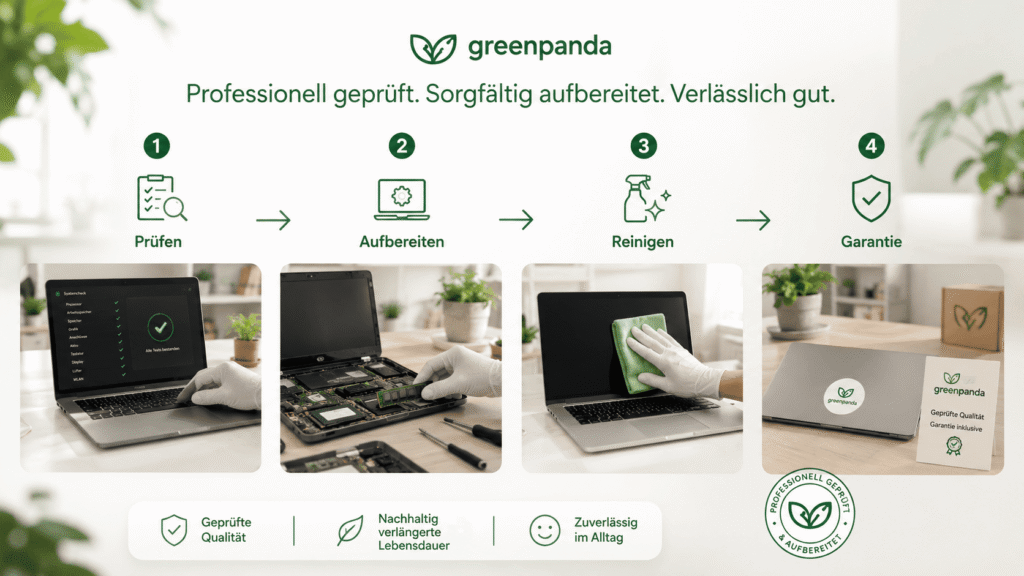
greenpanda setzt dafür auf RETEQ CERTIFIED, das Qualitätssiegel für professionell aufbereitete Business-Hardware. Geräte mit diesem Gütezeichen durchlaufen ein zertifiziertes Prüfverfahren sowie einen technischen und optischen Aufbereitungsprozess.
Zunächst wird geprüft, ob das Gerät technisch einwandfrei funktioniert. Defekte oder veraltete Komponenten werden bei Bedarf ausgetauscht. Anschließend wird der optische Zustand kontrolliert und die Hardware gründlich gereinigt. Nur Geräte, die nach der Aufbereitung einwandfrei funktionieren, kommen wieder in den Verkauf.
Zu RETEQ CERTIFIED gehören außerdem 1 Jahr Garantie sowie eine 21-tägige Zufriedenheitsgarantie. greenpanda ist darüber hinaus im Qualitäts- und Umweltmanagement durch DEKRA ISO-zertifiziert.
So kannst du nachvollziehen, wie das Gerät geprüft und aufbereitet wurde. Gerade wenn dein MacBook täglich für Studium, Homeoffice oder den Job eingesetzt wird, ist das ein wichtiger Unterschied zum privaten Gebrauchtkauf.
Mehr über das Prüf- und Aufbereitungsverfahren erfährst du bei RETEQ CERTIFIED.
Refurbished heißt: vorhandene Hardware länger nutzen
Der niedrigere Preis ist nicht der einzige Vorteil eines refurbished MacBooks. Ein bereits produziertes Gerät wird weiter genutzt, statt früh ersetzt zu werden.
Für Word, Excel, PowerPoint oder Teams muss ein MacBook nicht neu sein, solange Leistung, Akku und Software-Unterstützung zu deinen Anforderungen passen.
Dadurch verlängert sich die Nutzungsdauer vorhandener Hardware. Das ist besonders für Nutzer interessant, die Apple-Hardware möchten, aber kein fabrikneues Modell benötigen.
Die technische Eignung sollte trotzdem an erster Stelle stehen. Nachhaltigkeit ist ein zusätzlicher Vorteil – kein Grund, bei Arbeitsspeicher, Akku oder Software-Unterstützung Kompromisse einzugehen.
Checkliste: Welcher Mac passt zu Microsoft 365?
Vor dem Kauf eines refurbished MacBooks helfen ein paar einfache Fragen:
- macOS: Unterstützt das Gerät noch eine aktuelle macOS-Version?
- Arbeitsspeicher: Sind 16 GB für deine Nutzung passend oder profitierst du bei sehr vielen parallelen Anwendungen und besonders großen Dateien von 32 GB?
- Speicher: Sind 256 GB genug oder möchtest du viele große Dateien lokal speichern?
- Akku: Arbeitest du regelmäßig unterwegs?
- Display: Möchtest du ein kompaktes Gerät oder mehr Bildschirmfläche für Excel und mehrere Fenster?
- Weitere Programme: Nutzt du neben den Office-Apps Bildbearbeitung, Videoschnitt oder andere anspruchsvolle Software?
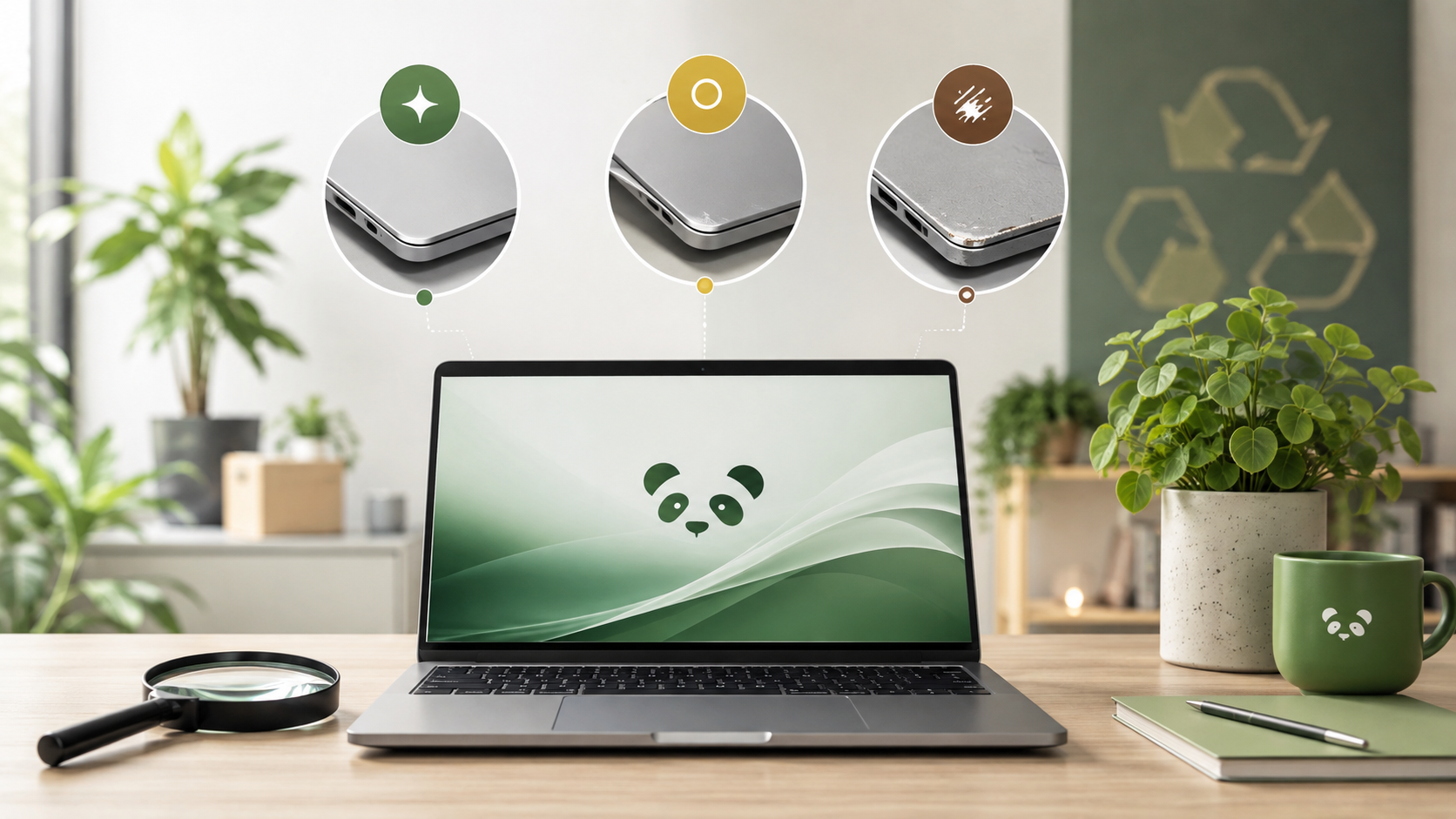
- Zustand: Sind kleinere Gebrauchsspuren für dich in Ordnung?
- Aufbereitung: Wurde das Gerät professionell geprüft und aufbereitet?
- Garantie: Welche Absicherung bekommst du beim Kauf?
- Preis: Zahlst du für Leistung, die du im Alltag tatsächlich brauchst?
Für Word, Excel, Outlook, PowerPoint und Teams musst du selten das teuerste MacBook wählen. Ein refurbished Modell mit passender Ausstattung reicht für diese Aufgaben meist aus.
Fazit: Microsoft 365 und refurbished Mac passen gut zusammen
Microsoft 365 auf dem Mac funktioniert mit den bekannten Apps wie Word, Excel, PowerPoint, Outlook und OneDrive. Auch Teams lässt sich auf macOS nutzen. Du kannst also Apple-Hardware verwenden, ohne auf die Microsoft-Programme zu verzichten, die du aus Studium, Homeoffice oder Job kennst.
Dafür brauchst du nicht automatisch ein neues oder besonders teures MacBook. Ein passend ausgestattetes refurbished Modell bietet für typische Office-Aufgaben ausreichend Leistung. MacBooks mit Apple Silicon bieten auch gebraucht ausreichend Leistung für typische Office-Aufgaben.
Bei greenpanda bekommst du professionell geprüfte und aufbereitete Apple-Hardware. RETEQ-CERTIFIED-Geräte durchlaufen einen festgelegten Prüf- und Aufbereitungsprozess und werden mit Garantie angeboten.
Du kannst damit die Microsoft-Apps auf Apple-Hardware nutzen, zahlst weniger als für vergleichbare Neuware und verlängerst die Nutzungsdauer eines bereits vorhandenen Geräts.
Häufige Fragen zu Microsoft 365 auf dem Mac
Ja. Microsoft 365 ist für macOS verfügbar und umfasst je nach Tarif Apps wie Word, Excel, PowerPoint, Outlook, OneNote und OneDrive. Auch Teams kannst du auf dem MacBook nutzen. Damit stehen dir die zentralen Microsoft-365-Anwendungen für Dokumente, Tabellen, Präsentationen, E-Mails, Cloud-Speicher und Videokonferenzen zur Verfügung.
Für Word, Excel, PowerPoint, Outlook, OneDrive und typische Teams-Nutzung reicht ein passend ausgestattetes refurbished MacBook in der Regel aus. Achte vor allem auf macOS-Unterstützung, genügend Arbeitsspeicher, SSD-Speicher und den Zustand des Akkus.
Je nach Tarif umfasst Microsoft 365 Apps wie Word, Excel, PowerPoint, Outlook, OneNote und OneDrive. Auch Teams lässt sich auf dem Mac nutzen. Welche Anwendungen und zusätzlichen Funktionen enthalten sind, hängt vom gewählten Microsoft-365-Tarif ab.
Microsoft 365 verbindet bekannte Anwendungen wie Word, Excel, PowerPoint und Outlook mit Cloud-Diensten und Funktionen für die Zusammenarbeit. Über OneDrive kannst du Dateien geräteübergreifend nutzen, während Teams Kommunikation und Meetings unterstützt. Je nach Tarif kommen weitere Funktionen wie Microsoft 365 Copilot hinzu.
Bei vielen Abos ja. Melde dich auf dem Mac mit dem Microsoft-Konto an, mit dem dein Abo verbunden ist. Welche Apps und wie viele Geräte du verwenden kannst, hängt vom jeweiligen Tarif ab.
Ja. Microsoft bietet verschiedene Apps auch für iPhone und iPad an. Über OneDrive kannst du Dateien zwischen deinen Geräten synchronisieren. Welche Funktionen zur Verfügung stehen, hängt vom jeweiligen Tarif und Gerät ab.
RETEQ CERTIFIED ist das Qualitätssiegel für professionell aufbereitete Hardware bei greenpanda. Entsprechend gekennzeichnete Geräte durchlaufen ein Prüf- und Aufbereitungsverfahren und werden nur wieder verkauft, wenn sie nach der Aufbereitung einwandfrei funktionieren. Für RETEQ-Produkte nennt greenpanda außerdem 1 Jahr Garantie und eine 21-tägige Zufriedenheitsgarantie.