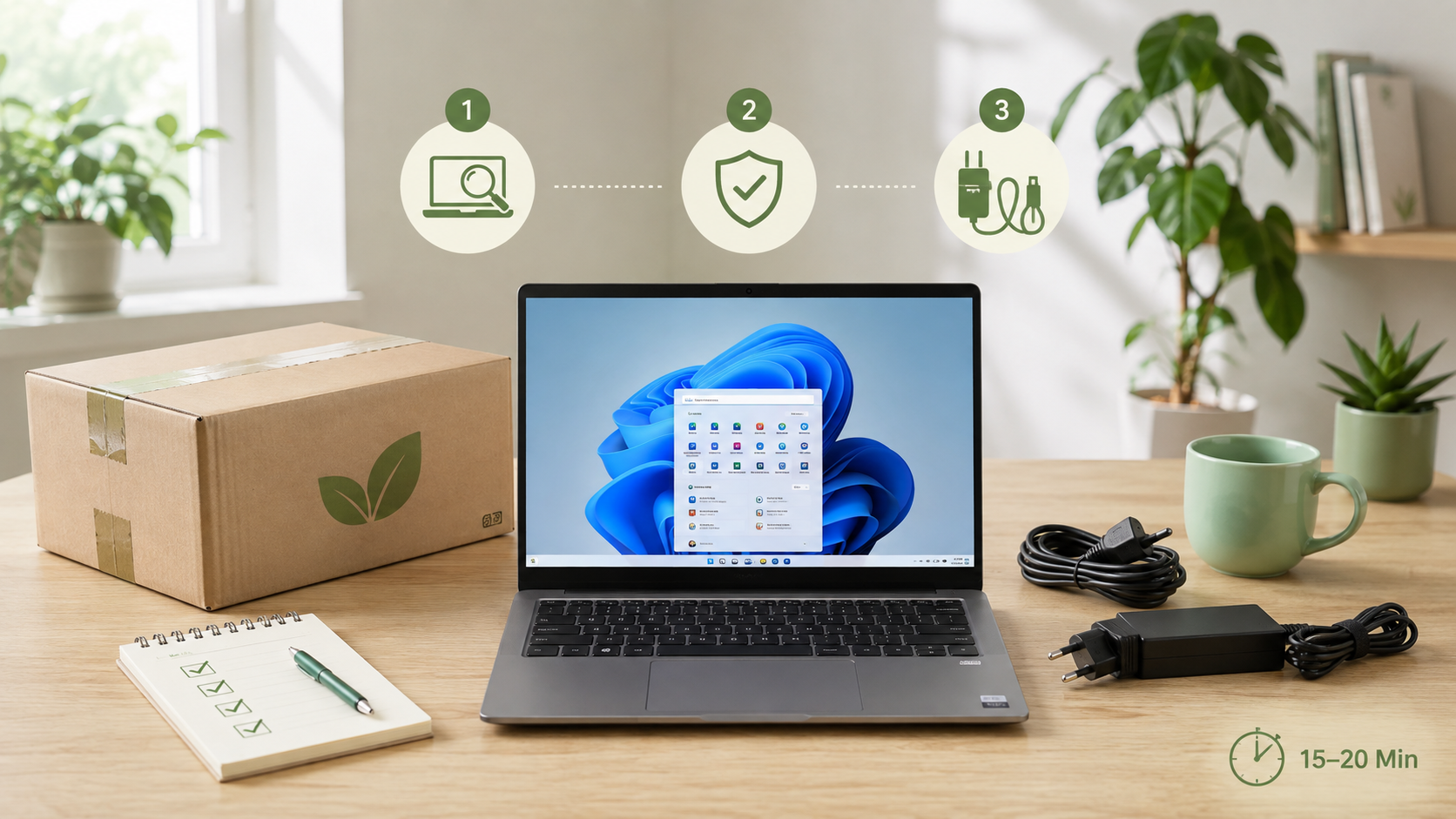
Dein refurbished Laptop ist da. Bevor Du Fotos, Passwörter und Programme darauf packst, lohnt sich ein kurzer Rundgang in drei Bereichen: den Zustand des Geräts checken, die Windows-Lizenz prüfen und das Zubehör abgleichen. Zusammen dauert das etwa 15 bis 20 Minuten, Du brauchst kein Technikwissen, und danach weißt Du sicher, dass alles passt.
Warum überhaupt? Ein gebrauchtes Gerät zeigt gerade in den ersten Stunden, ob es gut aufbereitet wurde. Und ein sauber aktiviertes Windows bekommt zuverlässig Sicherheitsupdates. Der Check ist kein Misstrauen, sondern die Gewissheit, dass Dein Schnäppchen auch wirklich eins ist.
Am besten legst Du Rechnung und Artikelbeschreibung daneben und hakst Punkt für Punkt ab. Los geht es mit dem Zustand.
Zustand prüfen: der erste Rundgang
Beim Auspacken zuerst der Blick in den Karton: Ist alles dabei, was Du bestellt hast, also Laptop, Netzteil und eventuell bestelltes Zubehör? Dann nimm Dir ein paar Minuten für das Gerät selbst.
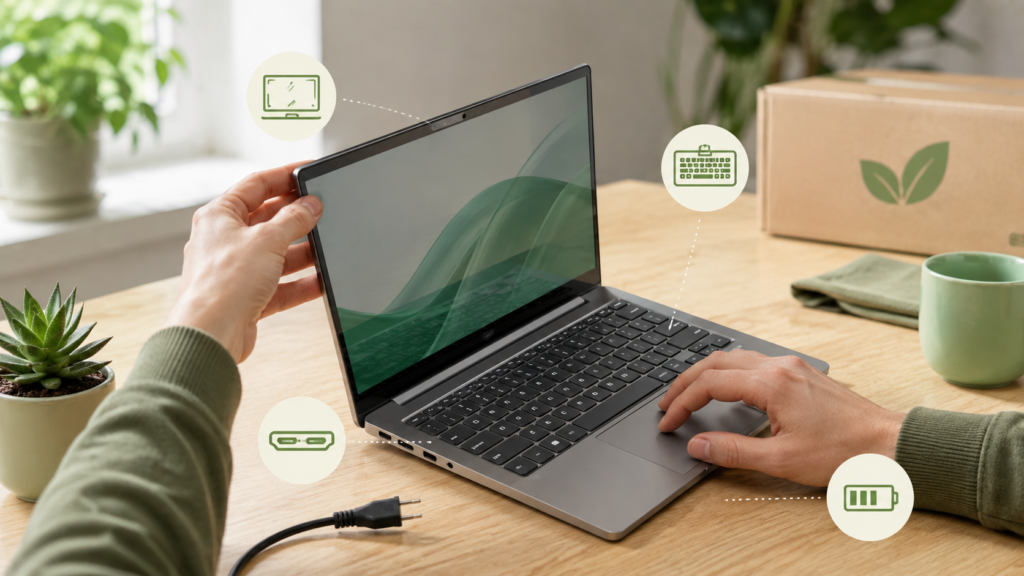
Der wichtigste Punkt bei einem gebrauchten Laptop ist der Akku. Für den schnellen Eindruck ziehst Du den Stecker und arbeitest ein paar Minuten normal weiter, so merkst Du, wie schnell die Ladung fällt. Wer es genau wissen will, öffnet die Eingabeaufforderung und tippt powercfg /batteryreport. Windows legt dann eine HTML-Datei an und nennt Dir den Speicherort. Darin steht die ursprüngliche Kapazität im Vergleich zur heutigen, also wie viel der Akku noch schafft. Ein gewisser Verschleiß ist bei gebrauchten Akkus völlig normal und meist eingepreist; wie viel Restkapazität zugesichert ist, steht in der Produktbeschreibung.
| Prüfpunkt | So testest Du | Worauf Du achtest |
|---|---|---|
| Gehäuse & Scharniere | Aufklappen und in verschiedenen Winkeln stehen lassen | Risse, lockere Scharniere, ein Deckel, der nachgibt |
| Display | Nacheinander ein weißes und ein schwarzes Bild anzeigen, z. B. über ein leeres Dokument | dauerhaft leuchtende oder tote Punkte, Flecken, Flackern |
| Tastatur & Touchpad | Jede Taste einmal tippen, Touchpad und Klicks testen | hakelnde oder tote Tasten |
| Tastaturlayout | Sonderzeichen wie @, Umlaute und ß prüfen | Zeichen landen an der falschen Stelle (oft bei internationalem Layout) |
| Anschlüsse | USB, HDMI oder DisplayPort, Kopfhörer und Kartenleser kurz testen | wackelige Buchsen, nichts wird erkannt |
| Kamera, Mikro, Lautsprecher, WLAN | Kurzer Funktionstest, z. B. in einer Videoanruf-App | kein Bild, kein Ton, keine Verbindung |
Windows-Lizenz prüfen: der schnelle Check in zwei Minuten
Der zweite Baustein ist die Software. So siehst Du in zwei Minuten, ob Windows sauber aktiviert ist:
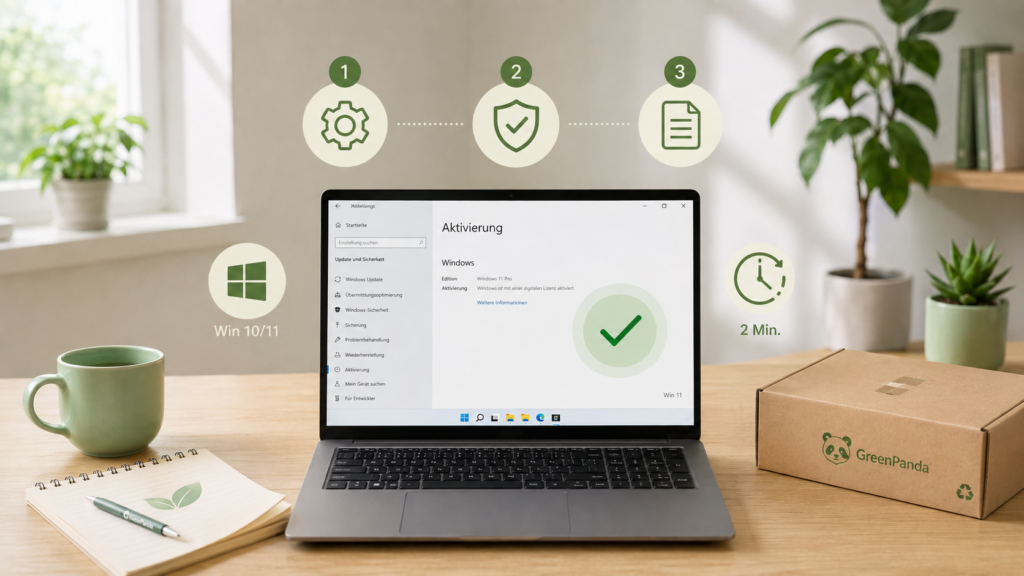
- Aktivierungsstatus ansehen. Drücke Windows-Taste + I. Unter Windows 11 gehst Du auf System und dann Aktivierung. Unter Windows 10 auf Update und Sicherheit und dann Aktivierung. Steht dort „Windows ist aktiviert“? Dann ist die Hauptsache erledigt.
- Version anzeigen. Drücke Windows-Taste + R, tippe
winverund drücke Enter. Ein kleines Fenster zeigt Dir, ob Du Windows 10 oder Windows 11 hast und welche Edition, zum Beispiel Pro. - Mit der Rechnung vergleichen. Passt das, was Windows anzeigt, zu dem, was Du bestellt hast? Also gleiche Windows-Version, gleiche Edition?
Steht bei der Aktivierung ein klares „Windows ist aktiviert“ und passt die Version zur Bestellung, ist die Lizenzfrage für den Alltag geklärt. Wer ganz sichergehen oder einfach wissen möchte, wie die Lizenz eingerichtet ist, liest weiter. Nötig ist das für den normalen Gebrauch nicht.
Zur Einordnung: GreenPanda ist als Microsoft Authorized Refurbisher dazu berechtigt, Geräte mit echter, vorinstallierter Windows-Software auszuliefern. Für die Aktivierung gibt es zwei Fälle. Manche Geräte tragen einen Lizenzaufkleber auf der Ober- oder Unterseite, andere aktivieren sich beim ersten Einrichten von selbst, sobald sie im Internet sind. Kennst Du beide Fälle, ordnest Du das Ergebnis Deiner Prüfung ganz entspannt ein.
Für alle, die es genauer wissen wollen: die Windows-Lizenz per Kommandozeile prüfen (CMD)
Der folgende Schritt ist optional. Er zeigt Dir, welche Art von Lizenz auf dem Gerät steckt. Öffne dazu die Eingabeaufforderung als Administrator und tippe:
slmgr /dliEs öffnet sich ein kleines Fenster mit vier Zeilen. Wichtig sind vor allem zwei davon:
- Name nennt die Edition, zum Beispiel „Professional edition“ für Windows Pro. Diese Bezeichnung bleibt auch auf deutschem Windows englisch, das ist normal.
- Lizenzstatus ist die entscheidende Zeile. Steht dort „Lizenziert“, ist alles in Ordnung. Steht dort „Notification“, hat die Aktivierung nicht geklappt. Wie Du das löst, liest Du weiter unten.
Die anderen beiden Zeilen zeigen den Lizenztyp und die letzten fünf Zeichen des Schlüssels. Mehr zeigt Windows bewusst nicht, und mehr brauchst Du auch nicht. Lass Dich nicht irritieren, falls Du irgendwo längere Listen mit vielen „Unlicensed“-Einträgen siehst: Das sind nur Vorlagen, die Windows kennt, aber nicht nutzt. Relevant ist allein der eine Eintrag mit einem Schlüssel.
Retail, OEM oder Firmenlizenz: was der Lizenztyp bedeutet
In der Zeile „Beschreibung“ steht der Lizenztyp. Für Dich als Privatkäufer heißt das ganz praktisch:
| Was Windows anzeigt | Was das für Dich bedeutet | Passt das zu einem refurbished Laptop? |
|---|---|---|
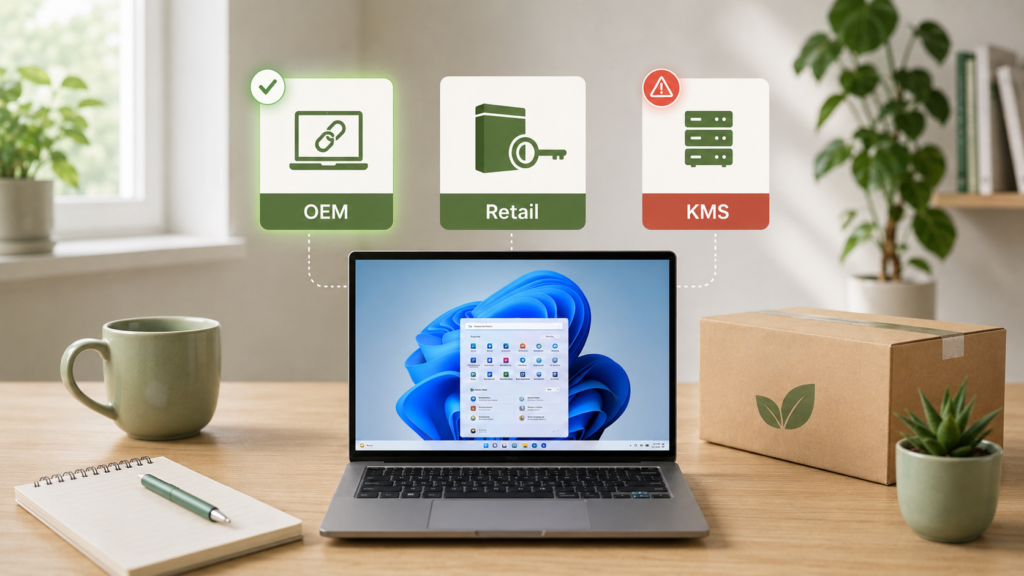
| RETAIL | einzeln gekaufte Lizenz, meist auf ein neues Gerät übertragbar | möglich |
| OEM (oft als OEM_DM oder OEM_COA) | Lizenz gehört fest zu diesem Gerät und ist nicht übertragbar | ja, der ganz normale Fall |
| VOLUME oder KMS | Firmenlizenz aus einem Unternehmensvertrag | nein, hier lohnt eine Rückfrage beim Händler |
Kurz gesagt: OEM ist bei einem aufbereiteten Business-Notebook der Regelfall und völlig unproblematisch. Nur wenn auf einem einzelnen Privatgerät eine Firmenlizenz (Volume oder KMS) auftaucht, passt das nicht zum normalen Kauf. Dann einfach kurz beim Verkäufer nachfragen.
Ein Detail nebenbei, das oft für Verwirrung sorgt: Händler liefern ihre Lizenzen über ein Microsoft-Programm namens MAR aus. Dieser Name taucht in der Anzeige nirgends auf, weil dabei ganz reguläre OEM-Lizenzen vergeben werden. Wer nach „MAR“ sucht und nichts findet, hält also fälschlich eine völlig legale Lizenz für verdächtig.
Windows 10: Läuft der Support überhaupt noch?
Viele gebrauchte Geräte starten mit Windows 10 Pro. Die Lizenzprüfung läuft genauso wie oben, nur der Menüweg in den Einstellungen ist minimal anders.
Ein zweiter Punkt hat mit der Lizenz nichts zu tun, ist aber wichtig für Deine Sicherheit: Der normale Support für Windows 10 endete am 14. Oktober 2025. Sicherheitsupdates gibt es seitdem nur noch über ein Zusatzprogramm namens ESU. Die gute Nachricht für Dich: Für Privatnutzer im Europäischen Wirtschaftsraum ist die Teilnahme kostenlos, wenn Du Dich mit einem Microsoft-Konto anmeldest. Microsoft hat die Laufzeit zuletzt bis zum 12. Oktober 2027 verlängert.
Voraussetzung ist Windows 10 in der Version 22H2. Genau deshalb steht winver weiter oben in dieser Checkliste. Zeigt das Fenster eine ältere Version, installiere zuerst alle verfügbaren Updates. Danach kannst Du unter Update und Sicherheit prüfen, ob Dein Gerät für ESU registriert ist oder ob sich ein Umstieg auf Windows 11 lohnt.
Windows lässt sich nicht aktivieren: was Du selbst tun kannst
Das kommt selten vor, und meistens ist es schnell gelöst. Arbeite diese Punkte der Reihe nach ab:
- Internet prüfen. Ohne Verbindung kann Windows die Aktivierung nicht abschließen.
- Einen Tag warten. Sind die Aktivierungsserver gerade überlastet, aktiviert sich Windows später von selbst.
- Problembehandlung starten. Sie steht in den Einstellungen im Bereich Aktivierung und löst viele Fälle automatisch.
- „Ich habe die Hardware geändert“ wählen. Diese Option in der Problembehandlung hilft, wenn zum Beispiel ein Bauteil getauscht wurde. Melde Dich dabei mit dem passenden Microsoft-Konto an.
Bleibt es dabei, sammle drei Dinge: einen Screenshot der Meldung, die Anzeige aus slmgr /dli und Deine Rechnung. Genau das braucht der Support, um Dir schnell zu helfen. GreenPanda beschreibt das Vorgehen bei einer fehlgeschlagenen Aktivierung auch in seiner FAQ zur Windows-Aktivierung. Wichtig: Versuch die Aktivierung nicht immer wieder in kurzen Abständen, das kann zu einer kurzen Sperre führen.
Aktivierungsfehler: was die Codes bedeuten
Zeigt Windows statt „aktiviert“ einen Fehlercode, gibt Dir dieser einen ersten Hinweis. Auswendig können musst Du die Codes nicht, diese Tabelle reicht zum Nachschlagen. Oft steckt übrigens nur ein kurz überlasteter Server dahinter, kein echtes Lizenzproblem.
| Fehlercode | Was dahintersteckt | Was Du tust |
|---|---|---|
| 0xC004F034 | Lizenz nicht gefunden oder ungültig, manchmal auch nur ein ausgelasteter Server | einen Tag warten und erneut prüfen |
| 0xC004C003 | Der Server hat den Schlüssel abgelehnt oder war kurz nicht erreichbar | einen Tag warten, sonst mit Rechnung den Händler kontaktieren |
| 0xC004C008 | Der Schlüssel wurde bereits auf zu vielen Geräten verwendet | Händler kontaktieren, nicht selbst herumprobieren |
| 0xC004F050 | Der Schlüssel ist ungültig oder passt nicht, zum Beispiel ein Pro-Schlüssel auf Windows Home, ein Tippfehler oder ein ausgelasteter Server | mit winver die Edition prüfen, Schlüssel und Rechnung abgleichen |
| 0xC004F074 | Windows sucht einen Firmen-Aktivierungsserver (KMS) | auf einem Privatgerät ein Warnsignal, Verkäufer ansprechen |
Finger weg von Online-Key-Checkern
Es gibt Webseiten, die versprechen, Deinen Windows-Schlüssel per Formular zu überprüfen. Klingt bequem: Schlüssel eingeben, Ergebnis abwarten. Genau da liegt das Problem.
Ein Product Key gehört nicht in ein fremdes Webformular. Du weißt nie, wer ihn speichert und später verwendet. Im schlimmsten Fall ist der Schlüssel weg, und Du merkst es erst, wenn Du Windows neu installieren willst. Alles, was Du wirklich brauchst, zeigt Dir Windows selbst: winver, die Einstellungen, slmgr /dli und ein Blick auf die Rechnung. So prüfst Du Deine Windows-Lizenz, ohne den Schlüssel je aus der Hand zu geben.
Nur für Technikinteressierte: den OEM-Key auslesen
Dieser Schritt ist reine Neugier und kein Muss. Den im Gerät hinterlegten Schlüssel liest Du mit PowerShell als Administrator so aus:
(Get-CimInstance -Query 'select * from SoftwareLicensingService').OA3xOriginalProductKeyErscheint ein Schlüssel, stammt er aus der Firmware des Geräts. Erscheint nichts, fehlt trotzdem keine gültige Lizenz, denn bei modernen Geräten wird der Schlüssel bewusst nicht komplett angezeigt. Entscheidend bleibt immer der Aktivierungsstatus, nicht der sichtbare Code. Ein Screenshot vom grünen „Windows ist aktiviert“ plus die abgeheftete Rechnung sind der bessere Nachweis als ein Schlüssel in einer Textdatei.
Windows und Office sind zwei Paar Schuhe
Ein wichtiger Hinweis: Eine aktivierte Windows-Lizenz sagt nichts über Word, Excel oder Outlook aus. Willst Du das prüfen, öffne eine Office-App und gehe auf Konto. Dort siehst Du, ob und welche Office-Version angemeldet ist. Ein Office-Paket gehört nur dann zum Laptop, wenn die Produktbeschreibung das ausdrücklich nennt.
Zubehör und Konfiguration abgleichen
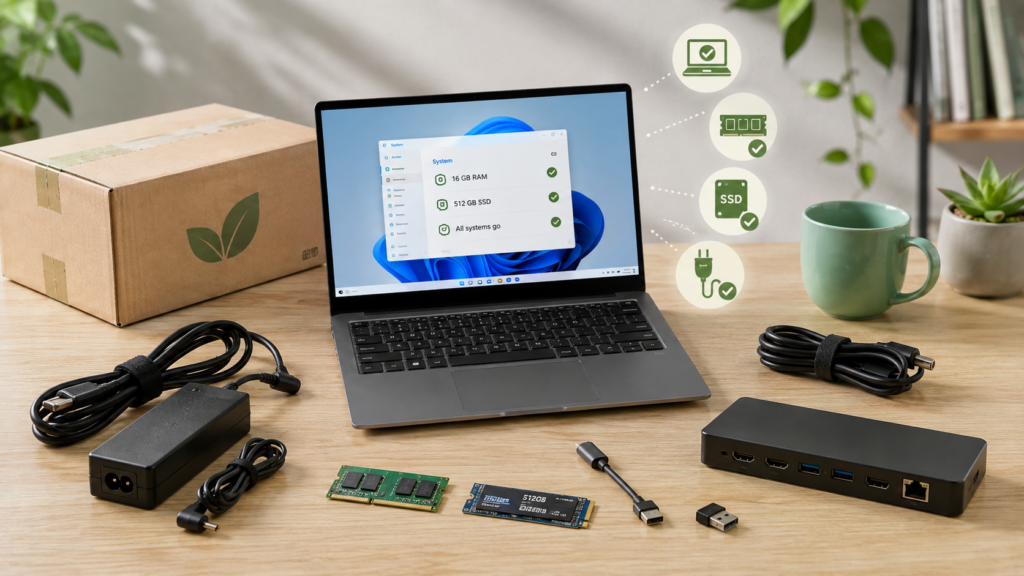
Zum Schluss der dritte Baustein, der Abgleich mit Deiner Bestellung. Gerade wenn Du das Gerät konfiguriert hast, etwa mit mehr Arbeitsspeicher oder einer größeren Festplatte, lohnt der kurze Blick, ob auch wirklich drin ist, was Du bestellt hast.
- Netzteil: Ist es dabei, passt der Stecker und lädt es zuverlässig, ohne dass Du daran wackeln musst? Ein Netzteil, das nur in einer bestimmten Position lädt, ist ein Fall für den Support.
- Arbeitsspeicher: Einstellungen, System, Info zeigt den verbauten RAM. Stimmt die Zahl mit Deiner Bestellung?
- Festplatte: Im Explorer siehst Du die Größe der SSD. Passt sie zur bestellten Konfiguration?
- Weiteres Zubehör: Dockingstation, Kabel oder Adapter, falls mitbestellt, auf Vollständigkeit prüfen.
Stimmt hier alles mit der Rechnung überein, ist Dein Gerät rundum abgesichert. Bei Abweichungen hast Du jetzt, direkt nach dem Kauf, die besten Karten, das unkompliziert klären zu lassen.
Häufige Fragen zur Absicherung von Refurbished Laptops
Für den schnellen Eindruck ziehst Du den Stecker und arbeitest ein paar Minuten normal weiter. Genauer geht es mit powercfg /batteryreport in der Eingabeaufforderung: Windows erstellt eine HTML-Datei, die die ursprüngliche mit der aktuellen Akkukapazität vergleicht. Ein gewisser Verschleiß ist bei gebrauchten Geräten normal; wie viel Restkapazität zugesichert ist, nennt die Produktbeschreibung.
Am schnellsten über die Einstellungen: Aktivierung aufrufen, unter Windows 11 über System, unter Windows 10 über Update und Sicherheit. Dort siehst Du Edition und Aktivierungsstatus. Wer den genauen Lizenztyp wissen will, öffnet die Eingabeaufforderung als Administrator und tippt slmgr /dli. Bei aufbereiteten Business-Laptops steht dort meist ein OEM-Typ, das ist der Normalfall. Dass der vollständige Schlüssel nicht im Klartext erscheint, ist bei modernen Geräten so vorgesehen.
Eine OEM-Lizenz gehört fest zu diesem einen Gerät. Windows aktiviert sich damit beim ersten Einrichten von selbst, sobald es online ist. Auf einen anderen Rechner lässt sie sich nicht übertragen. Bei einem professionell aufbereiteten Business-Notebook ist genau das der erwartbare und unproblematische Fall.
Öffne die Problembehandlung im Bereich Aktivierung und wähle „Ich habe die Hardware dieses Geräts kürzlich geändert". Melde Dich anschließend mit dem verknüpften Microsoft-Konto an und wähle Dein Gerät aus der Liste. Klappt das nicht, hilft der Händler oder der Gerätehersteller weiter.
Nein. Gib keinen Product Key auf unbekannten Webseiten ein, denn Du weißt nicht, wer ihn speichert. Nutze stattdessen winver, die Windows-Einstellungen, slmgr /dli und im Zweifel den Support des Händlers. So siehst Du alles Nötige, ohne den Schlüssel offenzulegen.
Aufmerksam werden solltest Du bei einer immer wiederkehrenden Aktivierungsmeldung, bei einer Firmenlizenz (Volume oder KMS) auf einem privaten Gerät oder bei einem Schlüssel von einer dubiosen Plattform ohne Rechnung. In solchen Fällen sprich den Händler an und nutze das Gerät vorerst nicht für vertrauliche Daten.
Das hängt vom Typ ab. Eine Retail-Lizenz lässt sich oft auf ein neues Gerät umziehen, wenn Du die alte Installation nicht weiter nutzt. Eine OEM-Lizenz bleibt an das ursprüngliche Gerät gebunden. Firmenlizenzen folgen den Verträgen des Unternehmens. Im Zweifel gelten immer die Lizenzbedingungen von Microsoft.
Rundum abgesichert mit refurbished Hardware
Ein geprüfter Zustand, ein sauber aktiviertes Windows und vollständiges Zubehör sind die halbe Miete für ein langes Geräteleben. Und genau das ist der Grund, warum sich ein gutes refurbished Notebook lohnt: hochwertige Business-Technik zum fairen Preis und die weitere Nutzung bereits vorhandener Hardware. Wenn Du noch vergleichst, findest Du bei den gebrauchten Notebooks von GreenPanda eine Auswahl mit klar beschriebenem Zustand und echter Windows-Lizenz; wie sorgfältig dabei geprüft wird, zeigt das Siegel RETEQ CERTIFIED.