Notebook reparieren oder ersetzen? Die Frage kommt spätestens dann, wenn der Lüfter hochdreht, Videocalls ruckeln oder der Akku schon nach einer Vorlesung leer ist. Du hängst ständig am Netzteil und fragst Dich, ob sich Werkstatt, Ersatzteile und Ausfallzeit noch lohnen.
Die Antwort hängt nicht allein vom Alter ab. Entscheidend sind der Defekt, die Leistung des Geräts, verfügbare Ersatzteile und die Kosten eines gleichwertigen Ersatzes. Auch die Bauweise spielt mit: Ein gut dokumentiertes Business-Notebook lässt sich häufig leichter warten als ein dünnes Consumer-Modell mit verklebtem Akku und verlötetem Arbeitsspeicher.
Am Ende kannst Du einschätzen, ob eine Reparatur genügt, ein Upgrade den Engpass löst oder ein professionell aufbereitetes Ersatzgerät wirtschaftlicher ist.
Warum Reparierbarkeit schon beim Kauf beginnt
Nach zwei oder drei Jahren zeigt sich, wie gut ein Notebook wirklich gebaut ist. Dann trennt sich die schöne Hülle von der soliden Technik. Schwer zugängliche Bauteile, verklebte Akkus und fehlende Ersatzteile machen selbst kleine Defekte teuer.
Business-Serien wurden für Firmenflotten entwickelt. IT-Abteilungen brauchen Geräte, die sich diagnostizieren, öffnen und wieder in Betrieb nehmen lassen. Das garantiert keine einfache Reparatur bei jedem Modell, erhöht aber die Chance auf Servicehandbücher, passende Teile und verständlich dokumentierte Arbeitsschritte.
Wenn Du ein Notebook reparieren oder aufrüsten willst, zählen fünf Punkte besonders:
- Zugang: Lässt sich die Bodenplatte ohne Spezialverfahren öffnen?
- Bauteile: Sind Akku, SSD, RAM und Lüfter austauschbar oder fest verbaut?
- Ersatzteile: Gibt es Akku, Tastatur, Display und Netzteil für die genaue Modellnummer?
- Dokumentation: Stellt der Hersteller ein Service- oder Wartungshandbuch bereit?
- Standards: Nutzt das Gerät gängige RAM- und SSD-Formate?
Dell führt in Servicehandbüchern für Modelle wie das Latitude 5420 einzelne Schritte für SSD, Arbeitsspeicher, Akku, Tastatur und Display auf. Lenovo stellt über seinen Support ebenfalls Handbücher, Teileinformationen und Reparaturhinweise bereit. Vor jedem Eingriff zählt trotzdem das konkrete Modell.
Notebook reparieren oder ersetzen: die ehrliche Entscheidung
Ein schwacher Akku ist kein Grund, ein sonst flüssig arbeitendes Notebook auszumustern. Läuft das Gerät für Office, Browser und Videocalls noch gut, bringt ein Akkutausch die Mobilität zurück. Du musst im Café oder Hörsaal nicht mehr nach der nächsten Steckdose suchen.
Anders sieht es aus, wenn mehrere teure Bauteile gleichzeitig Probleme machen. Ein defektes Display, ein beschädigtes Mainboard und ein verschlissener Akku können zusammen den Wert eines gleichwertigen Ersatzgeräts erreichen. Dann solltest Du Reparatur, Upgrade und ein geprüftes Ersatzgerät direkt vergleichen.
| Ausgangslage | Naheliegende Lösung | Warum? |
|---|---|---|
| Ein klar begrenzter Defekt, Leistung reicht aus | Reparatur | Akku, Tastatur oder Lüfter können die Nutzbarkeit gezielt wiederherstellen |
| Gerät funktioniert, ist aber langsam oder voll | RAM- oder SSD-Upgrade | Ein Engpass lässt sich beseitigen, ohne das komplette Notebook zu ersetzen |
| Mehrere Schäden oder schwache Grundausstattung | Professionell aufbereitetes Ersatzgerät vergleichen | Die Summe aus Teilen, Arbeit und Ausfallzeit kann den Ersatz wirtschaftlicher machen |
Starre Prozentgrenzen helfen nur bedingt. Ein teurer Displaytausch kann bei einem hochwertigen, leistungsfähigen Gerät vernünftig sein. Derselbe Betrag wäre bei einem langsamen Consumer-Laptop ohne Aufrüstoption schlecht investiert. Vergleiche deshalb immer Restleistung, Reparaturpreis, erwartete Nutzungsdauer und den Preis eines gleichwertigen Ersatzes.
Rechne auch die Nebenkosten mit ein. Dazu gehören Diagnose, Versand, Datensicherung und die Zeit ohne Arbeitsgerät. Bei einem Ersatz kommen dagegen Einrichtung, Datenübertragung und möglicherweise neues Zubehör hinzu. Nutzt Du spezielle Programme oder eine aufwendige Konfiguration, kann der Erhalt des vorhandenen Systems trotz höherer Reparaturkosten die praktischere Entscheidung sein.
Selbst reparieren oder in die Werkstatt geben?
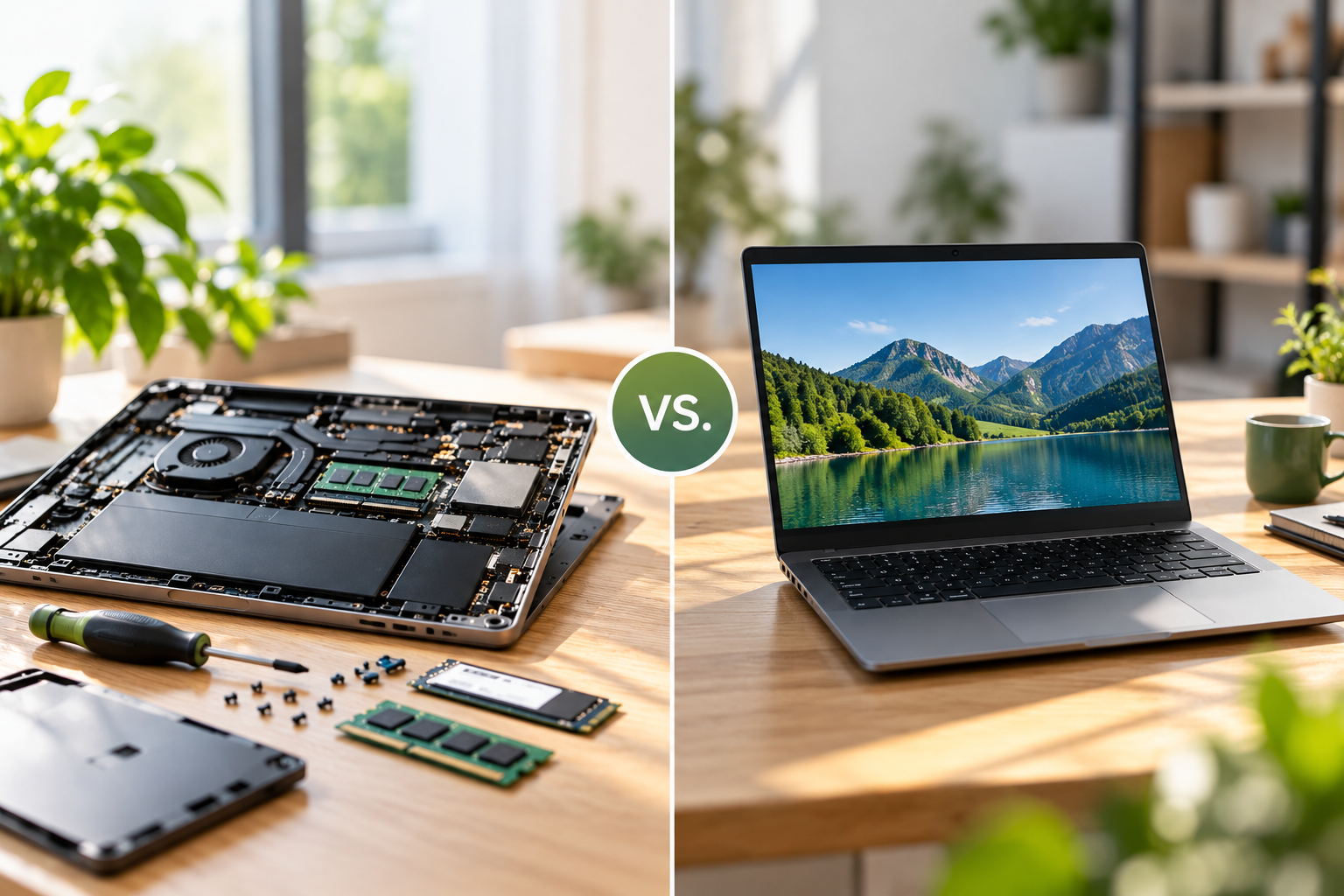
RAM und SSD lassen sich bei vielen Business-Notebooks mit Servicehandbuch und passendem Werkzeug selbst wechseln. Auch der Austausch eines leicht zugänglichen Akkus ist je nach Modell mit überschaubarem Aufwand möglich. Arbeite nur, wenn Du Dich mit ESD-Schutz, Schraubentypen und dem sicheren Trennen der Stromversorgung auskennst.
Mainboard-Arbeiten, Flüssigkeitsschäden, Scharniere und Displayeinheiten gehören meist in eine Fachwerkstatt. Fehler bei Kabeln, Steckverbindungen oder Schrauben können weitere Schäden verursachen. Eine Diagnose ist günstiger als ein gut gemeinter Eingriff, der aus einem kleinen Defekt einen Totalschaden macht.
- Gut für erfahrene Nutzer: gesteckten RAM aufrüsten, M.2-SSD wechseln, leicht zugänglichen Akku tauschen
- Besser zur Werkstatt: Display, Mainboard, Ladebuchse, Flüssigkeitsschaden und gebrochene Scharniere
- Grenzfall: Lüfterreinigung und Wärmeleitmaterial, sofern das Servicehandbuch den Ablauf klar beschreibt
Prüfe vor dem Öffnen die Garantiebedingungen des Herstellers oder Händlers. Schäden, die durch einen unsachgemäßen Eingriff entstehen, können von Garantie- oder Gewährleistungsansprüchen ausgeschlossen sein.
Diese Ersatzteile verlängern die Lebensdauer
Bei einer Notebook-Reparatur machen wenige Komponenten den größten Unterschied. Einige Bauteile verschleißen, andere reichen mit ihrer Kapazität nicht mehr aus oder werden durch Sturz und tägliche Nutzung beschädigt.
| Bauteil | Typischer Anlass | Nutzen | Worauf Du achten musst |
|---|---|---|---|
| Akku | Kurze Laufzeit oder deutlicher Verschleiß | Mehr Mobilität und weniger Steckdosensuche | Modellnummer, Kapazität und Qualität des Ersatzteils |
| SSD | Zu wenig Speicher oder langsames Laufwerk | Schnellere Starts und mehr Platz | M.2-Format, NVMe oder SATA und Gerätespezifikation |
| Arbeitsspeicher | Ruckler bei Browser, Office oder Videocalls | Stabileres Multitasking | Maximalkapazität sowie gesteckter oder verlöteter RAM |
| Display | Bruch, Streifen, Flackern oder defekte Beleuchtung | Das technisch intakte Gerät bleibt nutzbar | Größe, Auflösung, Anschluss, Touch und Helligkeit |
| Tastatur | Klemmende oder deutlich abgenutzte Tasten | Besseres Schreibgefühl | Layout, Beleuchtung und Modellkompatibilität |
| Lüfter | Lärm, Hitze oder Leistungseinbruch | Kühlere Komponenten und weniger Drosselung | Reinigung, Lüftertyp und Wärmeleitmaterial |
Bei Akkus solltest Du keine fragwürdigen Billigteile verwenden. Ein aufgeblähter Akku darf nicht weiter genutzt oder selbst beschädigt werden. Trenne das Gerät vom Strom und lass den Akku fachgerecht ausbauen und entsorgen.
RAM und SSD: reparieren durch gezieltes Aufrüsten
Nicht jedes langsame Notebook ist defekt. Häufig fehlt Arbeitsspeicher oder die SSD ist fast voll. Dann kann ein Upgrade mehr bewirken als ein Neukauf mit schwacher Basisausstattung.
Für einfache Texte, E-Mails und wenige Browser-Tabs reichen 8 GB RAM. Bei Videocalls, vielen Tabs, großen Tabellen und parallelen Programmen sind 16 GB deutlich angenehmer. Tabs laden seltener neu und Anwendungen reagieren gleichmäßiger. 32 GB richten sich an Entwicklung, virtuelle Maschinen, große Datenmengen oder anspruchsvolle Kreativarbeit.
Eine größere, schnelle SSD nimmt Druck aus dem System. Updates laufen durch, Programme starten zügig und Du musst Dateien nicht ständig auslagern. Lass auf dem Laufwerk immer freien Platz, denn ein randvoller Datenträger kann Windows und Anwendungen ausbremsen.
Prüfe vor dem Kauf von RAM oder SSD die genaue Modellnummer und das Wartungshandbuch. Manche Geräte besitzen zwei Steckplätze, andere kombinieren verlöteten Speicher mit einem freien Slot. Bei vollständig verlötetem RAM musst Du die passende Kapazität bereits beim Gerätekauf wählen.
Akku, Display und Tastatur richtig einordnen
Akku tauschen statt neu kaufen
Ein schwacher Akku macht das Notebook unpraktisch, aber nicht automatisch unbrauchbar. Stimmen Leistung, Display und Tastatur, bringt ein Ersatzakku einen direkt spürbaren Gewinn. Achte auf seriöse Herkunft, korrekte Spannung und die exakte Modellkompatibilität.
Display reparieren
Die Kosten hängen von Größe, Auflösung, Touch-Funktion und Verfügbarkeit ab. Ein verbreitetes Full-HD-Panel ist leichter zu beschaffen als ein seltenes Premium-Touchdisplay. Prüfe zusätzlich Scharniere, Deckel und Displaykabel, damit nicht kurz nach dem Paneltausch der nächste Schaden folgt.
Tastatur und Scharniere
Eine abgenutzte Tastatur stört jeden Tag. Bei manchen Business-Reihen lässt sie sich separat ersetzen, bei flachen Modellen muss dafür ein größerer Gehäuseteil zerlegt werden. Lockere oder knackende Scharniere solltest Du früh prüfen lassen, weil sie Kabel, Deckel und Gehäuse beschädigen können.
Welche Business-Notebooks sind gut reparierbar?
Die Modellreihe allein reicht nicht für ein Urteil. Selbst innerhalb von Dell Latitude, Lenovo ThinkPad, HP EliteBook und Fujitsu Lifebook unterscheiden sich Generationen deutlich. Suche deshalb vor dem Kauf nach Servicehandbuch, Ersatzteilen und Angaben zu RAM, SSD und Akku.
Bei GreenPanda kannst Du passende Serien über refurbished Dell Latitude, ThinkPads mit Windows 11 Pro, gebrauchte HP EliteBooks und Fujitsu Lifebooks vergleichen.
- Dell Latitude: Für viele Modelle gibt es detaillierte Servicehandbücher und Teilelisten.
- Lenovo ThinkPad: Hardware Maintenance Manuals und Parts Lookup erleichtern die Modellsuche.
- HP EliteBook: Wartbarkeit hängt stark von Generation und Gehäuseklasse ab.
- Fujitsu Lifebook: Viele Modelle bieten umfangreiche Anschlüsse und klassische Business-Bauweisen.
Ein sieben Jahre altes Business-Notebook mit SSD, 16 GB RAM und brauchbarer CPU kann im Büro flotter arbeiten als ein neues Billiggerät mit schwachem Einsteigerprozessor. Alter allein entscheidet also nicht. Sicherheitsupdates, Betriebssystemunterstützung und Akkuzustand gehören ebenfalls in den Vergleich.
Werkstatt oder professionell aufbereitetes Ersatzgerät?
Bei einem akuten Defekt kann eine Werkstatt in Deiner Nähe sinnvoll sein. Frage nach Diagnosekosten, Ersatzteilqualität, Arbeitszeit und Garantie auf die ausgeführte Reparatur. Eine seriöse Werkstatt erklärt auch, wenn sich der Eingriff wirtschaftlich nicht mehr trägt.
GreenPanda in Sulzemoos ist keine klassische Vor-Ort-Reparaturwerkstatt für beliebige Kundengeräte. Das Unternehmen bietet eine andere Lösung: professionell aufbereitete Business-Hardware als Ersatz für Geräte, deren Reparatur zu teuer oder technisch wenig sinnvoll ist.
Suchst Du eine Alternative, findest Du unter professionell aufbereitete Notebooks mit Garantie verschiedene Leistungsklassen. Vergleiche den Preis eines passenden Ersatzgeräts mit Reparatur, Ausfallzeit und möglichen Folgeschäden Deines aktuellen Notebooks.
Datenschutz vor Reparatur und Weitergabe
Bevor Dein Notebook in eine Werkstatt geht, sichere wichtige Daten. Kläre, ob nur die Hardware geprüft wird oder ob der Betrieb Zugriff auf Windows, Benutzerkonten und Dateien benötigt. Sensible Daten solltest Du verschlüsseln oder, wenn das Modell und die Diagnose es erlauben, die SSD vor der Übergabe ausbauen.
Beim Kauf gebrauchter Hardware ist eine kontrollierte Datenlöschung wichtig. GreenPanda beschreibt den RETEQ-CERTIFIED-Prozess als technische Prüfung, Austausch defekter Komponenten, Reinigung und Zustandsbewertung. Nur Geräte, die nach der Aufbereitung funktionieren, gelangen in den Wiederverkauf.
Nach Erhalt richtest Du ein eigenes Benutzerkonto ein, installierst Updates und aktivierst bei Bedarf die Laufwerksverschlüsselung. Ein Backup schützt Dich unabhängig davon, ob das Gerät neu, repariert oder professionell aufbereitet ist.
Notebook länger nutzen: Reparatur und Ersatz abwägen
Für die Herstellung neuer Notebooks werden Rohstoffe und Energie benötigt. Wird ein vorhandenes Gerät länger genutzt, kann sich ein Ersatzkauf hinauszögern. Das Umweltbundesamt empfiehlt deshalb, Elektrogeräte möglichst lange zu nutzen und beim Kauf auf Reparierbarkeit und Langlebigkeit zu achten. Für Informations- und Unterhaltungstechnik ist eine längere Nutzung aus Umweltsicht besonders relevant.
Das bedeutet nicht, jedes alte Gerät um jeden Preis zu retten. Ein überhitzendes Notebook ohne Sicherheitsupdates und mit mehreren Defekten ist keine sinnvolle Dauerlösung. Green IT beginnt mit einer ehrlichen Bedarfsanalyse: reparieren, wenn ein klarer Eingriff weitere Nutzungsjahre ermöglicht; ersetzen, wenn die technische Basis nicht mehr trägt.
Auch politisch bekommt Reparierbarkeit mehr Gewicht. Die EU-Richtlinie 2024/1799 schafft jedoch keinen pauschalen Reparaturanspruch für jedes Notebook, sondern knüpft an bestehende Anforderungen für bestimmte Produktgruppen an.
Pflege, die Reparaturen vermeidet
- Kühlung: Lüftungsschlitze frei halten und nicht dauerhaft auf Decken oder Kissen arbeiten.
- Speicher: Auf der SSD ausreichend freien Platz lassen.
- Updates: Betriebssystem, Treiber und Firmware regelmäßig aktualisieren.
- Transport: Das Notebook in einer gepolsterten Tasche tragen.
- Kabel: Netzteil und Stecker nicht unter Spannung knicken.
- Flüssigkeiten: Getränke nicht direkt neben Tastatur und Anschlüssen abstellen.
- Backup: Daten sichern, bevor ein Defekt auftritt.
Wird das Gerät heiß oder läuft der Lüfter dauerhaft laut, warte nicht bis zum Ausfall. Staub, blockierte Luftwege oder gealtertes Wärmeleitmaterial können Leistung und Lebensdauer beeinträchtigen.
Am festen Arbeitsplatz entlasten gebrauchte Dockingstationen die Anschlüsse. Ein externer Business-Monitor verbessert Ergonomie und reduziert die tägliche Belastung des Notebook-Displays und der eingebauten Tastatur.
Checkliste vor Werkstatt, Upgrade oder Ersatzkauf
- Fehler beschreiben: Wann tritt er auf, welche Meldungen, Geräusche oder Temperaturen fallen auf?
- Daten sichern: Backup erstellen und Zugriffsbedarf der Werkstatt klären.
- Modell bestimmen: Exakte Bezeichnung, Alter, RAM, SSD und Betriebssystem notieren.
- Teile prüfen: Ersatzteilverfügbarkeit und Servicehandbuch kontrollieren.
- Kosten vergleichen: Diagnose, Teile, Arbeit, Ausfallzeit und gleichwertiges Ersatzgerät gegenüberstellen.
- Zukunft prüfen: Reichen Leistung, Sicherheitsupdates und Anschlüsse für die nächsten Jahre?
- Entscheiden: Reparatur bei begrenztem Defekt, Upgrade bei Engpass, aufbereitetes Ersatzgerät bei schwacher Basis oder mehreren Schäden.
Willst Du Dein aktuelles Notebook retten, brauchst Du Zeit für Diagnose und passende Teile. Entscheidest Du Dich für ein professionell aufbereitetes Gerät, nimmst Du Dir einen Teil dieser Vorarbeit ab. GreenPanda nennt für RETEQ-CERTIFIED-Geräte ein Jahr Garantie und eine 21-tägige Zufriedenheitsgarantie.
Ist nur ein austauschbares Bauteil betroffen und reicht die Leistung noch aus, spricht viel für die Reparatur. Zeigen mehrere Komponenten Schwächen oder fehlen Sicherheitsupdates und Erweiterungsmöglichkeiten, ist ein geprüftes Ersatzgerät meist die vernünftigere Entscheidung.
Häufige Fragen zur Notebook-Reparatur
Ja, solange Leistung, Display, Gehäuse und Aufrüstbarkeit zu Deinem Alltag passen. Ein Business-Notebook mit SSD und genügend RAM kann für Office, Lernen und Videocalls weiterhin gute Dienste leisten. Mehrere teure Schäden oder fehlende Sicherheitsupdates sprechen eher für Ersatz.
Der Preis hängt von Modell, Ersatzteil, Arbeitsaufwand und Diagnose ab. Akku oder RAM sind meist einfacher zu kalkulieren als Display, Mainboard oder Flüssigkeitsschäden. Lass Dir einen Kostenvoranschlag geben und vergleiche ihn mit einem gleichwertigen geprüften Ersatzgerät.
Ein RAM- oder SSD-Tausch ist bei dokumentierten Business-Modellen für erfahrene Nutzer machbar. Display, Scharniere, Ladebuchse und Mainboard gehören eher in eine Werkstatt. Nutze das Servicehandbuch und prüfe vorab Garantiebedingungen sowie Sicherheitsrisiken.
Achte auf transparente Diagnosekosten, Angaben zu Ersatzteilen und eine Garantie auf die ausgeführte Arbeit. Die Werkstatt sollte erklären können, ob Reparatur, Upgrade oder Ersatz wirtschaftlich sinnvoller ist. Bewertungen helfen, ersetzen aber kein klares Angebot.
Erstelle zuerst ein vollständiges Backup und kläre, ob die Werkstatt Zugriff auf Windows, Benutzerkonten oder Dateien benötigt. Verschlüssele sensible Daten oder entferne die SSD, sofern das Modell und die geplante Diagnose das erlauben. Melde Dich außerdem aus wichtigen Konten ab und gib Passwörter nur weiter, wenn sie für die Prüfung wirklich nötig sind.
Akku, SSD, RAM, Tastatur, Display, Lüfter und Netzteil beeinflussen die Nutzbarkeit am stärksten. Schau vor dem Kauf nach, ob passende Teile für die genaue Modellreihe verfügbar sind. Ein verbreiteter Stecker allein garantiert noch keine Kompatibilität.
Bei einem professionellen Refurbisher sollten Datenlöschung, frische Installation, klare Zustandsangaben und Support zum Prozess gehören. Richte nach dem Kauf eigene Konten ein, installiere Updates und aktiviere Verschlüsselung sowie Backup. So startest Du mit einer kontrollierten Umgebung.