Kurz erklärt
Thunderbolt ist eine von Intel gemeinsam mit Apple entwickelte Hochgeschwindigkeitsschnittstelle, die Daten, Bildsignale, PCI-Express-Verbindungen und Strom über ein einziges Kabel überträgt. Seit Version 3 nutzt sie den USB-C-Stecker und ist damit auf den ersten Blick nicht von einem normalen USB-Port zu unterscheiden. Thunderbolt bietet aber deutlich mehr Bandbreite und verbindliche Mindestfunktionen. Für Dockingstationen mit mehreren Monitoren, schnelle externe SSDs und professionelle Arbeitsplätze ist die Schnittstelle deshalb besonders interessant.
Von Mini DisplayPort zu USB-C
Die erste Generation erschien 2011 in Apple-Rechnern und nutzte noch den Stecker von Mini DisplayPort. Seitdem hat sich die Technik mehrfach weiterentwickelt. Der wichtigste Schritt war Version 3, die 2015 auf USB-C umstieg und die Bandbreite auf 40 Gbit/s verdoppelte.
| Version | Jahr | Stecker | Max. Bandbreite | Besonderheiten |
|---|---|---|---|---|
| Version 1 | 2011 | Mini DisplayPort | 10 Gbit/s | vor allem in Macs |
| Version 2 | 2013 | Mini DisplayPort | 20 Gbit/s | gebündelte Kanäle |
| Version 3 | 2015 | USB-C | 40 Gbit/s | Laden, DisplayPort, USB, PCIe |
| Version 4 | 2020 | USB-C | 40 Gbit/s | strengere Mindestanforderungen |
| Version 5 | 2023 | USB-C | 80 Gbit/s, bis 120 Gbit/s im Boost-Modus | bis 240 W Ladeleistung |
Für die ersten beiden Generationen gab es eigene Kabel und Adapter. Heute spielen sie nur noch bei älteren Mac-Geräten eine Rolle. Bei Notebooks und PCs, die heute als refurbished Geräte angeboten werden, ist vor allem Version 3 und 4 verbreitet.
Was Version 4 verbindlich festlegt
Die vierte Generation ist nicht schneller als die dritte, schreibt aber mehr Funktionen fest. Ein Gerät mit diesem Logo muss unter anderem diese Anforderungen erfüllen.
- Unterstützung für zwei 4K-Monitore mit 60 Hz oder einen 8K-Monitor
- PCI-Express-Datenrate von mindestens 32 Gbit/s, wichtig für externe SSDs und Grafikkarten
- Laden des Notebooks über mindestens einen Port mit bis zu 100 W
- Aufwecken des Rechners aus dem Standby über Tastatur oder Maus am Dock
- Schutz vor direkten Speicherzugriffen über die Schnittstelle, bekannt als DMA-Schutz
- Universelle Kabel bis zu 2 m Länge mit voller Bandbreite
Bei Version 3 waren viele dieser Punkte optional. Zwei Notebooks mit gleichem Logo konnten sich daher deutlich unterscheiden, etwa bei der Zahl der Monitore oder der verfügbaren PCIe-Bandbreite. Version 4 schafft hier Verlässlichkeit, was besonders in Unternehmen mit gemischten Geräteflotten hilft.
Unterschied zu USB-C und USB4
USB-C ist nur der Stecker. Über ihn können sehr unterschiedliche Protokolle laufen. Ein solcher Port beherrscht alle USB-Funktionen und zusätzlich die eigenen Erweiterungen. Ein normaler USB-C-Port kann dagegen entsprechende Geräte nicht mit voller Leistung betreiben. Viele dieser Docks laufen an solchen Ports nur eingeschränkt oder gar nicht.
USB4 basiert technisch auf dem Protokoll der dritten Generation, das Intel 2019 der USB-Organisation zur Verfügung gestellt hat. USB4-Ports erreichen ebenfalls bis zu 40 Gbit/s, viele Funktionen sind dort aber weiterhin optional. Version 4 lässt sich vereinfacht als USB4 mit allen optionalen Funktionen beschreiben. Mehr zum Stecker und den USB-Versionen steht im Glossarartikel zu USB-C.
Monitore und Docks
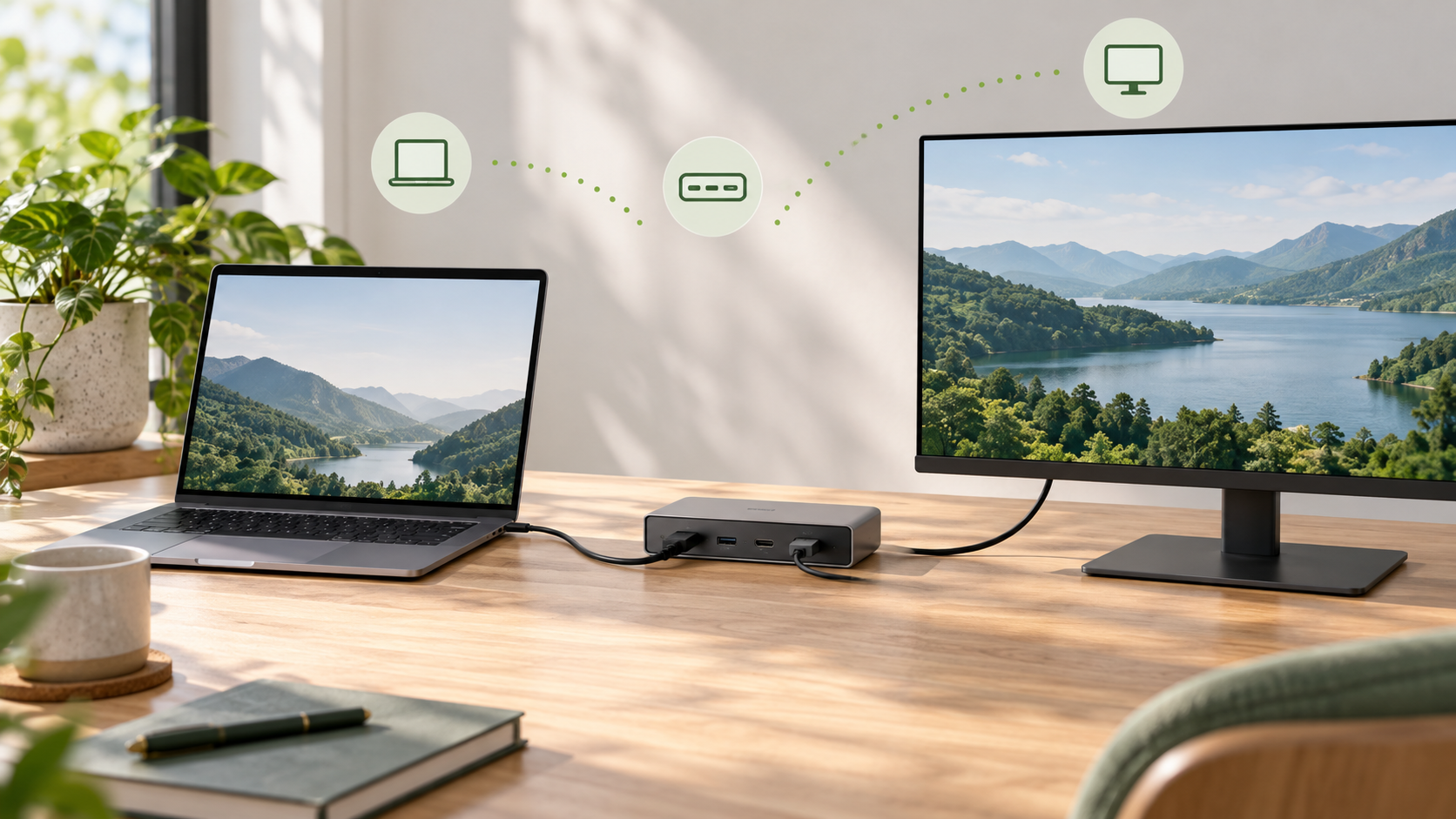
Der häufigste Grund für Thunderbolt im Büro ist der Anschluss mehrerer Bildschirme über ein Kabel. Eine entsprechende Dockingstation liefert Strom, Netzwerk, USB-Anschlüsse und zwei hochauflösende Monitore gleichzeitig. Selbst zwei 4K-Bildschirme mit 60 Hz sind möglich, was mit einfachen USB-C-Docks oft nicht gelingt.
Zusätzlich lassen sich die Geräte in Reihe schalten. Bis zu sechs Geräte können hintereinander an einem Port hängen, etwa ein Dock, eine externe SSD und ein passender Monitor. Ab Version 4 sind außerdem Hubs mit mehreren Ausgängen möglich. Wie sich ein Arbeitsplatz damit aufbauen lässt, zeigt der Ratgeber Laptop, Dockingstation und Monitor kombinieren. Eine Auswahl an Docks gibt es bei den Dockingstationen.
Externe SSDs und Grafikkarten
Weil die Schnittstelle PCI Express durchreicht, verhalten sich externe Geräte fast wie interne Komponenten. Externe NVMe-SSDs erreichen hier in der Praxis rund 2.500 bis 3.000 MB/s, deutlich mehr als über USB mit 10 Gbit/s. Für Videoschnitt mit großen Dateien oder für Backups großer Datenmengen ist das ein spürbarer Vorteil.
Auch externe Grafikkarten in eigenen Gehäusen, sogenannte eGPU, lassen sich anschließen. So kann ein schlankes Notebook am Schreibtisch für 3D-Anwendungen oder Spiele deutlich mehr Grafikleistung bekommen. Die Bandbreite ist allerdings geringer als in einem Desktop-PC, sodass ein Teil der Leistung der Grafikkarte verloren geht. Wie groß der Verlust ausfällt, hängt stark von der Anwendung und der Grafikkarte ab.
Sicherheit: DMA-Schutz und Sicherheitsstufen
Weil die Schnittstelle direkten Zugriff auf PCI Express erlaubt, könnte ein manipuliertes Gerät theoretisch den Arbeitsspeicher eines Rechners auslesen. Solche Angriffe über Direct Memory Access wurden bei älteren Systemen von Sicherheitsforschern demonstriert. Moderne Rechner schützen sich mit Kernel DMA Protection, die Windows zusammen mit der Hardware-Virtualisierung des Prozessors nutzt.
Ältere Geräte arbeiten stattdessen mit Sicherheitsstufen im BIOS. Bei der Stufe „User Authorization“ muss jedes neue Gerät einmalig bestätigt werden, bei „Secure Connect“ zusätzlich mit einem Schlüssel. Unternehmen legen diese Einstellung meist zentral fest. Auf einem gebrauchten Notebook kann eine strenge Einstellung dazu führen, dass ein Dock zunächst nicht erkannt wird, bis es freigegeben wurde.
Für wen sich die Schnittstelle lohnt
Nicht jeder braucht die volle Bandbreite. Für ein einzelnes Display, Tastatur und Maus reicht ein normaler USB-C-Port mit Bildausgabe vollkommen aus. Den Unterschied merkt man vor allem in diesen Fällen.
- Zwei oder mehr hochauflösende Monitore an einem Kabel
- Externe NVMe-SSDs für große Video- oder Fotodateien
- Externe Grafikkarten oder Audio-Interfaces im Studio
- Gemischte Geräteflotten, in denen ein Dock mit vielen Notebooks zuverlässig funktionieren soll
Kabel und Kompatibilität
Nicht jedes USB-C-Kabel eignet sich dafür. Für volle 40 Gbit/s war bei Version 3 ein passives Kabel von höchstens etwa 0,8 m oder ein aktives Kabel nötig. Kabel der vierten Generation bieten die volle Bandbreite bis 2 m und sind abwärtskompatibel zu Version 3, USB4 und USB-C. Zertifizierte Kabel tragen das Blitzsymbol mit der Versionsnummer.
Bei Problemen lohnen sich diese Schritte.
- Das mitgelieferte oder ein zertifiziertes Thunderbolt-Kabel verwenden.
- Firmware des Notebooks, des Controllers und des Docks aktualisieren.
- Im BIOS die Sicherheitsstufe der Schnittstelle prüfen. Eine zu strenge Einstellung kann neue Geräte blockieren.
- Unter Windows in der Thunderbolt-Steuerung kontrollieren, ob das Gerät genehmigt ist.
Thunderbolt bei refurbished Notebooks
Viele Business-Notebooks ab etwa 2018 besitzen mindestens einen Port der dritten Generation, Geräte mit Intel-Prozessoren der elften Generation und neuer häufig Version 4. Bei AMD-Notebooks ist die Schnittstelle seltener, dort übernehmen USB4-Ports zunehmend diese Rolle. Apple-Rechner sind seit Jahren durchgehend damit ausgestattet.
Wer ein gebrauchtes Gerät für einen Arbeitsplatz mit zwei Monitoren sucht, sollte im Datenblatt gezielt nach dem Blitzsymbol schauen. Passende Geräte gibt es etwa bei den Dell Latitude und den MacBook Pro.
FAQ zu Thunderbolt
USB-C ist der Stecker, Thunderbolt eine Schnittstelle, die diesen Stecker nutzt. Sie bietet bis zu 40 Gbit/s oder mehr, PCIe-Anbindung und verlässliche Unterstützung für zwei 4K-Monitore. Ein normaler USB-C-Port bietet das nicht zwingend.
Nein, beide erreichen 40 Gbit/s. Version 4 schreibt aber mehr Funktionen verbindlich vor, etwa zwei 4K-Monitore, 32 Gbit/s PCIe und Laden über den Port.
Teilweise. Viele Docks funktionieren dann mit eingeschränkter Bildschirmanzahl oder ohne bestimmte Funktionen. Manche Modelle arbeiten an reinen USB-C-Ports gar nicht.
Meist an einem Blitzsymbol neben der Buchse. Sicherheit gibt das Datenblatt des Geräts oder die Thunderbolt-Steuerung unter Windows.
Für volle Leistung ja. Zertifizierte Kabel der vierten Generation übertragen 40 Gbit/s bis 2 m Länge. Einfache USB-C-Ladekabel bremsen die Verbindung stark oder übertragen kein Bild.
Bei älteren AMD-Notebooks ist die Schnittstelle selten verbaut. Neuere Modelle bieten häufig USB4, das technisch auf der dritten Thunderbolt-Generation basiert und viele Docks und Geräte ebenfalls unterstützt. Ein Blick ins Datenblatt klärt, welche Funktionen der jeweilige Port bietet.
Wenn zwei Monitore, Netzwerk und Peripherie über ein einziges Kabel laufen sollen, ja. Für einen einzelnen Bildschirm reicht dagegen meist ein USB-C-Port mit Bildausgabe.
Version 5 verdoppelt die Bandbreite auf 80 Gbit/s und erreicht im Boost-Modus für Monitore bis zu 120 Gbit/s. Zudem sind Ladeleistungen bis 240 W möglich.