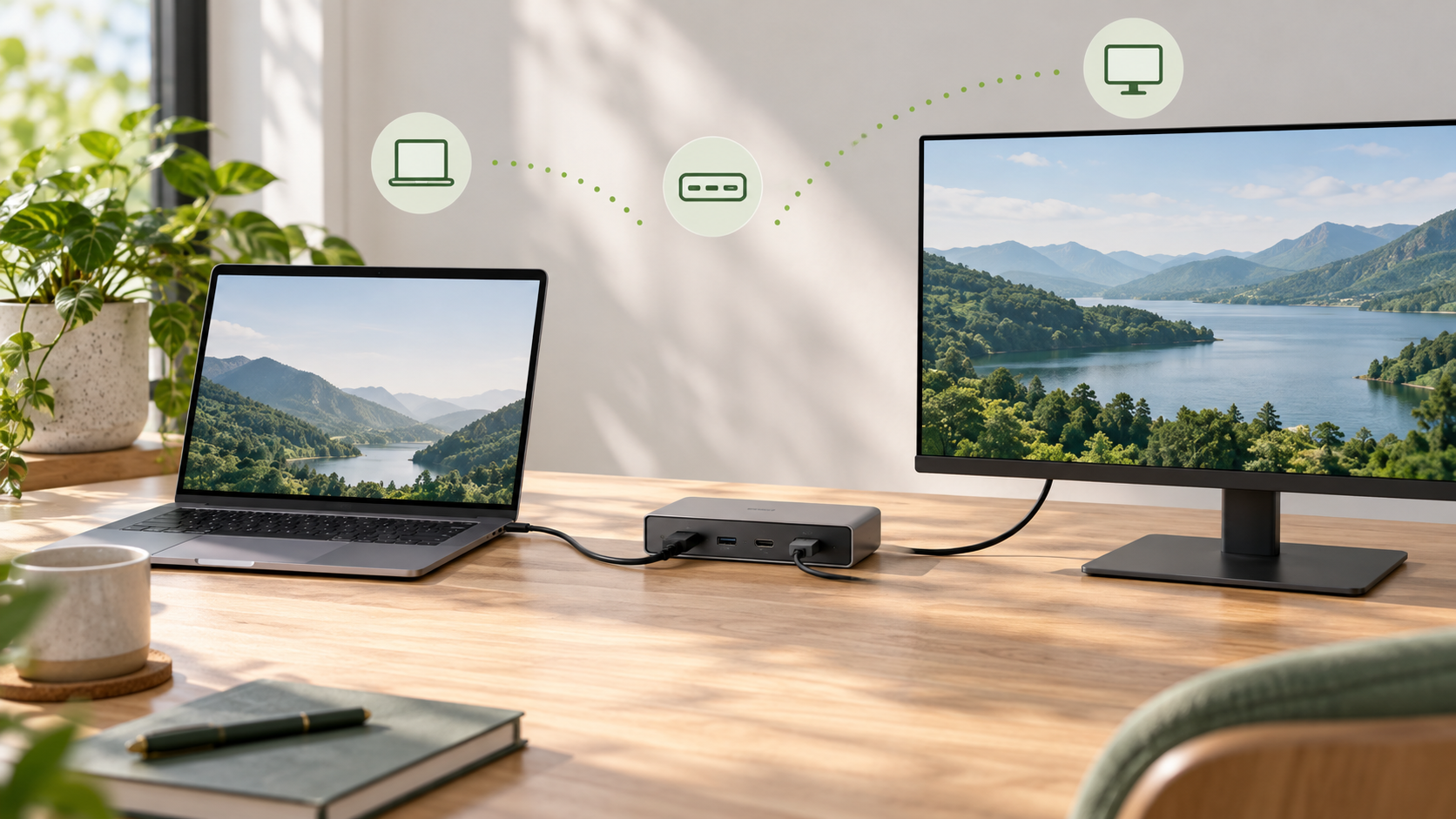
Laptop, Dockingstation und Monitor zu verbinden klingt nach drei Steckern und fünf Minuten Arbeit. Trotzdem bleibt manchmal der Bildschirm schwarz, das Notebook lädt nicht oder beide Monitore zeigen dasselbe Bild.
Meist liegt es an der Signalkette aus Notebook, Dock, Kabeln und Displays. Ein USB-C-Anschluss kann Daten übertragen, Strom liefern und ein Bild ausgeben. Er muss aber nicht alle drei Funktionen beherrschen.
Hier erfährst Du, wie Du ein Homeoffice-Setup mit Dockingstation und Monitoren planst, welche Anschlüsse Du abgleichen musst und wie Du typische Fehlkäufe vermeidest. So musst Du morgens nicht erst Kabelraten spielen.
Laptop, Dockingstation und Monitor richtig kombinieren
Ein Dock ergänzt die Anschlüsse Deines Notebooks, kann fehlende Fähigkeiten aber nicht automatisch ersetzen. Entscheidend ist die gesamte Signalkette. Kontrolliere vor dem Kauf diese drei Punkte:
- Laptop: Für eine native Bildausgabe braucht der USB-C-Anschluss einen passenden Videomodus, etwa DisplayPort Alternate Mode, Thunderbolt oder USB4.
- Dockingstation: Gibt sie die gewünschte Zahl an Monitoren in der benötigten Auflösung und Bildwiederholrate aus?
- Monitore und Kabel: Passen HDMI, DisplayPort oder USB-C zusammen und unterstützen die Kabel die geplante Auflösung?
DisplayPort Alternate Mode nutzt den USB-C-Anschluss für Bildsignale. DisplayPort unterstützt außerdem Multi-Stream Transport, kurz MST. Damit kann eine geeignete Quelle mehrere Displays über eine Verbindung versorgen. Ob das bei Deinem Arbeitsplatz klappt, hängt trotzdem vom Laptop, vom Dock und von der maximal unterstützten Zahl externer Monitore ab.
Schau nicht nur auf die Buchsen am Dock. Zwei HDMI-Ausgänge bedeuten nicht automatisch, dass Dein Notebook zwei unabhängige Monitore ansteuern kann.
Was muss ein Laptop für Dockingstation und zwei Monitore können?
Starte bei der exakten Modellnummer des Notebooks. „Lenovo ThinkPad“ oder „HP EliteBook“ reicht nicht, weil sich Anschlüsse und die unterstützte Zahl externer Displays zwischen Generationen unterscheiden. Erst die vollständige Bezeichnung führt Dich zum richtigen Datenblatt.
- Videoausgabe: USB-C mit DisplayPort Alternate Mode, Thunderbolt, USB4 oder ein eigener HDMI- beziehungsweise DisplayPort-Anschluss
- Displayunterstützung: Das Modell muss die gewünschte Zahl externer Monitore in der geplanten Auflösung unterstützen.
- Ladebedarf: Die Dockingstation muss genügend Leistung für das Notebook liefern.
Für typische Büroarbeit sind außerdem 16 GB RAM, eine SSD und ein Core i5 oder Ryzen 5 eine solide Basis. Bei vielen Business-Notebooks dokumentieren die Hersteller unterstützte Docks, Ladeleistungen und die maximale Zahl externer Monitore genauer als bei einfachen Consumer-Modellen.
In der Kategorie refurbished Business-Notebooks kannst Du Geräte nach Ausstattung und Einsatzbereich vergleichen. Für klassische Büroarbeit findest Du zusätzlich gebrauchte Office-Notebooks.
Welche Dockingstation passt zu Deinem Laptop?
Die richtige Dockingstation richtet sich nach dem Host-Anschluss, der Zahl der Displays, ihrer Auflösung und der benötigten Ladeleistung. Kaufe das Dock erst, wenn das Laptopmodell und der Bildschirmplan feststehen.
USB-C-Dock für einfache Arbeitsplätze
Eine USB-C-Dockingstation eignet sich für viele Windows-Notebooks, wenn deren USB-C-Port Bildausgabe unterstützt. Für einen oder zwei Full-HD-Monitore, Netzwerk, Maus, Tastatur und Headset reicht ein gutes Modell aus.
Achte auf Power Delivery. Die an den Laptop abgegebene Ladeleistung sollte dessen Strombedarf decken. Orientiere Dich am Originalnetzteil des Notebooks und plane etwas Reserve ein. Ist die Leistung zu niedrig, lädt der Akku unter Last langsam oder verliert trotz angeschlossenem Dock Energie.
Thunderbolt-Dock für mehr Bandbreite
Thunderbolt-Docks sind sinnvoll, wenn Du zwei hochauflösende Monitore, schnelle externe SSDs oder viele Geräte gleichzeitig nutzen willst. Der Stecker sieht wie USB-C aus, die technischen Möglichkeiten sind aber klarer definiert.
Ein Thunderbolt-Dock bringt seinen vollen Nutzen nur an einem kompatiblen Thunderbolt- oder geeigneten USB4-Anschluss. An einem einfachen USB-C-Port kann es eingeschränkt arbeiten oder gar nicht erkannt werden.
DisplayLink-Dock als softwarebasierte Lösung
DisplayLink überträgt Bilddaten über USB und erzeugt zusätzliche Displayausgaben mit Treiber und Dock-Chip. Das kann helfen, wenn ein Notebook nativ weniger externe Bildschirme unterstützt als Du benötigst.
Für Office, Browser und Videokonferenzen ist das eine brauchbare Lösung. Für Spiele, farbkritische Bildarbeit oder hohe Bildraten ist eine native Ausgabe über DisplayPort, Thunderbolt oder HDMI die bessere Wahl.
Hersteller-Dock für Business-Notebooks
Docks von Dell, Lenovo oder HP sind oft auf bestimmte Business-Serien abgestimmt. Firmware, Ladeprofile und Ein-/Ausschaltfunktionen greifen dann besser ineinander. Vergleiche trotzdem die Kompatibilitätsliste, denn derselbe Markenname garantiert keine Unterstützung über mehrere Generationen hinweg.
Eine Auswahl geprüfter Modelle findest Du unter gebrauchte Dockingstationen.
Wie viele Monitore brauchst Du im Homeoffice?
Für die meisten Arbeitsplätze bringen ein oder zwei externe Monitore den größten Nutzen. Mehr Displays erhöhen Platzbedarf, Kabelaufwand und Anforderungen an das Dock. Ein großer Bildschirm kann daher die bessere Lösung sein als ein drittes Display.
| Arbeitsweise | Monitorlösung | Typische Größe | Anforderung an das Dock |
|---|---|---|---|
| E-Mail, Office, Web und Videocalls | Ein externer Monitor plus Laptopdisplay | 24 Zoll Full HD oder 27 Zoll QHD | Ein USB-C-Dock reicht |
| Tabellen, Recherche und parallele Dokumente | Zwei externe Monitore | Zwei gleiche 24- oder 27-Zoll-Displays | Zwei unabhängige Videoausgänge und passende Bandbreite |
| Projektpläne, Schnitt und große Übersichten | Ein Ultrawide-Monitor | 34 Zoll UWQHD | Auflösung und Bildwiederholrate abgleichen |
| Entwicklung, Datenanalyse oder Leitstand | Zwei bis drei externe Displays | QHD oder 4K nach Bedarf | Thunderbolt, USB4 oder mehrere native Ausgänge bevorzugen |
Auf 27 Zoll wirkt QHD schärfer und bietet mehr Arbeitsfläche als Full HD. Zwei identische Monitore erleichtern Skalierung, Ausrichtung und Farbabstimmung. Passende Größen findest Du bei den Full-HD-Monitoren, den 27-Zoll-Monitoren und den 34-Zoll-Monitoren.
Zwei Monitore an die Dockingstation anschließen
Bei einer Dockingstation für zwei Monitore zählt nicht nur die Zahl der HDMI- oder DisplayPort-Buchsen. Laptop, Dock und Kabel müssen zwei getrennte Bildsignale in der geplanten Auflösung verarbeiten können.
- Dock mit Strom versorgen: Verbinde zuerst das passende Netzteil mit der Dockingstation.
- Monitore anschließen: Nutze HDMI, DisplayPort oder USB-C entsprechend den Ausgängen des Docks.
- Eingänge auswählen: Stelle an jedem Monitor den verwendeten Anschluss ein.
- Zubehör verbinden: Schließe Maus, Tastatur, Netzwerk und Headset am Dock an.
- Laptop verbinden: Stecke erst danach das Host-Kabel in den USB-C-, Thunderbolt- oder USB4-Anschluss des Notebooks.
- Desktop erweitern: Wähle unter Windows in den Anzeigeeinstellungen „Diese Anzeigen erweitern“.
Fehler 1: USB-C, aber ohne Bild
Nicht jeder USB-C-Port unterstützt Video. Schau nach einem DisplayPort-Symbol, einem Blitz für Thunderbolt oder einem USB4-Hinweis und kontrolliere anschließend das Datenblatt. Microsoft weist bei USB-C-Problemen ebenfalls darauf hin, dass Computer, Display, Kabel und Adapter den passenden Alternate Mode unterstützen müssen.
Fehler 2: Zwei Monitore, aber nur ein Bild
Ein einfacher HDMI-Splitter dupliziert das Signal und zeigt auf beiden Displays denselben Inhalt. Für einen erweiterten Desktop brauchst Du ein Dock, das zwei unabhängige Ausgaben unterstützt. Bei vielen Windows-Systemen geschieht das über MST.
Fehler 3: Zu viel Auflösung für Anschluss oder Kabel
Zwei Full-HD-Monitore mit 60 Hertz stellen geringere Anforderungen als zwei 4K-Displays mit 60 Hertz. Lies die Dock-Spezifikation für die konkrete Anzahl aktiver Bildschirme. Manche Modelle schaffen 4K nur an einem Ausgang, reduzieren bei zwei Displays aber Auflösung oder Bildfrequenz.
Kauf Kabel nach Funktion, nicht nach Steckerform. Ein USB-C-Ladekabel kann äußerlich wie ein vollwertiges Video- und Datenkabel aussehen. Ein ungeeignetes Kabel sorgt dann für Flackern, geringe Auflösung oder einen schwarzen Bildschirm.
Fehler 4: Das Dock lädt den Laptop nicht richtig
Vergleiche die Leistung des Dock-Netzteils mit dem Originalnetzteil des Notebooks. Beachte außerdem, dass das Dock einen Teil der Leistung selbst benötigt. Besonders mobile Workstations und leistungsstarke Notebooks können über ein schwaches USB-C-Dock nicht ausreichend versorgt werden.
Monitor mit Dockingstation: Wann lohnt sich die Kombilösung?
Ein USB-C-Monitor mit integrierter Dock-Funktion verbindet Bild, Strom, Netzwerk und USB-Zubehör über ein Kabel. Das spart Platz und eignet sich für einen festen Arbeitsplatz, an dem Du immer denselben Bildschirm nutzt.
Achte dabei auf dieselben Punkte wie bei einem separaten Dock:
- Ladeleistung: Reicht sie für das Notebook?
- USB-Hub: Sind genug Anschlüsse für Webcam, Maus, Tastatur und Headset vorhanden?
- Netzwerk: Gibt es einen LAN-Anschluss für stabile Videokonferenzen?
- Zweiter Monitor: Unterstützt das Display Daisy-Chaining oder einen passenden Ausgang?
- Ergonomie: Lassen sich Höhe, Neigung und Drehung einstellen?
Ein separates Dock ist flexibler, wenn Du Monitore austauschen, mehrere Laptops nutzen oder spezielle Anschlüsse ergänzen möchtest. Der Monitor mit Dock-Funktion punktet dagegen mit weniger Geräten und einem aufgeräumten Tisch.
MacBook mit Dockingstation und zwei Monitoren
Bei MacBooks entscheidet der konkrete Chip darüber, wie viele externe Displays nativ unterstützt werden. Aktuelle und ältere Modelle unterscheiden sich deutlich. Verlasse Dich deshalb nicht auf die Anzahl der Ausgänge am Dock, sondern sieh auf der Apple-Supportseite für Dein Modell nach.
Reicht die native Displayzahl nicht aus, kann eine DisplayLink-Dockingstation zusätzliche Monitore über Software ansteuern. Dafür muss der passende DisplayLink Manager installiert sein. Plane diese Lösung bewusst ein, denn sie unterscheidet sich von einer direkten GPU-Ausgabe.
Auch bei neueren MacBooks gilt: Ein Dock erhöht nicht automatisch die maximale Zahl unterstützter Displays. Es verteilt nur die Signale, die das System nativ oder über eine Zusatztechnik bereitstellt.
PC und Laptop am selben Arbeitsplatz nutzen
Eine klassische Dockingstation besitzt in der Regel einen Host-Anschluss und ist für einen Hauptrechner gedacht. Möchtest Du zwischen Desktop-PC und Laptop wechseln, brauchst Du eine klare Umschaltlösung.
- KVM-Switch: Monitore, Tastatur und Maus wechseln per Taste zwischen beiden Rechnern.
- Monitor mit mehreren Eingängen: Der PC nutzt DisplayPort, der Laptop USB-C oder das Dock. Die Eingabequelle wechselst Du am Bildschirm.
- USB-Switch: Tastatur, Maus und Webcam werden umgeschaltet, während die Monitore über getrennte Kabel verbunden bleiben.
Ein Desktop-PC braucht selten eine Dockingstation, wenn HDMI, DisplayPort, USB und LAN bereits vorhanden sind. Für kleine Schreibtische kann ein refurbished Mini-PC eine übersichtliche Alternative sein.
Drei bewährte Homeoffice-Setups
Kompakter Arbeitsplatz für Alltag und Studium
- 14-Zoll-Business-Notebook mit 16 GB RAM und SSD
- USB-C-Dock mit ausreichender Ladeleistung
- Ein 24-Zoll-Full-HD- oder 27-Zoll-QHD-Monitor
- Externe Tastatur, Maus und Headset
Der Laptop bleibt mobil und wird am Schreibtisch mit einem Kabel zum vollständigen Arbeitsplatz. Dieses Setup reicht für Texte, Videocalls, Lernplattformen, Recherche und typische Büroanwendungen.
Zwei Monitore für Büro und Multitasking
- Business-Notebook mit USB-C-Videoausgabe, Thunderbolt oder USB4
- Dock mit zwei unabhängigen Displayausgängen
- Zwei identische 24-Zoll-Full-HD- oder 27-Zoll-QHD-Monitore
- LAN, Tastatur, Maus und Headset dauerhaft am Dock
Ein typisches Beispiel besteht aus einem ThinkPad mit USB-C-Videoausgang, einem Dock mit passender Power Delivery und zwei 24-Zoll-Displays. Das Dock verteilt das Bildsignal, lädt den Laptop und verbindet die Peripherie. Zum Notebook führt nur noch ein Kabel.
Ultrawide statt Doppelmonitor
Ein 34-Zoll-Ultrawide bietet eine breite Arbeitsfläche ohne Spalt zwischen zwei Bildschirmen. Das eignet sich für Projektpläne, große Tabellen, Schnittprogramme und Schreibarbeit mit Recherchefenster. Das Dock braucht nur einen Videoausgang, muss aber die hohe Auflösung zuverlässig unterstützen.
Wann sich refurbished Business-Hardware für Dein Setup lohnt
Bei vielen Business-Notebooks sind Anschlüsse, kompatible Dockingstationen und unterstützte Monitorauflösungen in den technischen Datenblättern dokumentiert. Ob ein Gerät zu Deinem Arbeitsplatz passt, hängt jedoch vom konkreten Modell und seiner Ausstattung ab.
GreenPanda prüft und reinigt die angebotene refurbished Hardware und ordnet sie nach ihrem optischen Zustand ein. Für die beworbene Hardware gelten laut Garantiebedingungen zusätzlich zu den gesetzlichen Mängelrechten 12 Monate Garantie. Verbrauchern räumt GreenPanda laut Widerrufsbelehrung eine Widerrufsfrist von 21 Tagen ein. Maßgeblich sind die jeweiligen Bedingungen.
Kleine Gebrauchsspuren sind an einem stationären Arbeitsplatz oft weniger wichtig als ein intaktes Display, zuverlässige Anschlüsse und ein passendes Netzteil. Für anspruchsvollere Grafik- oder Datenaufgaben kannst Du auch refurbished Workstations mit geeigneter Ausstattung vergleichen.
Wenn Laptop, Dockingstation oder Monitor nicht erkannt werden
Gehe systematisch vor und ändere immer nur eine Komponente. So findest Du schneller heraus, ob Notebook, Dock, Kabel oder Bildschirm die Ursache ist.
- Eingang am Monitor fest einstellen: Wähle HDMI, DisplayPort oder USB-C manuell.
- Monitor direkt verbinden: Schließe den Bildschirm ohne Dock an den Laptop an.
- Anderes Kabel testen: Nutze ein kurzes Kabel mit passender Video-Spezifikation.
- Dock neu starten: Trenne Netzteil und Host-Kabel, warte kurz und verbinde alles erneut.
- Anzeigemodus kontrollieren: Drücke unter Windows die Windows-Taste + P und wähle „Erweitern“.
- Treiber und Firmware aktualisieren: Das ist besonders bei Thunderbolt-, DisplayLink- und Hersteller-Docks wichtig.
- Monitore einzeln testen: Funktionieren beide allein, liegt das Problem wahrscheinlich an der maximal unterstützten Monitorzahl, der Bandbreite oder der Multi-Monitor-Konfiguration.
Bleibt das Bild schwarz, kontrolliere die maximale Monitorzahl des exakten Laptopmodells. Ein zweiter Ausgang am Dock hilft nicht, wenn das Notebook nur ein externes Display bereitstellt.
Checkliste vor dem Kauf
- Laptopmodell: vollständige Modellnummer und Generation notieren
- USB-C-Funktionen: Videoausgabe, Thunderbolt, USB4 und Power Delivery klären
- Monitorzahl: Laptopdisplay, ein oder zwei externe Displays festlegen
- Auflösung: Full HD, QHD, Ultrawide oder 4K bestimmen
- Dock-Spezifikation: maximale Auflösung bei der geplanten Monitorzahl kontrollieren
- Ladeleistung: mit dem Originalnetzteil des Laptops vergleichen
- Kabel: Video-, Daten- und Leistungsfähigkeit statt nur den Steckertyp abgleichen
- MacBook: maximal unterstützte Zahl externer Displays für den konkreten Chip nachschlagen
- Gebrauchtkauf: Netzteil, Garantie, Zustand und technische Angaben vergleichen
Die Reihenfolge verhindert die meisten Fehlkäufe: zuerst Laptop und Displaybedarf festlegen, danach das Dock auswählen und zuletzt die passenden Kabel kaufen.
Empfehlung für einen stabilen Arbeitsplatz
Für Büroarbeit, Studium und Videokonferenzen ist ein Business-Notebook mit 16 GB RAM, SSD und USB-C-Videoausgabe eine solide Basis. Ergänze ein Dock mit ausreichender Ladeleistung und starte entweder mit einem 27-Zoll-QHD-Monitor oder zwei identischen 24-Zoll-Full-HD-Bildschirmen.
Notiere vor dem Kauf die exakte Modellnummer und die unterstützte Monitorzahl. Dann entsteht kein Technik-Puzzle, sondern ein Arbeitsplatz, der morgens einfach funktioniert.
Häufige Fragen zu Laptop, Dockingstation und Monitor
Sieh im Datenblatt oder auf der Herstellerseite des exakten Modells nach. Dort sollten Begriffe wie „DisplayPort Alternate Mode“, „Thunderbolt“ oder „USB4“ stehen. Ein DisplayPort-Symbol oder Blitz neben der Buchse ist ein hilfreicher Hinweis, ersetzt aber nicht die technische Dokumentation.
Verbinde beide Displays über HDMI, DisplayPort oder USB-C mit dem Dock und schließe anschließend den Laptop am Host-Anschluss an. Wähle unter Windows in den Anzeigeeinstellungen „Diese Anzeigen erweitern“. Stelle vorher sicher, dass Laptop und Dock zwei unabhängige Monitore in der gewünschten Auflösung unterstützen.
Wähle ein Dock, das zwei erweiterte Displays ausdrücklich unterstützt und die Auflösung pro Ausgang nennt. Ein HDMI-Splitter reicht nicht, weil er das Bild in der Regel nur dupliziert. Entscheidend sind zusätzlich der Host-Anschluss und die maximal unterstützte Zahl externer Monitore des Notebooks.
Für zwei Full-HD-Displays genügt in vielen Fällen ein gutes USB-C-Dock mit DisplayPort Alternate Mode. Bei zwei QHD- oder 4K-Monitoren bietet Thunderbolt mehr Bandbreite und Reserven. Das lohnt sich nur, wenn Dein Laptop Thunderbolt oder ein geeignetes USB4-Profil unterstützt.
Ja, wenn beide Geräte den Host-Anschluss, die Videoausgabe und die benötigte Ladeleistung unterstützen. Du steckst das Host-Kabel jeweils an den gewünschten Laptop. Kläre bei Firmengeräten, ob Sicherheitsrichtlinien die Installation von DisplayLink-Software oder fremder Firmware erlauben.
Kontrolliere Kompatibilität, Videoausgänge, maximale Auflösung, Netzteil und Firmware-Support. Ein passendes Netzteil mit ausreichender Leistung sollte im Lieferumfang enthalten sein. Klare technische Angaben und Garantie reduzieren das Risiko eines Fehlkaufs.
Mögliche Ursachen sind fehlende Video-Unterstützung am USB-C-Port, zu wenig Bandbreite, fehlende MST-Unterstützung oder ein ungeeigneter Treiber. Teste beide Monitore einzeln und verbinde einen Bildschirm direkt mit dem Laptop. So grenzt Du ein, ob das Problem beim Dock oder bei der maximal unterstützten Zahl externer Monitore des Notebooks liegt.