Kurz erklärt
Konnektivität bezeichnet die Gesamtheit aller Möglichkeiten, mit denen ein Gerät Verbindungen zu anderen Geräten, Netzwerken und Peripheriegeräten aufbauen kann, also alle verbauten Schnittstellen, Anschlüsse und Funkmodule eines Notebooks, Tablets oder Desktops. Der Begriff kommt aus dem Englischen (connectivity) und umfasst sowohl kabelgebundene Verbindungen wie USB, HDMI, LAN und DisplayPort als auch drahtlose Verbindungen wie WLAN, Bluetooth, LTE und NFC. Konnektivität ist eines der entscheidenden Kaufkriterien, das häufig unterschätzt wird: Ein leistungsstarkes Notebook mit schlechter Konnektivität zwingt zum Kauf zahlreicher Adapter und Docks, was Kosten und Kabelsalat produziert. Bei Refurbished-Business-Notebooks ist die Konnektivität in der Regel ausgezeichnet, weil Business-Geräte traditionell mit vollständiger Anschlussausstattung entwickelt werden.
Kabelgebundene Schnittstellen im Überblick
USB: Der universelle Standard
USB (Universal Serial Bus) ist die meistgenutzte Schnittstelle für Peripheriegeräte. Seit seiner Einführung 1996 wurde USB mehrfach weiterentwickelt, wobei jede Generation die Übertragungsrate erhöhte. Heute koexistieren mehrere Generationen, was zu Verwirrung durch uneinheitliche Bezeichnungen führt:
| Standard | Frühere Bezeichnung | Max. Datenrate | Stecker | Besonderheit |
|---|---|---|---|---|
| USB 2.0 | High Speed | 480 Mbit/s | USB-A, Micro-B | Weit verbreitet, für Maus/Tastatur ausreichend |
| USB 3.2 Gen 1 | USB 3.0, USB 3.1 Gen 1 | 5 Gbit/s | USB-A, USB-C | SuperSpeed, Standard für externe SSDs |
| USB 3.2 Gen 2 | USB 3.1 Gen 2 | 10 Gbit/s | USB-A, USB-C | SuperSpeed+, für schnelle externe Laufwerke |
| USB 3.2 Gen 2×2 | – | 20 Gbit/s | USB-C | Selten verbaut, High-End |
| USB4 Gen 2×2 | – | 20 Gbit/s | USB-C | Thunderbolt-3-kompatibel |
| USB4 Gen 3×2 | – | 40 Gbit/s | USB-C | Thunderbolt-4-kompatibel |
Beim Kauf eines Refurbished-Notebooks lohnt es sich zu prüfen, wie viele USB-Ports vorhanden sind und welche Generation sie haben. Ein Business-Notebook der Baujahre 2018–2021 hat typischerweise zwei bis vier USB-A-Ports (USB 3.2 Gen 1) und einen bis zwei USB-C-Ports. Ältere Geräte haben möglicherweise noch USB 2.0-Ports, was für Maus und Tastatur ausreicht, aber bei externen Festplatten deutlich langsamer ist.
USB-C und Thunderbolt: Mehr als nur ein Stecker
USB-C ist ein ovaler Stecker, der nicht die Datenrate, sondern nur die physische Form beschreibt. Ein USB-C-Port kann je nach Implementierung USB 2.0 (480 Mbit/s), USB 3.2 oder USB4 übertragen, Laden per USB Power Delivery ermöglichen oder ein Videosignal ausgeben. Das sorgt für Verwirrung: Zwei USB-C-Ports können völlig unterschiedliche Fähigkeiten haben.
Thunderbolt ist Intels proprietäre Hochgeschwindigkeitsschnittstelle, die den USB-C-Stecker nutzt, aber mit bis zu 40 Gbit/s (Thunderbolt 4) deutlich schneller ist als normales USB. Thunderbolt unterstützt gleichzeitig Daten, Video und Strom über ein einziges Kabel und ermöglicht das Anschließen mehrerer Monitore über einen einzelnen Port. Ein Thunderbolt-4-Port kann bis zu zwei 4K-Displays gleichzeitig betreiben. Business-Notebooks ab 2020 haben oft einen oder zwei Thunderbolt-4-Ports.
Videoausgänge: HDMI und DisplayPort
HDMI (High-Definition Multimedia Interface) ist der verbreitetste Videoausgang für externe Monitore, Fernseher und Projektoren. Er überträgt sowohl Bild als auch Ton. HDMI 1.4 unterstützt 4K bei 30 Hz, HDMI 2.0 unterstützt 4K bei 60 Hz, HDMI 2.1 bis zu 8K bei 60 Hz oder 4K bei 120 Hz.
DisplayPort ist der professionelle Standard für Monitor-Verbindungen und bietet bei gleicher Version höhere Bandbreite als HDMI. DisplayPort 1.4 unterstützt 8K bei 60 Hz oder 4K bei 120 Hz mit Display Stream Compression. Besonders relevant: DisplayPort unterstützt Daisy Chaining, das Durchschleifen des Signals von Monitor zu Monitor, was mehrere Displays ohne Hub ermöglicht. Bei Business-Notebooks ist DisplayPort oft als Mini-DisplayPort oder über USB-C/Thunderbolt verfügbar.
| Standard | Max. Auflösung/Rate | Audio | Daisy Chain | Typischer Einsatz |
|---|---|---|---|---|
| HDMI 1.4 | 4K @ 30 Hz | Ja | Nein | Ältere Notebooks, TV |
| HDMI 2.0 | 4K @ 60 Hz | Ja | Nein | Business-Notebooks 2018–2022 |
| HDMI 2.1 | 8K @ 60 Hz / 4K @ 120 Hz | Ja | Nein | Aktuelle High-End-Notebooks |
| DisplayPort 1.2 | 4K @ 60 Hz | Ja | Ja | Business-Notebooks 2015–2019 |
| DisplayPort 1.4 | 8K @ 60 Hz | Ja | Ja | Aktuelle Business-Notebooks |
| USB-C / TB (DP Alt Mode) | Bis 8K je nach Standard | Ja | Je nach Implementierung | Moderne Notebooks |
Weitere kabelgebundene Anschlüsse
RJ-45 (LAN-Port): Gigabit-Ethernet-Anschluss für kabelgebundene Netzwerkverbindung. In Business-Notebooks Standard, in Consumer-Ultrabooks oft fehlend. Mehr dazu im Glossar-Artikel LAN.
SD-Kartenleser: Liest SD-, SDHC- und SDXC-Karten für Kameras und andere Geräte. In Business-Notebooks oft verbaut, Übertragungsrate hängt vom verbauten Controller ab (UHS-I bis zu 104 MB/s, UHS-II bis zu 312 MB/s).
3,5-mm-Klinke: Audioanschluss für Kopfhörer und Mikrofone, oft als kombinierter Headset-Anschluss ausgeführt. In vielen Ultrabooks bereits weggefallen, in Business-Notebooks noch Standard.
Kensington Lock: Mechanische Diebstahlsicherung, kein Datenanschluss. Slot für ein Sicherheitsschloss, in allen Business-Notebooks vorhanden.
Drahtlose Schnittstellen im Überblick
WLAN-Standards
WLAN-Standards werden vom IEEE unter der Norm 802.11 definiert und von der Wi-Fi Alliance unter vereinfachten Markennamen vermarktet:
| Standard | Wi-Fi-Name | Max. Datenrate | Frequenz | Typisches Baujahr |
|---|---|---|---|---|
| 802.11n | Wi-Fi 4 | 600 Mbit/s | 2,4 / 5 GHz | Notebooks bis 2014 |
| 802.11ac | Wi-Fi 5 | 3.500 Mbit/s | 5 GHz | Notebooks 2014–2021 |
| 802.11ax | Wi-Fi 6 | 9.600 Mbit/s | 2,4 / 5 GHz | Notebooks ab 2020 |
| 802.11ax (6 GHz) | Wi-Fi 6E | 9.600 Mbit/s | 2,4 / 5 / 6 GHz | Notebooks ab 2021 |
| 802.11be | Wi-Fi 7 | 46.000 Mbit/s | 2,4 / 5 / 6 GHz | Notebooks ab 2024 |
Für normale Büroarbeit und Videokonferenzen reicht Wi-Fi 5 vollständig aus. Wi-Fi 6 bringt vor allem in dicht besiedelten Umgebungen mit vielen gleichzeitigen Verbindungen Vorteile durch effizienteres Kanalmanagement (OFDMA). Für Refurbished-Notebooks der Baujahre 2018–2020 ist Wi-Fi 5 der Standard, neuere Geräte haben oft Wi-Fi 6 oder 6E.
Bluetooth
Bluetooth ist der Standard für kabellose Kurzstreckenverbindungen zu Peripheriegeräten wie Maus, Tastatur und Kopfhörern. Für Details zu Bluetooth-Versionen, Profilen und Audiocodecs siehe den separaten Glossar-Artikel Bluetooth.
WWAN / LTE / 5G
WWAN (Wireless Wide Area Network) bezeichnet die Mobilfunk-Datenverbindung über LTE oder 5G, die in manchen Business-Notebooks als optionales Modul verbaut wird. Mit einem WWAN-fähigen Notebook und einer SIM-Karte kannst du überall dort ins Internet, wo Mobilfunkempfang besteht, ohne auf WLAN angewiesen zu sein. In High-End-Business-Notebooks wie dem ThinkPad X1 Carbon oder dem HP EliteBook 840 G-Serien ist ein WWAN-Slot oft vorhanden, das Modul muss aber separat erworben und eingebaut werden. Erkennbar ist ein WWAN-fähiges Notebook am vorhandenen SIM-Kartenschacht.
NFC
NFC (Near Field Communication) ermöglicht kontaktlose Kurzstreckenkommunikation auf wenige Zentimeter. In Notebooks wird NFC selten verbaut, findet sich aber gelegentlich in Premium-Business-Notebooks für kontaktlose Anmeldung per NFC-Karte oder Smartphone-Authentifizierung. Wesentlich häufiger ist NFC in Smartphones und Tablets, wo es für kontaktloses Bezahlen (Google Pay, Apple Pay) genutzt wird.
Konnektivität im Vergleich: Business- vs. Consumer-Notebooks
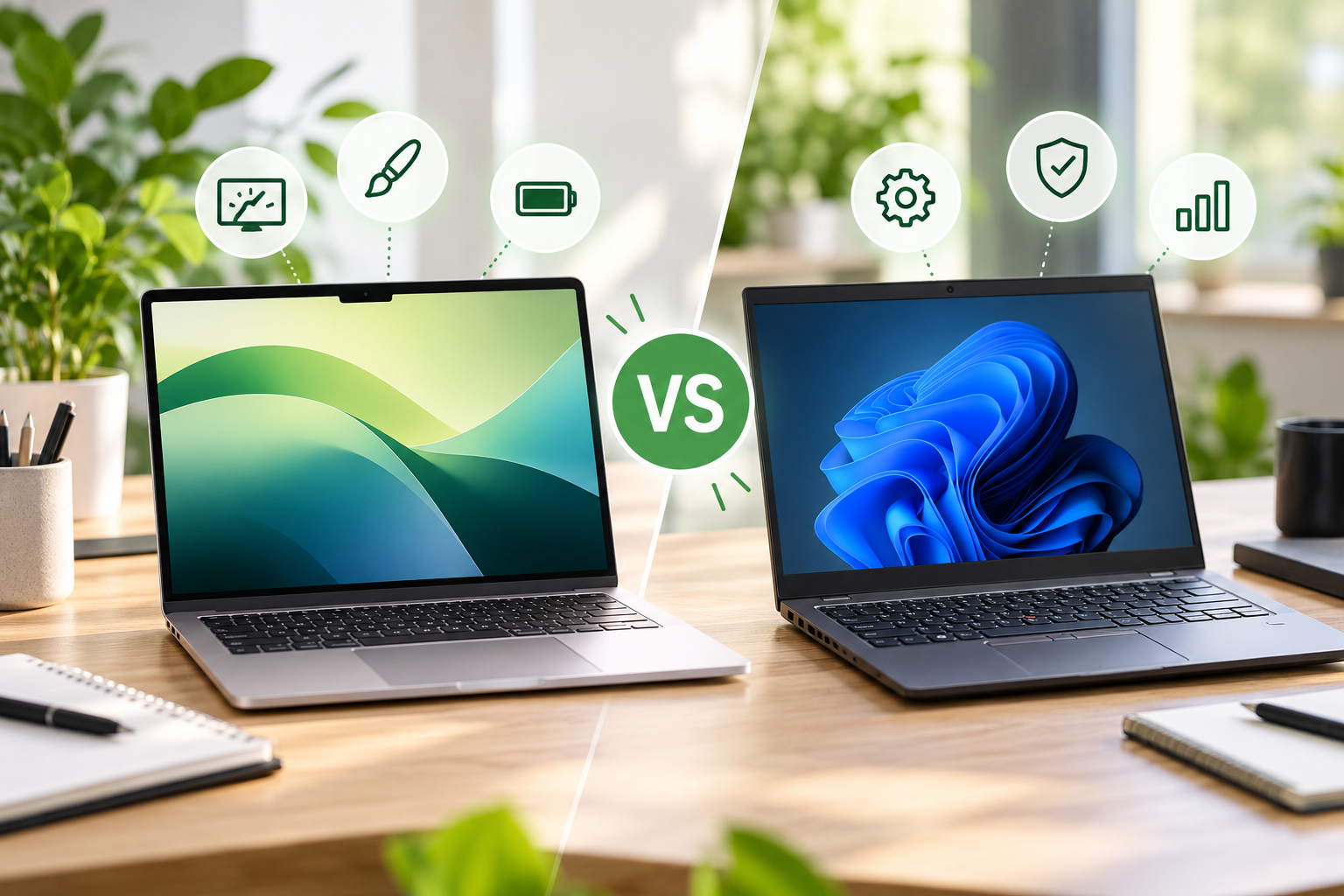
| Schnittstelle | Business-Notebook (z.B. ThinkPad T-Serie) | Consumer-Ultrabook (z.B. MacBook Air) |
|---|---|---|
| USB-A-Ports | 2–4 × USB 3.2 | 0–1 × USB-A |
| USB-C / Thunderbolt | 1–2 × TB4 | 2 × TB4 (nur Anschlüsse) |
| HDMI | Ja (1.4 oder 2.0) | Nein (Adapter nötig) |
| DisplayPort | Oft vorhanden (oder über TB) | Nein (nur über Adapter) |
| RJ-45 / LAN | Ja (Gigabit) | Nein (Adapter nötig) |
| SD-Kartenleser | Oft vorhanden | Keiner (MacBook) oder MicroSD |
| 3,5-mm-Klinke | Ja | Nein (USB-C-Adapter nötig) |
| Kensington Lock | Ja | Nein |
| WWAN-Slot | Oft vorhanden | Nein |
Diese Tabelle verdeutlicht einen wesentlichen Vorteil von Refurbished-Business-Notebooks: Sie bieten vollständige Konnektivität ohne zusätzlichen Adapter-Aufwand. Ein Consumer-Ultrabook zwingt dich zum Kauf mehrerer Adapter (HDMI, LAN, USB-A), die zusammen schnell 50 bis 100 Euro kosten und Kabelsalat produzieren.
FAQ zur Konnektivität
USB-A ist der klassische rechteckige Stecker. USB-C ist oval und symmetrisch, kann aber je nach Implementierung sehr unterschiedliche Fähigkeiten haben: USB 2.0 bis USB4, mit oder ohne Ladefunktion und Video. Immer das Datenblatt prüfen.
Thunderbolt bietet bis zu 40 Gbit/s über USB-C, unterstützt Daten, Video und Strom gleichzeitig. Praktisch für Multi-Monitor-Setups und leistungsstarke Dockingstationen. Nicht zwingend, aber sehr komfortabel ab Baujahr 2020.
WWAN ist ein eingebauter LTE/5G-Chip für Internetzugang ohne WLAN. Sinnvoll für Vielreisende und Außendienst. Am SIM-Kartenschacht erkennbar. Viele Business-Notebooks haben den Slot, das Modul muss oft separat erworben werden.
Für Maus, Tastatur und USB-Stick reichen zwei USB-A-Ports. Wer Festplatte, Webcam und Headset gleichzeitig betreibt, braucht drei bis vier Ports oder eine Dockingstation. Business-Notebooks bieten meist 2 bis 4 USB-A plus 1 bis 2 USB-C.