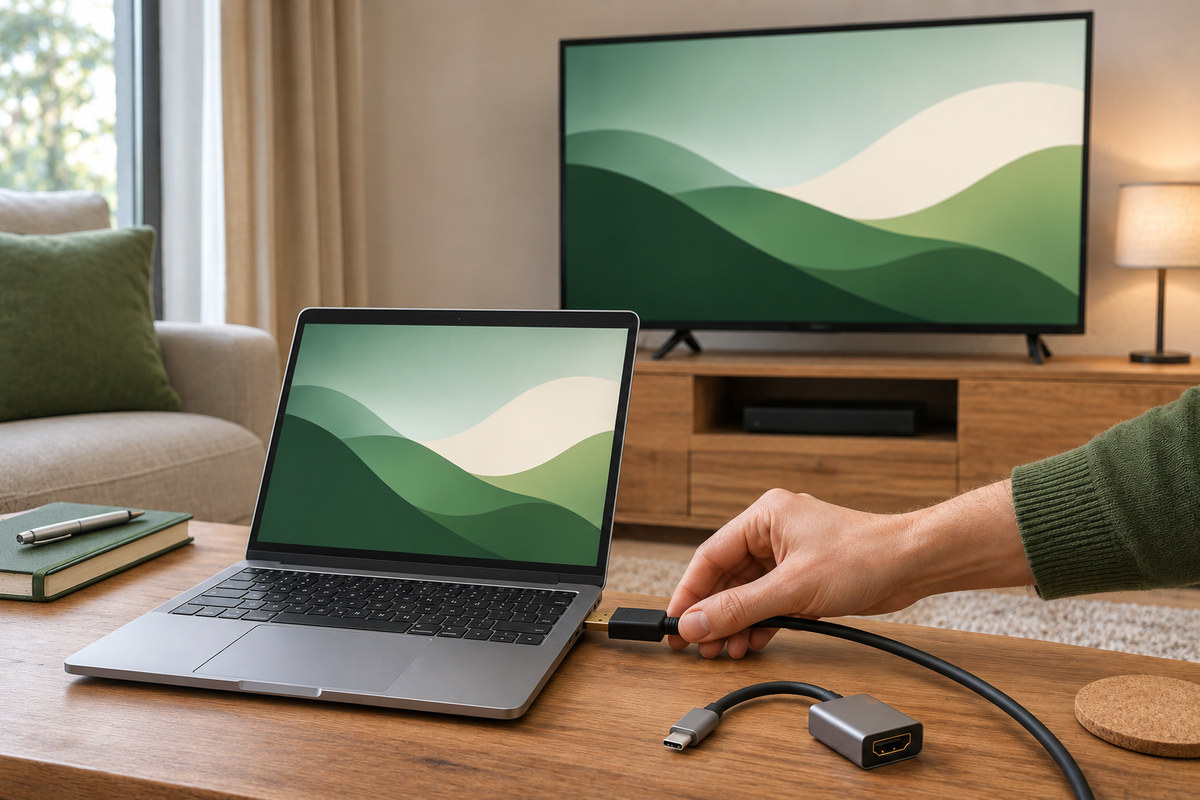
Du willst Deinen Laptop mit dem Fernseher verbinden? Der einfachste Weg ist ein HDMI-Kabel. Hat Dein Laptop nur USB-C, nutzt Du einen USB-C-auf-HDMI-Adapter oder ein passendes Kabel. Ganz ohne Kabel klappt es über Funkstandards wie Miracast oder einen Streaming-Stick. Welcher Weg der beste ist, hängt davon ab, welche Anschlüsse Laptop und Fernseher haben.
Der Film soll auf den großen Bildschirm, die Urlaubsfotos ins Wohnzimmer oder die Präsentation an den Konferenz-TV. In den meisten Fällen ist das in zwei Minuten erledigt. Dieser Ratgeber zeigt Dir die drei gängigen Wege, erklärt die wichtigsten Begriffe und hilft Dir weiter, wenn es nicht auf Anhieb klappt.
Welche Anschlüsse hat Dein Laptop?
Bevor Du Dich für einen Weg entscheidest, lohnt ein Blick auf die Anschlüsse Deines Laptops. Daran entscheidet sich, welches Kabel oder welcher Adapter nötig ist.
- HDMI-Anschluss: der einfachste Fall, ein HDMI-Kabel genügt.
- USB-C-Anschluss: funktioniert, wenn der Port Bildausgabe unterstützt, meist über einen Adapter.
- Mini-HDMI oder Mini-DisplayPort: bei manchen schlanken Geräten, hier brauchst Du ein passendes Kabel oder einen Adapter.
- Gar kein Videoausgang: dann bleibt der kabellose Weg über Miracast oder einen Streaming-Stick.
Schau Dir die Seiten Deines Laptops genau an und vergleiche die Anschlüsse mit denen Deines Fernsehers. Erst dann weißt Du, welchen der folgenden Wege Du gehen kannst und ob Du noch Zubehör brauchst.
Weg 1: Per HDMI-Kabel verbinden
HDMI ist der Standard und der zuverlässigste Weg. Bild und Ton laufen über ein einziges Kabel, und fast jeder Fernseher und Laptop hat den Anschluss. Das macht HDMI zur ersten Wahl, wenn beide Geräte den Port haben. Die Einrichtung dauert nur wenige Handgriffe.
- Verbinde Laptop und Fernseher mit einem HDMI-Kabel am jeweiligen HDMI-Anschluss.
- Stelle am Fernseher mit der Quellen- oder Source-Taste den passenden HDMI-Eingang ein, meist mit einer Nummer gekennzeichnet.
- Windows erkennt den zweiten Bildschirm meist automatisch. Mit der Tastenkombination Windows-Taste plus P wählst Du anschließend, ob der Bildschirm gespiegelt oder erweitert wird.
Kommt kein Ton am Fernseher an, stellst Du ihn in den Windows-Sound-Einstellungen als Wiedergabegerät ein. Das ist der häufigste Stolperstein bei HDMI. Der große Vorteil dieses Wegs: HDMI überträgt Bild und Ton gemeinsam über ein einziges Kabel, Du brauchst also keine getrennte Tonverbindung. Zudem ist HDMI an praktisch jedem Fernseher vorhanden, meist sogar mehrfach, sodass Du freie Eingänge hast.
Weg 2: Über USB-C verbinden
Viele schlanke Laptops haben keinen HDMI-Anschluss mehr, dafür USB-C. Darüber lässt sich ebenfalls ein Bild ausgeben, wenn der Port das unterstützt. Nicht jeder USB-C-Anschluss kann das, deshalb der Blick auf die kleinen Symbole neben dem Port, bevor Du einen Adapter kaufst.
- USB-C auf HDMI: Mit einem Adapter oder einem Kabel mit zwei verschiedenen Enden verbindest Du den USB-C-Port mit dem HDMI-Eingang des Fernsehers.
- Voraussetzung: Der USB-C-Anschluss muss Bildausgabe unterstützen, oft erkennbar an einem DisplayPort- oder Thunderbolt-Symbol.
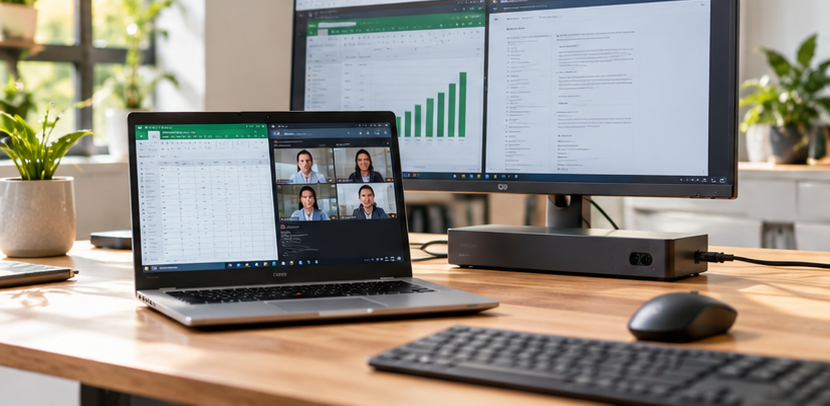
- Dockingstation: Mit einer Dockingstation schließt Du den Fernseher an und nutzt gleichzeitig weitere Geräte wie Monitor, Tastaturen und Netzwerk.
Die Einrichtung ist danach dieselbe wie bei HDMI: Eingang am Fernseher wählen und per Windows-Taste plus P den Anzeigemodus einstellen. Ein praktischer Nebeneffekt von USB-C: Manche Laptops lassen sich über denselben Anschluss laden, während das Bild läuft, sofern eine passende Dockingstation oder ein Multiport-Adapter mit Stromdurchleitung genutzt wird. So hängt nur ein Kabel am Laptop, das Bild, Ton und Strom gleichzeitig überträgt.
Weg 3: Kabellos verbinden
Ohne Kabel geht es, wenn Laptop und Fernseher denselben Funkstandard beherrschen oder ein Streaming-Gerät im Spiel ist. Das ist die aufgeräumteste Lösung, weil kein Kabel durchs Zimmer läuft.
- Miracast: Viele Windows-Laptops und moderne Smart-TVs unterstützen diesen Standard. Über „Verbinden“ in den Windows-Einstellungen überträgst Du den Bildschirm drahtlos.
- Streaming-Stick: Geräte wie ein Chromecast oder ähnliche Sticks machen auch ältere Fernseher drahtlos empfangsbereit und werden einfach in den HDMI-Port gesteckt.
- Gleiches WLAN: Für die kabellose Übertragung müssen Laptop und Empfänger meist im selben Netzwerk sein.
Kabellos ist bequem, kann aber je nach WLAN-Qualität zu kleinen Verzögerungen führen. Für Filme ist das meist kein Problem, bei schnellen Spielen ist ein Kabel die bessere Wahl, weil es ohne spürbaren Zeitversatz arbeitet.
Bild spiegeln oder erweitern?
Sobald die Verbindung steht, entscheidest Du, wie der Fernseher das Bild anzeigt. Windows bietet dafür über die Tastenkombination Windows-Taste plus P mehrere Modi, die sich je nach Zweck unterscheiden.
- Duplizieren: Der Fernseher zeigt dasselbe Bild wie der Laptop. Ideal für Präsentationen, bei denen alle dasselbe sehen sollen.
- Erweitern: Der Fernseher wird zum zweiten, zusätzlichen Bildschirm. Praktisch, um einen Film auf dem TV laufen zu lassen und nebenbei am Laptop zu arbeiten.
- Nur zweiter Bildschirm: Der Laptop-Bildschirm bleibt dunkel, das Bild läuft allein auf dem Fernseher. Gut zum reinen Filmschauen.
Für Filme und Fotos ist das Erweitern oder der zweite Bildschirm oft angenehmer, weil Du den Laptop weiter frei nutzen kannst. Für Präsentationen ist das Duplizieren die richtige Wahl. Du kannst jederzeit zwischen den Modi wechseln.
Ton auf den Fernseher bringen
Ein häufiges Ärgernis: Das Bild läuft, aber der Ton kommt weiter aus dem Laptop. Das liegt fast immer daran, dass Windows den Fernseher nicht automatisch als Lautsprecher übernimmt.
Die Lösung ist schnell gefunden. Öffne die Sound-Einstellungen von Windows und wähle den Fernseher als Ausgabegerät. Bei HDMI und USB-C wird der TV dort meist mit seinem Modellnamen angezeigt. Ab dann kommt der Ton über die Fernseher-Lautsprecher. Willst Du den Klang verbessern, kannst Du am Fernseher eine Soundbar oder Anlage anschließen, das Signal läuft dann über den Fernseher weiter. Bleibt der Ton trotz richtiger Einstellung stumm, hilft oft ein kurzes Ab- und wieder Anstecken des Kabels oder ein Neustart des Laptops.
Kabellose Varianten im Detail
Die kabellose Übertragung ist bequem, weil kein Kabel durchs Zimmer läuft. Es gibt mehrere Wege, die sich in Aufwand und Voraussetzungen unterscheiden.
- Miracast: direkt zwischen Windows-Laptop und kompatiblem Smart-TV, ohne Zusatzgerät. Du findest die Funktion in den Windows-Einstellungen unter „Verbinden“.
- Streaming-Stick: ein kleines Gerät am HDMI-Port des Fernsehers, das auch ältere TVs drahtlos empfangsbereit macht.
- Smart-TV-App: manche Fernseher bringen eine eigene App mit, über die sich der Laptop-Bildschirm übertragen lässt.
Alle kabellosen Wege setzen voraus, dass Laptop und Empfänger im selben WLAN sind und das Netzwerk stabil läuft. Bei schwachem WLAN kann es zu Rucklern oder kurzen Aussetzern kommen. Für Fotos, Präsentationen und Filme ist das meist unproblematisch, bei schnellen Spielen oder sehr hoher Auflösung bleibt das Kabel die zuverlässigere Wahl.
Kabel oder kabellos: die Vor- und Nachteile
Ob Kabel oder kabellos die bessere Wahl ist, hängt vom Einsatz ab. Beide haben klare Stärken und Schwächen.
Das Kabel punktet mit Stabilität, bester Bildqualität und null Verzögerung. Dafür brauchst Du den passenden Anschluss und ein Kabel in der richtigen Länge, und es liegt sichtbar im Raum. Die kabellose Übertragung ist aufgeräumt und flexibel, besonders wenn der Laptop öfter den Platz wechselt. Sie hängt aber von einem guten WLAN ab und kann minimale Verzögerungen haben. Für den festen Platz vor dem Fernseher, etwa zum regelmäßigen Filmschauen, ist das Kabel ideal. Für spontanes Teilen von Fotos oder eine schnelle Präsentation ist die kabellose Variante oft praktischer.
Welcher Weg passt zu Dir?
Die Wahl hängt vor allem von Deinen vorhandenen Anschlüssen und Deinem Anspruch ab.
| Situation | Bester Weg |
|---|---|
| Laptop und TV haben HDMI | HDMI-Kabel |
| Laptop hat nur USB-C | USB-C-auf-HDMI-Adapter oder Dockingstation |
| Kein Kabel gewünscht | Miracast oder Streaming-Stick |
| Film oder Präsentation | HDMI für stabile Übertragung |
Wenn es nicht klappt: die häufigsten Ursachen
Klappt die Verbindung nicht auf Anhieb, liegt es fast immer an einer der folgenden Stellen. Diese Punkte löst Du schnell selbst.
- Falscher Eingang: Am Fernseher ist nicht der HDMI-Port gewählt, in dem das Kabel steckt. Mit der Source-Taste durchschalten.
- Kein Ton: Der Fernseher ist nicht als Wiedergabegerät eingestellt. In den Windows-Sound-Einstellungen umstellen.
- USB-C ohne Bild: Der Port unterstützt keine Bildausgabe. Einen anderen USB-C-Anschluss am Laptop probieren.
- Schlechtes Bild oder Ruckeln: Ein altes oder zu langes HDMI-Kabel tauschen, bei kabellosen Verbindungen näher an den Router gehen.
- Gar kein Signal: Ein anderes Kabel oder einen anderen HDMI-Port am Fernseher testen, denn auch ein defekter Eingang kommt vor.
Hilft keiner dieser Punkte, löst ein Neustart von Laptop und Fernseher viele hartnäckige Verbindungsprobleme, weil beide Geräte die Verbindung danach sauber neu aufbauen. Prüfe außerdem, ob auf dem Laptop ein Grafiktreiber-Update verfügbar ist, veraltete Treiber sind eine häufige Ursache für Anzeigeprobleme.
Passendes Zubehör und Geräte
Eine Dockingstation ist besonders praktisch, wenn der Laptop fest am Schreibtisch steht und Du ihn mit einem Griff an Fernseher, Monitor, Tastatur und Netzwerk anschließen willst. Statt mehrerer einzelner Kabel steckst Du nur die Dockingstation an, und alle Geräte sind verbunden. Für den USB-C-Weg mit mehreren Geräten gleichzeitig lohnt sich deshalb eine gebrauchte Dockingstation. Fehlt der passende Laptop mit den richtigen Anschlüssen, findest Du bei GreenPanda gebrauchte Notebooks mit den gängigen Video-Ausgängen.
HDMI-Kabel: Darauf solltest Du achten
Beim HDMI-Kabel gibt es Unterschiede, die vor allem bei hohen Auflösungen und Bildwiederholraten eine Rolle spielen. Für den Alltag musst Du Dich nicht verrückt machen, ein paar Punkte helfen aber bei der Auswahl.
- Länge: Für kurze Strecken reicht jedes Kabel. Bei mehreren Metern lohnt ein hochwertigeres Kabel, damit das Signal stabil bleibt.
- Auflösung: Für Full HD genügt ein Standard-Kabel. Für 4K in hoher Bildrate sollte das Kabel entsprechend ausgelegt sein.
- Stecker-Typ: Prüfe, ob Dein Laptop einen normalen, einen Mini- oder Micro-HDMI-Anschluss hat, und wähle das passende Kabel.
Teure Marken-Kabel bringen bei normalen Entfernungen keinen sichtbaren Vorteil. Wichtiger ist, dass das Kabel die gewünschte Auflösung unterstützt und die Länge zur Strecke passt. Ein zu langes, minderwertiges Kabel ist eine häufige Ursache für Bildaussetzer.
Besonderheiten bei Präsentationen
Wer den Laptop im Büro oder bei einem Vortrag an einen großen Bildschirm oder Beamer anschließt, hat ein paar zusätzliche Dinge im Blick. Hier zählt, dass alles reibungslos und ohne Überraschungen läuft.
Stell vor der Präsentation den Modus auf Duplizieren, damit Du auf dem Laptop dasselbe siehst wie das Publikum. Deaktiviere Mitteilungen und den Energiesparmodus, damit mitten im Vortrag kein Bildschirmschoner anspringt oder eine Benachrichtigung aufploppt. Teste die Verbindung rechtzeitig vorher, idealerweise mit demselben Kabel und Anschluss, den Du später nutzt. Viele Konferenzräume setzen auf HDMI, manche auf USB-C, deshalb lohnt es sich, einen passenden Adapter dabeizuhaben. So vermeidest Du Hektik kurz vor dem Start.
FAQ: Laptop mit dem Fernseher verbinden
Meist ist der Fernseher nicht als Wiedergabegerät eingestellt. Öffne die Windows-Sound-Einstellungen und wähle den Fernseher als Ausgabegerät. Das löst das Problem bei HDMI und USB-C in den meisten Fällen. Bleibt es stumm, hilft oft ein kurzes Ab- und Anstecken des Kabels.
Nicht jeden. Der Port muss Bildausgabe unterstützen, erkennbar oft an einem DisplayPort- oder Thunderbolt-Symbol. Nur dann funktioniert ein USB-C-auf-HDMI-Adapter.
Nach dem Anschließen drückst Du die Windows-Taste plus P und wählst zwischen „Duplizieren“ zum Spiegeln und „Erweitern“, um den Fernseher als zweiten Bildschirm zu nutzen.
Dann passt die Skalierung oder Auflösung nicht. Prüfe in den Windows-Anzeigeeinstellungen die Auflösung und stelle am Fernseher einen Bildmodus wie „Just Scan“ oder „1:1“ ein, der das Bild nicht beschneidet.
Ein Kabel, in der Regel HDMI, ist am stabilsten und frei von Verzögerungen. Kabellose Wege sind bequemer, hängen aber von der WLAN-Qualität ab und eignen sich weniger für schnelle Spiele.
Für 4K in hoher Bildrate sollte das Kabel entsprechend ausgelegt sein. Für Full HD reicht ein Standard-Kabel. Teure Marken-Kabel bringen bei normalen Entfernungen keinen Vorteil, wichtig sind die unterstützte Auflösung und eine zur Strecke passende Länge.
Stell den Modus auf Duplizieren, deaktiviere Mitteilungen und Energiesparmodus und teste die Verbindung vorher mit demselben Anschluss. Ein passender Adapter für HDMI oder USB-C im Gepäck erspart Hektik, wenn der Raum einen anderen Anschluss hat.
Ja, über eine Dockingstation oder einen Multiport-Adapter mit Stromdurchleitung. Dann überträgt ein einziges Kabel Bild, Ton und Strom, und der Laptop lädt, während das Bild auf dem Fernseher läuft.
Meist liegt es an einem schwachen oder überlasteten WLAN. Geh näher an den Router, reduziere andere Downloads im Netzwerk oder wechsle für Filme und Spiele auf eine Kabelverbindung, die stabiler und ohne Verzögerung läuft.