Kurz erklärt
M.2 ist ein kompakter Steckplatz- und Modulstandard für Erweiterungskarten, der vor allem für SSDs, aber auch für WLAN- und Mobilfunkmodule in Notebooks und PCs verwendet wird. Der Standard wurde ursprünglich unter dem Namen NGFF (Next Generation Form Factor) entwickelt und hat ältere Bauformen wie mSATA weitgehend abgelöst. Ein solches Modul ist ein kleiner, flacher Streifen, der direkt auf das Mainboard gesteckt und verschraubt wird. Wichtig zu wissen ist, dass M.2 nur die Bauform beschreibt. Ob eine SSD per SATA oder per NVMe angebunden ist, hängt vom Modul und vom Steckplatz ab.
Was der Standard festlegt
Die Spezifikation regelt Abmessungen, Kontaktleiste, Kerbungen und die möglichen Schnittstellen. Über einen solchen Steckplatz können je nach Ausführung unterschiedliche Signale laufen, etwa PCI Express, SATA oder USB. Dadurch eignet sich die Bauform für sehr verschiedene Geräte.
In Notebooks und PCs finden sich heute typischerweise zwei Arten von Steckplätzen. Einer dient für das Systemlaufwerk, also die SSD. Ein kleinerer ist für das WLAN- und Bluetooth-Modul vorgesehen. Bei manchen Business-Notebooks kommt ein weiterer für ein LTE- oder 5G-Modem hinzu.
Größen: Was 2280 bedeutet
Die vierstellige Zahl beschreibt die Abmessungen. Die ersten beiden Ziffern stehen für die Breite in Millimetern, die folgenden für die Länge.
| Bezeichnung | Breite × Länge | Typischer Einsatz |
|---|---|---|
| 2230 | 22 × 30 mm | WLAN-Karten, kompakte SSDs in kleinen Geräten |
| 2242 | 22 × 42 mm | SSDs in manchen ThinkPads und kompakten Notebooks |
| 2260 | 22 × 60 mm | seltener, einzelne Notebooks |
| 2280 | 22 × 80 mm | Standard-SSD in den meisten Notebooks und PCs |
| 22110 | 22 × 110 mm | Server- und Workstation-SSDs |
Die Länge muss zum Gerät passen, denn das Modul wird am Ende mit einer Schraube oder einem Clip befestigt. Viele Mainboards bieten mehrere Befestigungspunkte für verschiedene Längen. In Notebooks ist dagegen meist nur eine bestimmte Länge vorgesehen.
Kerbungen: B, M und B+M
Die Kerbe an der Kontaktleiste verhindert, dass ein Modul in einen ungeeigneten Steckplatz gesteckt wird. Sie verrät außerdem einiges über die Anbindung.
| Kerbung | Typische Anbindung | Typische Module |
|---|---|---|
| M-Key | PCI Express mit bis zu vier Lanes, also NVMe | NVMe-SSDs |
| B+M-Key | SATA oder PCIe mit zwei Lanes | SATA-SSDs im M.2-Format |
| B-Key | SATA, PCIe x2, USB | Mobilfunkmodems, ältere SSDs |
| A+E-Key | PCIe x1, USB | WLAN- und Bluetooth-Karten |
Ein Modul mit B+M-Kerbung passt mechanisch auch in einen Steckplatz mit M-Kerbung. Ob es dort funktioniert, hängt davon ab, ob der Steckplatz neben PCIe auch SATA unterstützt. Ein NVMe-Modul mit reiner M-Kerbung passt dagegen nicht in einen B-Steckplatz.
SATA oder NVMe im M.2-Format
Diese Unterscheidung ist beim Kauf einer SSD die häufigste Fehlerquelle. Zwei Module können identisch aussehen und trotzdem unterschiedlich angebunden sein.
- M.2 SATA: nutzt das SATA-Protokoll mit bis zu etwa 550 MB/s. Gleich schnell wie eine 2,5-Zoll-SSD.
- M.2 NVMe: nutzt PCI Express, in der Praxis mit 2.000 bis über 7.000 MB/s, je nach PCIe-Generation.
Unterstützt ein Steckplatz nur NVMe, wird eine SATA-SSD nicht erkannt, und umgekehrt. Das Datenblatt oder Wartungshandbuch des Geräts gibt an, welche Variante vorgesehen ist. Mehr zu den Unterschieden erklären die Glossarartikel zu SSD, NVMe und SATA.
Funkmodule im kleinen Format
Neben SSDs nutzen auch WLAN- und Bluetooth-Karten die kompakte Bauform. Sie sind meist 22 × 30 mm groß, haben eine A+E-Kerbung und werden über zwei dünne Antennenkabel mit den Antennen im Displayrahmen verbunden. In vielen Business-Notebooks lässt sich eine ältere WLAN-Karte so gegen ein Modell mit Wi-Fi 6 oder 6E tauschen. Manche Hersteller beschränken das allerdings über eine Liste erlaubter Karten im BIOS, sodass nur freigegebene Module starten.
Ähnliches gilt für Mobilfunkmodems mit LTE oder 5G. Sie sitzen in einem eigenen Steckplatz, oft im Format 3042 oder 3052, und benötigen zusätzliche Antennen im Gehäuse. Ein Nachrüsten ist nur möglich, wenn das Notebook ab Werk dafür vorbereitet ist. Ob das der Fall ist, steht im Wartungshandbuch des Herstellers. Mehr zum Thema steht im Glossarartikel zu 4G und LTE.
Wärme und Kühlkörper
Schnelle NVMe-SSDs können unter Dauerlast warm werden. Steigt die Temperatur zu stark, drosseln sie ihre Geschwindigkeit. Viele Desktop-Mainboards haben deshalb Kühlbleche über den M.2-Steckplätzen, Notebooks nutzen Wärmeleitpads oder eine dünne Kupferfolie. Bei einem Austausch sollten vorhandene Pads oder Kühlbleche wieder montiert werden. Für normale Büroarbeit ist die Erwärmung unkritisch, sie spielt vor allem bei sehr großen Kopiervorgängen, Videoschnitt oder Datenbanken mit vielen Schreibzugriffen eine Rolle.
SSD im Steckplatz tauschen
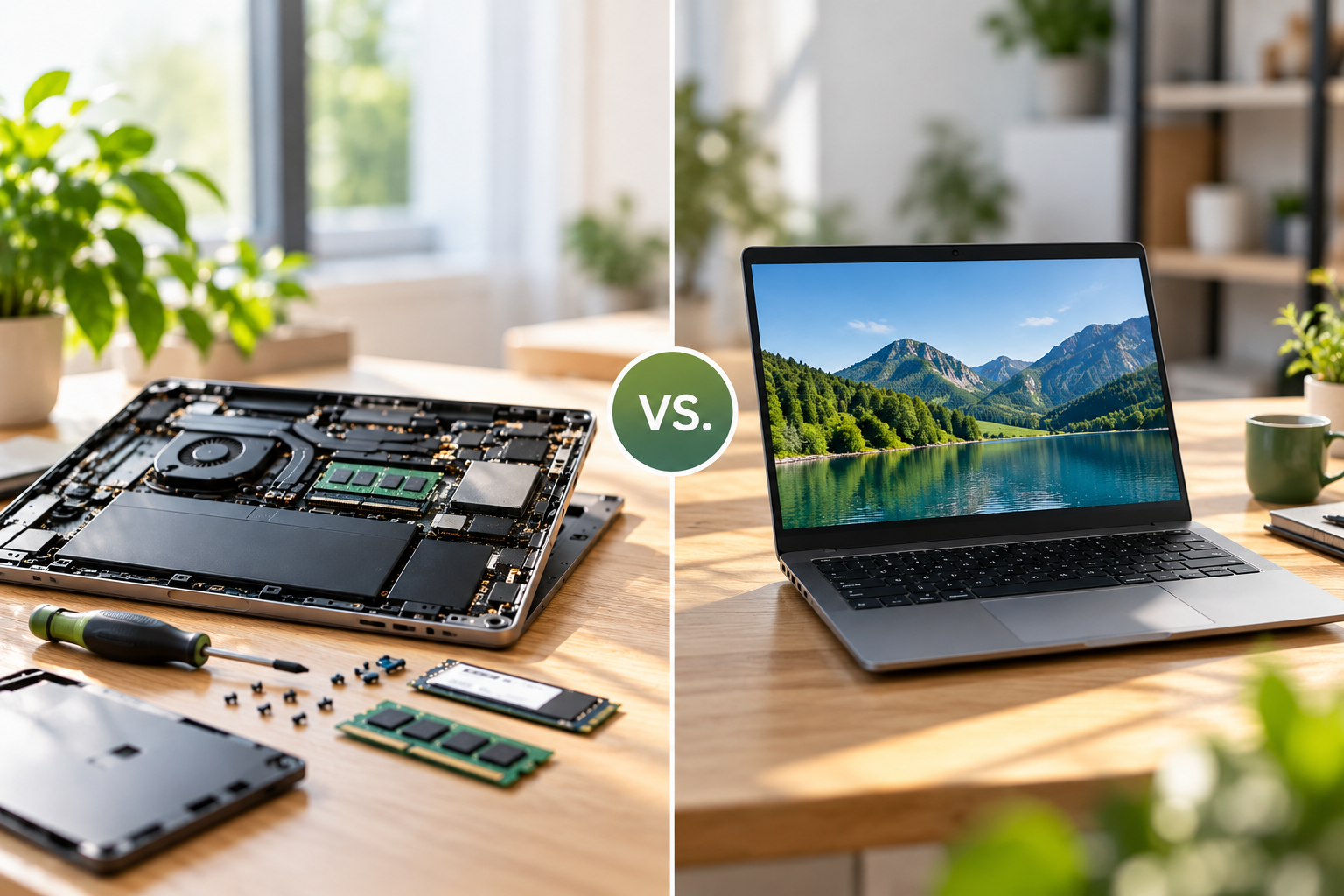
Der Wechsel einer solchen SSD ist bei den meisten Geräten einfacher als bei 2,5-Zoll-Laufwerken, weil keine Kabel und kein Rahmen nötig sind.
- Im Datenblatt Größe, Kerbung und Anbindung des Steckplatzes prüfen.
- Eine Datensicherung anlegen oder das System auf die neue SSD klonen.
- Gerät ausschalten, vom Strom trennen und das Gehäuse öffnen.
- Die Halteschraube lösen. Das Modul richtet sich dann leicht schräg auf und kann herausgezogen werden.
- Die neue SSD im Winkel von etwa 30 Grad einstecken, flach drücken und verschrauben.
- Wärmeleitpad oder Kühlblech wieder anbringen, Gehäuse schließen und im BIOS prüfen, ob das Laufwerk erkannt wird.
Bei vielen Desktop-PCs ist ein zweiter Steckplatz dieser Art frei, sodass ein zusätzliches Laufwerk ohne Tausch ergänzt werden kann. Wie das mit einem Zweitlaufwerk funktioniert, zeigt der Glossarartikel zum Zweitspeicher.
M.2 bei refurbished Geräten
Business-Notebooks und PCs ab etwa 2016 haben fast durchweg einen solchen Steckplatz für die SSD. Ältere Modelle dieser Zeit nutzen teils noch M.2 SATA, neuere fast immer NVMe. Viele Desktop-Rechner bieten zusätzlich einen freien Schacht für eine 2,5- oder 3,5-Zoll-Festplatte, was eine günstige Speichererweiterung ermöglicht. Eine Auswahl an Geräten mit zusätzlichem Datenträger gibt es bei den PCs mit zweiter Festplatte, Notebooks mit großer SSD bei den Lenovo-Notebooks mit SSD und den HP-Notebooks mit SSD.
FAQ zu M.2
Die Bezeichnung beschreibt die Bauform, also ein kleines, flaches Modul, das direkt auf das Mainboard gesteckt wird. Über die Geschwindigkeit sagt die Bezeichnung nichts aus, denn M.2-SSDs gibt es mit SATA- und mit NVMe-Anbindung.
Die Zahl gibt die Maße an, hier 22 mm Breite und 80 mm Länge. 2280 ist die verbreitetste Größe in Notebooks und PCs.
Nein. Länge, Kerbung und unterstützte Anbindung müssen passen. Ein Steckplatz nur für NVMe erkennt keine M.2-SATA-SSD, auch wenn sie mechanisch passt.
Im Geräte-Manager unter Laufwerke steht die Modellbezeichnung, die sich im Datenblatt nachschlagen lässt. Oft steht NVMe auch direkt im Namen. Programme wie CrystalDiskInfo zeigen die Schnittstelle ebenfalls an.
Für normale Büroarbeit nicht. Bei schnellen NVMe-SSDs und langen Kopiervorgängen hilft ein Kühlblech, eine Drosselung zu vermeiden. Vorhandene Wärmeleitpads sollten beim Tausch wieder eingesetzt werden.
Bei vielen Business-Notebooks ja, da sie als kleines Steckmodul verbaut ist. Manche Hersteller erlauben über das BIOS aber nur freigegebene Karten, deshalb lohnt vorher ein Blick ins Wartungshandbuch.
mSATA ist eine ältere, inzwischen kaum noch genutzte Bauform, die nur SATA unterstützt. M.2 ist kleiner, flexibler und unterstützt neben SATA auch PCI Express.