Kurz erklärt
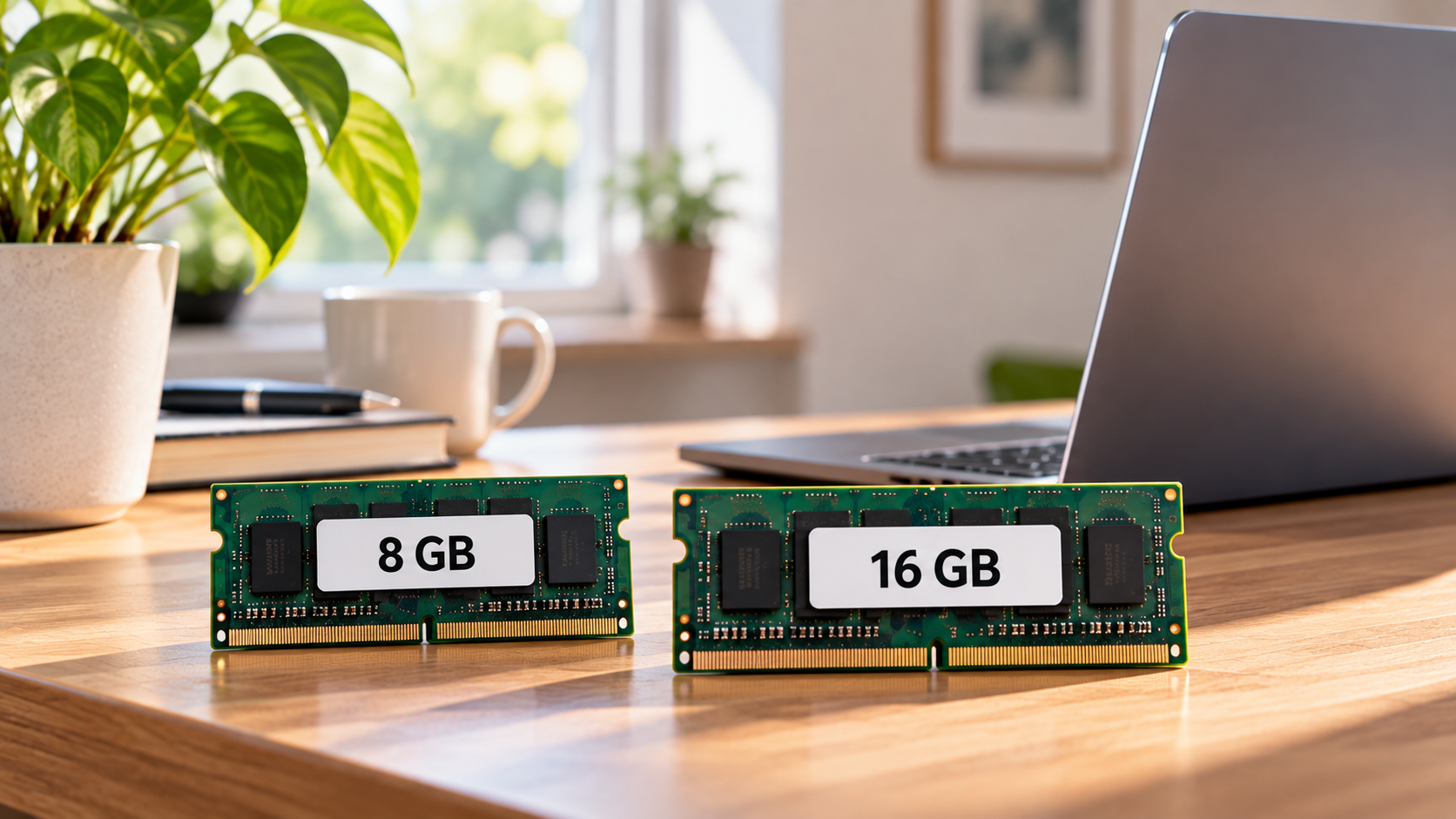
SO-DIMM (Small Outline Dual Inline Memory Module) ist eine kompakte Bauform für Arbeitsspeicher-Module, die vor allem in Notebooks, Mini-PCs und anderen platzsparenden Geräten eingesetzt wird. Die Module sind etwa halb so lang wie die DIMM-Riegel in Desktop-PCs und werden meist flach liegend eingebaut. Für Besitzer eines Notebooks ist die Bauform vor allem deshalb wichtig, weil sie über die Aufrüstbarkeit entscheidet. Steckbarer Speicher lässt sich erweitern, fest verlöteter Speicher dagegen nicht.
Aufbau und Abmessungen
Ein Modul besteht aus einer kleinen Platine mit mehreren Speicherchips, einer Kontaktleiste mit vergoldeten Kontakten und einer Kerbe, die das falsche Einstecken verhindert. Die Platine ist rund 67,6 mm lang, ein Desktop-DIMM dagegen etwa 133 mm. Die Höhe liegt je nach Modul um 30 mm.
Im Notebook steckt das Modul meist schräg in einem Sockel und wird dann flach heruntergedrückt, bis zwei seitliche Metallklammern einrasten. In Mini-PCs und manchen All-in-One-Rechnern ist der Einbau ähnlich. Das flache Liegen spart Bauhöhe und passt damit gut in kompakte Gehäuse.
Generationen und Pin-Zahlen
Mit jeder Speichergeneration ändern sich Anzahl der Kontakte und Position der Kerbe. Module verschiedener Generationen passen deshalb nicht in denselben Sockel.
| Generation | Kontakte (Pins) | Spannung | Typische Geräte |
|---|---|---|---|
| DDR3 und DDR3L | 204 | 1,5 V oder 1,35 V | Notebooks bis etwa 2015 |
| DDR4 | 260 | 1,2 V | Notebooks und Mini-PCs ca. 2015 bis 2022 |
| DDR5 | 262 | 1,1 V | Notebooks ab Intel 12. Generation und AMD Ryzen 7000 |
SO-DIMM und DIMM im Vergleich
Die beiden Bauformen erfüllen dieselbe Aufgabe, sind aber nicht austauschbar.
| Merkmal | SO-DIMM | DIMM |
|---|---|---|
| Länge | ca. 67,6 mm | ca. 133 mm |
| Typische Geräte | Notebooks, Mini-PCs, All-in-One | Tower- und SFF-PCs, Workstations |
| Einbaulage | meist flach liegend | stehend |
| Kapazität pro Modul | heute meist 8 bis 32 GB, teils 48 oder 64 GB | bis 64 GB und mehr |
| Austauschbarkeit | nur mit gleicher Bauform | nur mit gleicher Bauform |
Adapter, die ein kleines Modul in einen Desktop-Steckplatz bringen, gibt es zwar, sie werden im Alltag aber kaum genutzt. Für Desktop-Rechner sind normale DIMM-Riegel die richtige Wahl.
Gesteckt oder verlötet?
Immer mehr flache Notebooks verzichten auf Steckplätze und löten den Speicher direkt auf das Mainboard. Gründe sind geringere Bauhöhe, etwas niedriger Verbrauch und günstigere Fertigung. Für Nutzer bedeutet das, dass die beim Kauf gewählte Menge dauerhaft bleibt.
Es gibt drei typische Varianten.
- Zwei Steckplätze: Vollständig aufrüstbar, typisch für viele Business-Notebooks mit 14 und 15,6 Zoll und für Mini-PCs.
- Ein Steckplatz plus verlöteter Speicher: Ein Teil sitzt fest auf dem Board, ein Steckplatz erlaubt eine Erweiterung. Häufig bei manchen ThinkPad-Modellen.
- Komplett verlötet: Keine Erweiterung möglich, typisch für sehr flache Geräte und Ultrabooks.
Welche Variante vorliegt, steht im Datenblatt oder im Wartungshandbuch des Herstellers. Unter Windows zeigt der Task-Manager unter Leistung und Arbeitsspeicher, wie viele Steckplätze belegt sind.
Arbeitsspeicher im Notebook aufrüsten
Bei Geräten mit freiem oder austauschbarem Steckplatz ist das Aufrüsten eine der günstigsten Maßnahmen gegen ein träges System.
- Ausstattung prüfen: Im Task-Manager Typ, Geschwindigkeit und belegte Steckplätze ablesen.
- Ein passendes Modul mit gleicher Generation und mindestens gleicher Geschwindigkeit kaufen.
- Notebook ausschalten, Netzteil trennen und, falls möglich, den Akku im BIOS deaktivieren oder abklemmen.
- Die Bodenabdeckung öffnen und das neue Modul im Winkel von etwa 45 Grad einsetzen.
- Das Modul flach herunterdrücken, bis die Klammern einrasten.
- Gehäuse schließen, starten und im Task-Manager kontrollieren, ob die neue Menge erkannt wird.
Vor dem Öffnen sollte die eigene statische Aufladung abgeleitet werden, etwa durch das Berühren eines geerdeten Metallteils. Mehr dazu steht im Glossarartikel zur Antistatik. Weitere Tipps zum Aufrüsten gibt der Ratgeber Laptop schneller machen.
Typische Stolperfallen beim Kauf
Auch wenn Generation und Bauform stimmen, gibt es gelegentlich Probleme. Manche Notebooks unterstützen nur eine bestimmte Höchstkapazität pro Steckplatz, etwa 16 GB, und erkennen größere Module nicht. Andere reagieren empfindlich auf Module mit ungewöhnlicher Chip-Bestückung. Die Kompatibilitätslisten der Hersteller und die Konfiguratoren großer Speicherhersteller helfen, ein passendes Modul zu finden. Zudem sollte auf die Angaben „Non-ECC“ und „Unbuffered“ geachtet werden. ECC-Module sind für Workstations mit passender Plattform gedacht, bringen in normalen Notebooks keinen Vorteil und werden dort teils gar nicht erkannt.
Dual-Channel nutzen
Viele Notebooks unterstützen den Dual-Channel-Betrieb. Dabei arbeiten zwei Module parallel, und die Speicherbandbreite verdoppelt sich. Besonders profitiert davon die integrierte Grafik, die sich den Arbeitsspeicher mit dem Prozessor teilt. Zwei gleiche Module mit je 8 GB sind deshalb oft schneller als ein einzelnes mit 16 GB. Am zuverlässigsten funktioniert das mit identischen Modulen gleicher Größe und gleicher Geschwindigkeit.
Neuer Standard CAMM2
Als Nachfolger für Notebooks hat JEDEC den Standard CAMM2 verabschiedet. Diese Module liegen flach auf dem Mainboard und werden verschraubt statt gesteckt. Sie sollen hohe Geschwindigkeiten wie bei verlötetem Speicher mit der Möglichkeit zum Tausch verbinden. Erste Business-Notebooks nutzen die neue Bauform, bei aufbereiteten Geräten spielt sie bisher kaum eine Rolle.
SO-DIMM bei refurbished Notebooks
Viele Business-Notebooks aus Leasingrückläufern besitzen zwei Steckplätze und lassen sich unkompliziert erweitern. Das macht sie für Käufer interessant, die zunächst günstig einsteigen und später aufrüsten möchten. Beim Kauf lohnt die Frage, ob ein Steckplatz frei ist und welche Generation verbaut wurde. Eine Auswahl gut aufrüstbarer Geräte gibt es zum Beispiel bei den Lenovo-Notebooks und den Dell Latitude.
FAQ zu SO-DIMM
SO-DIMM ist die kompakte Bauform für Notebooks und Mini-PCs, etwa halb so lang wie ein DIMM. Beide Bauformen sind nicht miteinander austauschbar.
Nein. Generation, Pin-Zahl und teils die Spannung müssen passen. DDR4- und DDR5-Module haben unterschiedliche Kerben und lassen sich nicht vertauschen.
Nur wenn ein Steckplatz vorhanden ist. Bei vielen flachen Geräten ist der Speicher fest verlötet. Das Datenblatt oder der Task-Manager zeigen, wie viele Steckplätze es gibt und welche belegt sind.
Meist ja, das System läuft dann aber teilweise nicht im vollen Dual-Channel-Betrieb. Am besten arbeiten zwei identische Module gleicher Größe und Geschwindigkeit.
Dasselbe. Die Schreibweisen SO-DIMM und SODIMM werden gleichbedeutend verwendet.
Das Modul läuft dann mit der maximal unterstützten Geschwindigkeit des Notebooks. Es funktioniert also, bringt aber keinen zusätzlichen Vorteil.