
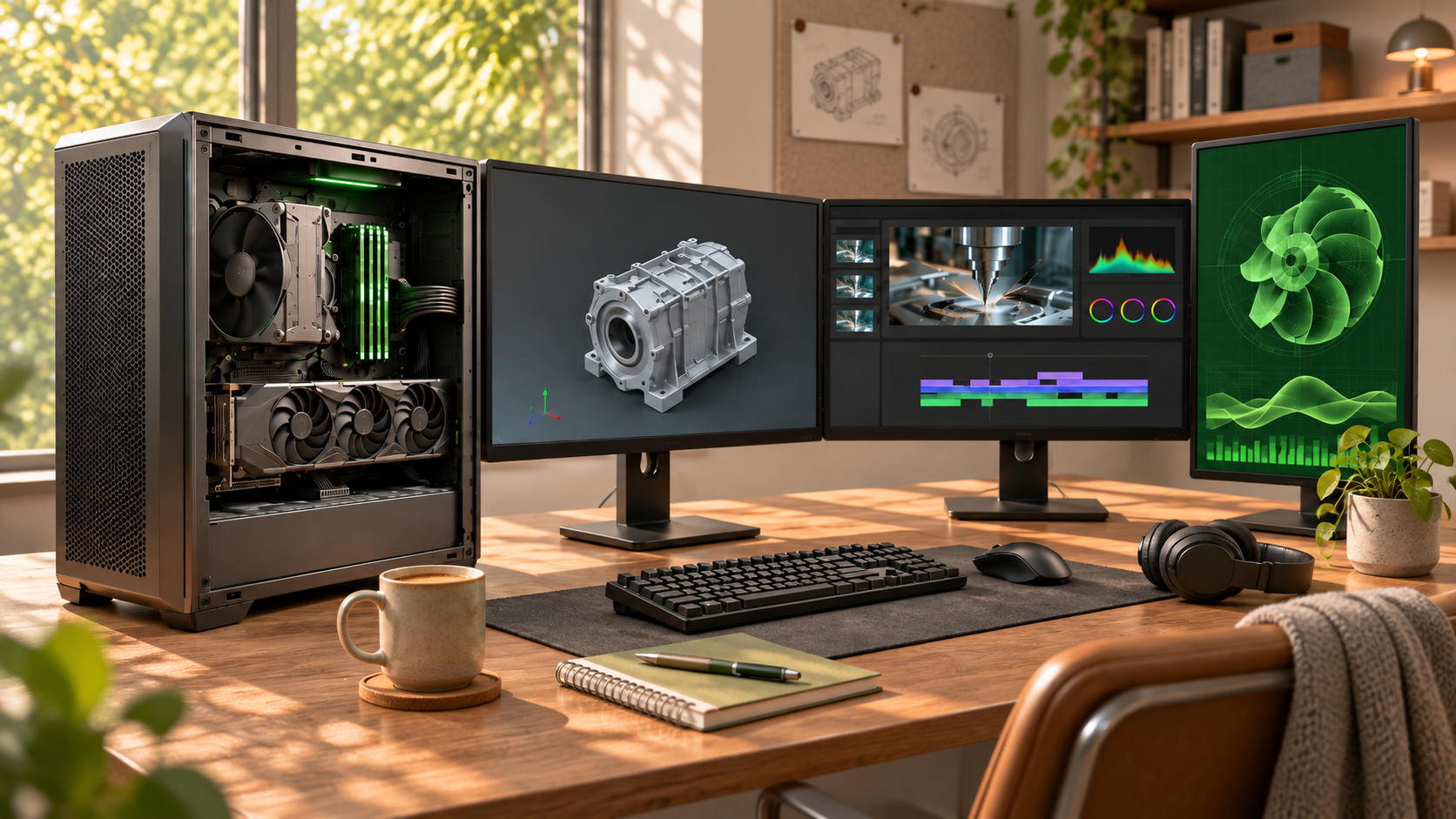
Wenn Du eine refurbished Workstation kaufen möchtest, richte die Ausstattung nach Deinen Programmen aus. Für 2D-CAD brauchst Du andere Komponenten als für große BIM-Modelle, 4K-Videoschnitt oder lokal ausgeführte KI. Vergleiche deshalb nicht nur Prozessor und Preis, sondern auch Arbeitsspeicher, Grafikkarte, SSD und Erweiterungsmöglichkeiten.
Auch ältere Workstation-Modelle können aktuelle CAD- oder Adobe-Anwendungen ausführen, sofern ihre Hardware die Systemanforderungen erfüllt. Die folgenden Ausstattungsempfehlungen dienen als Orientierung für unterschiedliche Projekte. Verbindlich bleiben die Anforderungen der jeweiligen Programmversion.
Was unterscheidet eine aufbereitete Workstation vom normalen PC?
Workstations sind Rechner für professionelle Anwendungen wie Konstruktion, Visualisierung, Videoschnitt oder Simulation. Je nach Baureihe bieten sie leistungsfähige Prozessoren, große RAM-Kapazitäten, professionelle Grafikkarten und mehr Platz für Laufwerke. Manche Modelle unterstützen außerdem ECC-Arbeitsspeicher. Nicht jede Workstation hat allerdings automatisch mehr Leistung als ein aktueller Standard-PC.
Refurbished bedeutet, dass ein bereits genutztes Gerät vor dem Weiterverkauf überprüft und aufbereitet wird. Zu einem professionellen Prozess gehören Funktionsprüfungen und Reinigung; defekte Komponenten werden bei Bedarf ausgetauscht. Welche Teile eingebaut sind und welche Arbeiten erfolgt sind, sollte die Gerätebeschreibung erkennen lassen.
Für einfache Tabellen, Buchhaltung und Browserarbeit genügt meist ein gebrauchter Business-PC. Eine Workstation brauchst Du eher für große Projekte, spezielle Grafikanforderungen oder längere Rechenläufe.
Refurbished Workstation kaufen: CPU, RAM und GPU nach Projekten auswählen
Für die Gerätewahl zählen Deine täglichen Programme und die Größe der Projekte. Eine 2D-Zeichnung beansprucht den Rechner anders als ein umfangreiches Revit-Modell oder ein Video mit mehreren 4K-Spuren. Laufen CAD, Browser und Videokonferenz gleichzeitig, steigt besonders der Bedarf an Arbeitsspeicher.
Für interaktive Modellierung ist oft die Leistung einzelner CPU-Kerne wichtig. Rendering, Videokodierung und bestimmte Simulationen können dagegen mehrere Kerne stärker auslasten. Die GPU übernimmt je nach Software die Darstellung im Ansichtsfenster, Effekte oder eigene Berechnungen. Bei lokalen KI-Modellen begrenzt zusätzlich der Grafikspeicher (VRAM), welche Modelle und Einstellungen Du ohne Auslagerung verwenden kannst.
Eine NVMe-SSD verkürzt Lade- und Speicherzeiten, sofern der Rechner einen passenden Anschluss besitzt. Bei Videoschnitt und großen Bildprojekten kann ein getrenntes Laufwerk für Medien und Cache helfen. Für spätere Upgrades brauchst Du freie RAM-Steckplätze, passende Laufwerksanschlüsse sowie ausreichend Platz und Netzteilleistung für die gewünschte Grafikkarte. Kompakte SFF-Gehäuse bieten dabei weniger Spielraum als Tower.
CAD-Workstation: AutoCAD, Revit und SolidWorks haben unterschiedliche Anforderungen
Beim Kauf einer refurbished Workstation für CAD solltest Du zwischen 2D-Zeichnungen, 3D-Konstruktion und Rendering unterscheiden. Für AutoCAD 2027 unter Windows 11 nennt Autodesk 16 GB RAM als Mindestanforderung und 32 GB als Empfehlung. Bei großen Datensätzen und komplexer 3D-Modellierung nennt der Hersteller zusätzliche Anforderungen, darunter mindestens 12 GB VRAM. Eine einfache 2D-Zeichnung benötigt diese Reserven nicht zwangsläufig.
Für Revit 2027 unterscheidet Autodesk zwischen 16 GB RAM für den Einstieg, 32 GB für eine ausgewogene Konfiguration und 64 GB oder mehr für große, komplexe Modelle. Bei umfangreichen BIM-Projekten spürst Du fehlenden Arbeitsspeicher etwa beim Wechsel zwischen Ansichten oder beim gleichzeitigen Öffnen mehrerer Dateien. Größe und Komplexität der tatsächlichen Modelle bleiben maßgeblich.
Bei SolidWorks und vergleichbaren Konstruktionsprogrammen ist neben der Rechenleistung die Kompatibilität von Grafikkarte und Treiber wichtig. Prüfe die für Deine Softwareversion freigegebenen Modelle. NVIDIA RTX A-Serie oder ältere Quadro-Karten kommen je nach Programm und Treiber infrage; eine bloß hohe VRAM-Zahl ersetzt diese Prüfung nicht.
Ein Arbeitsplatz für überwiegend 2D-AutoCAD kann mit 32 GB RAM und SSD auskommen. Für große Revit-Modelle oder aufwendige Visualisierungen muss die Konfiguration dagegen zur tatsächlichen Projektgröße und zum verwendeten Renderer passen.
Welche Workstation-Ausstattung passt zu Deinem Workflow?
Die Tabelle zeigt Planungswerte für typische Arbeitsplätze. Für kleine Projekte genügt teilweise weniger; große Dateien, Plug-ins, hohe Auflösungen und parallele Programme können deutlich mehr erfordern.
| Workflow | Empfohlene Ausstattung als Orientierung | Hier solltest Du nicht sparen |
|---|---|---|
| 2D-CAD und technische Pläne | 16 bis 32 GB RAM, aktuelle kompatible CPU, SSD; GPU nach Softwareanforderung | RAM, zuverlässiger Massenspeicher und kompatible Treiber |
| Revit, BIM und größere 3D-Baugruppen | 32 bis 64 GB RAM, schnelle CPU, geeignete dedizierte GPU, NVMe-SSD | RAM-Reserve und geprüfte Grafikkompatibilität |
| Photoshop und Lightroom | 16 bis 32 GB RAM, schnelle SSD, geeignete GPU; bei großen Dateien mehr Reserve | Arbeitsspeicher und Platz für Arbeitsdateien |
| Premiere und anspruchsvoller 4K-Schnitt | 32 bis 64 GB RAM, leistungsfähige CPU, GPU mit etwa 8 GB VRAM oder mehr, schnelle Medien-SSD | Speicher, Codec-Unterstützung und Medienlaufwerk |
| KI-Bildmodelle und eigene lokale Setups | 32 bis 64 GB RAM, kompatible GPU; je nach Modell etwa 12 bis 24 GB VRAM | VRAM, Softwareunterstützung und ausreichender SSD-Speicher |
Workstation für Photoshop, Premiere und After Effects konfigurieren
Bei Photoshop belasten große Dateien mit vielen Ebenen vor allem RAM und Arbeitslaufwerk. Lightroom profitiert bei umfangreichen RAW-Beständen von einer schnellen CPU und SSD, etwa beim Aufbau von Vorschauen. InDesign braucht bei komplexen Dokumenten genügend Arbeitsspeicher und schnellen Zugriff auf verknüpfte Bilder und Schriften. Nicht jede dieser Aufgaben erfordert eine teure Profi-GPU.
Bei Premiere bestimmen Videocodecs, Hardwarebeschleunigung und Effekte mit, wie flüssig sich Material schneiden lässt. Für Premiere 26.x empfiehlt Adobe bei 4K und höheren Auflösungen mindestens 32 GB RAM sowie 8 GB GPU-Speicher. Wichtig bei älteren Workstations: Unter Windows setzt diese Version mindestens Windows 11 Version 24H2 und einen Prozessor mit AVX2-Unterstützung voraus. Für Projekte mit vielen Spuren, RAW-Material oder parallelem Arbeiten in After Effects können 64 GB RAM sinnvoll sein. After Effects benötigt zusätzlich genügend Speicher für Vorschauen und Cache; die optimale Ausstattung hängt von Komposition und Effekten ab.
Eine kleine, fast volle SSD kann den Schnitt trotz schneller CPU ausbremsen. Bei längeren Projekten solltest Du Quellmaterial, Projektdateien und Cache bewusst aufteilen und ausreichend freien Speicher einplanen. Wer regelmäßig mit externen Displays arbeitet, findet ergänzend gebrauchte Monitore. Für die Bildbearbeitung sind neben der Auflösung auch Farbtreue und Kalibrierbarkeit relevant.
Lokale KI: Wie viel VRAM brauchst Du wirklich?
Cloudbasierte KI-Dienste führen ihre rechenintensiven Modelle überwiegend auf fremden Servern aus. Dafür benötigst Du normalerweise keine leistungsfähige lokale Grafikkarte. Bei Bildgenerierung mit eigenen Setups, ComfyUI oder Sprachmodellen auf Deinem Rechner sieht das anders aus. Hier hängt die nutzbare Modellgröße stark vom VRAM und von der verwendeten Software ab.
8 GB VRAM können für kleinere oder optimierte Modelle ausreichen. Mit 12 GB lassen sich je nach Modell komplexere Experimente durchführen. 16 oder 24 GB schaffen mehr Spielraum für größere Modelle und höhere Auflösungen. Das sind grobe Orientierungen: Quantisierung, Auflösung, Modellarchitektur und Auslagerung in den Arbeitsspeicher verändern die Anforderungen erheblich. Auch 24 GB garantieren nicht, dass jedes große Sprach- oder Bildmodell vollständig in den Grafikspeicher passt.
NVIDIA-Grafikkarten sind für zahlreiche CUDA-basierte Werkzeuge eine naheliegende Wahl. Bei AMD- oder Intel-GPUs hängt die Unterstützung stärker vom eingesetzten Framework und seinen Erweiterungen ab. Auch Treiber und Betriebssystem müssen zur gewünschten KI-Software passen.
Mobile Workstation oder Desktop-Tower?
Bearbeitest Du CAD-Dateien an wechselnden Orten, brauchst Du möglicherweise eine mobile Workstation. Ein Architekturstudent kann tagsüber am Campus Zeichnungen korrigieren und abends zu Hause Präsentationen vorbereiten. Gewicht, Akkuzustand, Anschlüsse und Display sind bei einem solchen Einsatz ebenso wichtig wie die Rechenleistung.
Ein Tower bietet meist mehr Platz für Kühlung, Laufwerke und leistungsstarke Grafikkarten. Für wiederkehrende Renderaufträge oder längere lokale KI-Berechnungen ist das oft der bessere Ausgangspunkt. Bei Notebooks musst Du unter Dauerlast je nach Modell mit höherer Lüfterlautstärke, Leistungsgrenzen und weniger Aufrüstmöglichkeiten rechnen. Mobile und stationäre GPUs mit ähnlicher Bezeichnung können unterschiedliche Leistungsdaten haben.
Arbeitest Du fest am Schreibtisch, solltest Du auch den Stromverbrauch und den Platzbedarf des konkreten Towers berücksichtigen. Brauchst Du dagegen zwei Monitore an wechselnden Standorten, prüfe passende Anschlüsse und die Unterstützung Deiner Dockingstation. Unser Beitrag erklärt, wie sich Laptop, Dockingstation und Monitor kombinieren lassen.
Windows 11, Treiber und Sicherheit vor dem Kauf prüfen
Eine aufbereitete Workstation mit Windows 11 sollte eine gültige Betriebssystemlizenz und eine für Windows 11 geeignete Hardware besitzen. Besonders bei älteren Xeon- oder Core-Prozessoren reicht die Angabe „Windows 11 installiert“ nicht aus. Vergleiche Prozessor, TPM 2.0, Secure Boot und weitere Voraussetzungen mit der offiziellen Kompatibilitätsliste.
Für CAD, Videoschnitt und KI sind außerdem unterstützte GPU-Treiber wichtig. Ein älteres Modell kann technisch funktionieren, ohne für die neueste Softwareversion oder bestimmte Grafikfunktionen freigegeben zu sein. Prüfe auch den SSD-Zustand und ob die vorhandenen Schnittstellen zu Deinen Monitoren und Laufwerken passen.
Vor dem ersten produktiven Einsatz solltest Du Windows und die Treiber aktualisieren, die Sicherheitsfunktionen kontrollieren und ein Backup einrichten. Frage bei Firmenrückläufern nach der Zurücksetzung und Datenlöschung. Ein neu installiertes Windows allein ist kein Nachweis für ein dokumentiertes Löschverfahren. Weitere Hintergründe bietet der Ratgeber zur Sicherheit aufbereiteter IT.
Gebrauchte Workstation auswählen: Zustandsklasse und Erweiterbarkeit
Gehäusekratzer beeinträchtigen die technische Funktion nicht zwangsläufig. In der GreenPanda-Workstation-Kategorie stehen die Zustandsangaben „Exzellent“, „Sehr gut“ und „Gut“. Sie entsprechen den früheren Einstufungen 1. bis 3. Wahl. Welche Gebrauchsspuren zulässig sind, ergibt sich aus der Beschreibung des jeweiligen Angebots und der Definition der Produktzustände.
Für späteres Aufrüsten zählen freie RAM-Steckplätze, kompatible Speichertypen, M.2-Anschlüsse sowie ausreichend Platz und Stromversorgung für eine GPU. Nicht jeder Tower unterstützt jede aktuelle Grafikkarte. Bei älteren Modellen solltest Du außerdem prüfen, ob Ersatzteile und benötigte Treiber erhältlich sind.
Kaufcheck für Deine Profi-Arbeitsstation
Vor der Bestellung solltest Du sechs Punkte klären.
- Programme und Versionen: Welche CAD-, Adobe- oder KI-Anwendungen nutzt Du? Kontrolliere deren aktuelle Systemanforderungen.
- Projektgröße: Bearbeitest Du 2D-Pläne, große BIM-Dateien, 4K-Videos oder eigene KI-Modelle?
- CPU und RAM: Brauchst Du hohen Einzelkerntakt, viele Rechenkerne oder vor allem mehr Arbeitsspeicher?
- GPU und VRAM: Sind zertifizierte CAD-Treiber, CUDA oder eine bestimmte Menge Grafikspeicher erforderlich?
- Speicher und Erweiterung: Reichen SSD-Kapazität und freie Steckplätze für Projekte, Cache und spätere Aufrüstung?
- Betriebssystem und Zustand: Sind Windows-Kompatibilität, Treiber, Gebrauchsspuren und Garantiebedingungen nachvollziehbar dokumentiert?
Bei einem reinen Office-Arbeitsplatz musst Du nicht dieselben Reserven einplanen wie für BIM oder Rendering. Wenn die Grenze zwischen 8 und 16 GB RAM für einen Zweitrechner unklar ist, hilft der GreenPanda-Vergleich zum Arbeitsspeicher. Für umfangreiche Workstation-Projekte sind die Anforderungen meist höher.
Workstations bei GreenPanda vergleichen
GreenPanda bereitet gebrauchte Business-Hardware technisch auf und bietet je nach Modell Anpassungen von RAM oder SSD an. Mit RETEQ CERTIFIED kennzeichnet das Unternehmen seinen Prüf- und Aufbereitungsstandard für gebrauchte Business-Hardware. Das Qualitätskennzeichen trifft keine Aussage über die Umweltwirkung des einzelnen Geräts. Auf die beworbene Hardware gibt es 12 Monate Garantie zusätzlich zu den gesetzlichen Mängelrechten; installierte Software ist von dieser Garantie ausgenommen. Zusätzliche Sicherheitssoftware wie Norton 360 ist optional beziehungsweise vom konkreten Angebot abhängig.
In der Kategorie gebrauchte Workstations kannst Du die angebotenen Modelle und ihre Ausstattung vergleichen. Die verfügbaren Filter helfen bei der Vorauswahl; Angaben zu CPU, RAM, Grafikkarte und Erweiterbarkeit solltest Du anschließend in der jeweiligen Produktbeschreibung prüfen.
Häufige Fragen zu refurbished Workstations
Ausschlaggebend sind die Größe Deiner Modelle, die benötigten Erweiterungen und die Treiberfreigaben Deiner CAD-Software. Für große BIM-Projekte brauchst Du meist mehr Arbeitsspeicher als für einfache 2D-Pläne. Prüfe vor dem Kauf auch, ob die Grafikkarte für Deine konkrete Programmversion unterstützt wird.
Für produktive CAD-Arbeit solltest Du die vom Softwarehersteller unterstützten Grafikkarten und Treiber prüfen. Eine Gaming-GPU kann einzelne Aufgaben zwar ausführen, ist aber nicht automatisch für alle Funktionen oder Supportfälle freigegeben. Maßgeblich ist die Kombination aus Programmversion, GPU-Modell und Treiber.
Teilweise ja. Quantisierte Varianten und das Auslagern von Daten in den Arbeitsspeicher können den VRAM-Bedarf senken. Das kann allerdings Rechenzeit kosten und setzt voraus, dass die eingesetzte Software diese Verfahren unterstützt.
Ja, wenn Du CAD-Dateien zwischen Hochschule, Wohnung und Projektterminen bearbeiten musst. Achte außer auf RAM und GPU auf Gewicht, Akku, Bildschirm und Anschlüsse. Bei langen Renderaufgaben ist ein stationärer Rechner oft leichter zu erweitern und zu kühlen.
Der Händler sollte das genaue CPU- und GPU-Modell, RAM-Ausstattung, SSD-Kapazität und Gerätezustand nennen. Wichtig sind außerdem Lieferumfang, Betriebssystemlizenz und Garantiebedingungen. Fehlen Angaben zur Grafikkarte oder zur möglichen Aufrüstung, solltest Du sie vor der Bestellung anfordern.


