Kurz erklärt
Die Auflösung eines Displays gibt die Anzahl der Bildpunkte (Pixel) in horizontaler und vertikaler Richtung an und bestimmt maßgeblich, wie viel Detail und wie viel Inhalt gleichzeitig auf dem Bildschirm dargestellt werden können. Eine Auflösung von 1.920 × 1.080 bedeutet 1.920 Pixel in der Breite und 1.080 Pixel in der Höhe – zusammen 2.073.600 Pixel. Je höher die Auflösung bei gleicher Displaygröße, desto schärfer das Bild und desto mehr Inhalt passt auf den Bildschirm. Gleichzeitig steigt die Anforderung an die Grafik-Hardware, bei hohen Auflösungen flüssige Animationen zu liefern. Die richtige Auflösung hängt von Displaygröße, Betrachtungsabstand und Anwendungsfall ab.
Übersicht: Alle wichtigen Auflösungsstandards
| Auflösung | Name | Pixel gesamt | Typische Displaygröße |
|---|---|---|---|
| 1.280 × 720 | HD (720p) | 921.600 | Unter 13 Zoll, ältere Geräte |
| 1.366 × 768 | HD (WXGA) | 1.049.088 | 11–15 Zoll, Einstiegsgeräte |
| 1.920 × 1.080 | Full HD (FHD, 1080p) | 2.073.600 | 13–27 Zoll, Standardauflösung |
| 1.920 × 1.200 | WUXGA | 2.304.000 | 14–24 Zoll, 16:10 Business-Notebooks |
| 2.560 × 1.440 | QHD (1440p, 2K) | 3.686.400 | 14–32 Zoll, Premium-Notebooks und Monitore |
| 2.560 × 1.600 | WQXGA | 4.096.000 | 14–16 Zoll, 16:10 Premium-Notebooks |
| 3.840 × 2.160 | Ultra HD (UHD, 4K) | 8.294.400 | 15+ Zoll, Premium-Monitore |
| 3.840 × 2.400 | 4K 16:10 | 9.216.000 | 15–16 Zoll, 16:10 Premium-Notebooks |
| 5.120 × 2.880 | 5K | 14.745.600 | 27 Zoll, iMac 27, Studio Display |
Pixeldichte (PPI): Die entscheidende Kennzahl
Die Auflösung allein sagt wenig aus – entscheidend ist die Pixeldichte in Pixels per Inch (PPI). Ein 27-Zoll-4K-Display und ein 15-Zoll-4K-Display haben dieselbe Auflösung (3.840 × 2.160), aber völlig unterschiedliche Pixeldichten:
| Auflösung | Displaygröße | PPI | Schärfeeindruck |
|---|---|---|---|
| 1.920 × 1.080 | 15,6 Zoll | 141 PPI | Pixel sichtbar bei 50 cm Abstand |
| 1.920 × 1.080 | 24 Zoll | 92 PPI | Pixel deutlich sichtbar |
| 1.920 × 1.200 | 14 Zoll | 162 PPI | Scharf, kaum Pixelstruktur sichtbar |
| 2.560 × 1.440 | 14 Zoll | 210 PPI | Sehr scharf |
| 2.560 × 1.440 | 27 Zoll | 109 PPI | Gut, empfohlene PPI für 27 Zoll |
| 3.840 × 2.160 | 15,6 Zoll | 282 PPI | Retina-Qualität, keine Pixel erkennbar |
| 3.840 × 2.160 | 27 Zoll | 163 PPI | Sehr scharf für 27 Zoll |
Für normale Betrachtungsabstände (50–80 cm bei Notebooks, 70–100 cm bei Desktops) gilt als Faustregel: Ab ca. 150 PPI ist das Bild für die meisten Menschen scharf genug, dass keine einzelnen Pixel mehr erkennbar sind. Ab 200 PPI spricht man oft von Retina- oder HiDPI-Qualität.
Full HD (1.920 × 1.080): Der universelle Standard
Full HD ist heute die am meisten verbreitete Auflösung und der Standardwert für Notebooks, externe Monitore, Fernseher und Beamer. Für die meisten Anwendungen ist Full HD ausreichend:
- Office-Arbeit: Word, Excel, E-Mail, Browser – Full HD ist vollkommen ausreichend. Auf einem 14-Zoll-Notebook mit 141 PPI ist Text klar lesbar.
- Videokonferenzen: Videoübertragung in HD (720p oder 1080p) – Full HD-Display zeigt das Videobild in voller Qualität.
- Streaming: Netflix, YouTube in Full HD – das Display kann diese Qualität nativ darstellen.
- Einschränkungen: Auf Monitoren über 24 Zoll wirkt Full HD weicher – bei 27 Zoll sind Pixel bei normalem Betrachtungsabstand erkennbar.
QHD (2.560 × 1.440): Der Sweet Spot für Produktivität
QHD (Quad HD oder 1440p) bietet 78 % mehr Pixel als Full HD und ist für viele Anwender der beste Kompromiss zwischen Schärfe, nutzbarem Arbeitsbereich und Leistungsanforderung:
- Mehr Arbeitsbereich: Auf einem 14-Zoll-QHD-Notebook (210 PPI) lassen sich bei 100 % Skalierung sehr viele Elemente gleichzeitig darstellen – zu viele für komfortables Arbeiten. Mit 125 oder 150 % Skalierung werden Elemente groß genug, während dennoch mehr sichtbar ist als bei Full HD.
- Externe QHD-Monitore: Ein 27-Zoll-QHD-Monitor (109 PPI) ist der empfohlene Standard für Produktivitäts-Arbeitsplätze – genug Schärfe, genug Arbeitsbereich.
- Skalierung in Windows: Windows ermöglicht unter Einstellungen → Anzeige die prozentuale Skalierung. Bei QHD empfehlen sich 125 % auf 13–14 Zoll; 100 % auf 27 Zoll.
4K (3.840 × 2.160): Für wen sinnvoll?
4K-Displays haben viermal so viele Pixel wie Full HD. Das Bild ist makellos scharf. Aber 4K ist nicht für jeden Anwendungsfall sinnvoll:
- 4K-Notebook-Display (15–16 Zoll): Sehr scharf (ca. 280 PPI), aber Windows skaliert zwingend auf 200–250 %, weil Elemente sonst winzig wären. Der nutzbare Arbeitsbereich entspricht dann etwa dem eines Full-HD-Displays – mit dem Vorteil schärferer Darstellung.
- 4K-Monitor (27–32 Zoll): Sehr empfehlenswert für Bild- und Videobearbeitung, wo man viele Details gleichzeitig sehen möchte. Auf 32 Zoll sind 4K und QHD bei normalem Abstand schon schwer zu unterscheiden.
- Grafikleistung: 4K-Videowiedergabe (H.265/HEVC) ist hardware-dekodiert auf modernen Notebooks kein Problem. 4K-Gaming erfordert eine leistungsstarke dedizierte GPU.
Windows-Skalierung: Auflösung und lesbare Darstellung
Hohe Auflösungen auf kleinen Displays erfordern Skalierung (DPI Scaling), damit Schrift und Bedienelemente nicht zu klein werden. Windows skaliert automatisch und empfiehlt einen Wert beim ersten Start:
- Full HD auf 14–15 Zoll: 100 % Skalierung, Elemente in normaler Größe
- QHD auf 14 Zoll: 125–150 % empfohlen
- 4K auf 15 Zoll: 200–250 % empfohlen
- Full HD auf 24 Zoll: 100 % – Standardauflösung für externe Monitore
- QHD auf 27 Zoll: 100–125 % je nach Sehschärfe
Wichtig: Bei gemischten Setups (Notebook-Display + externer Monitor mit unterschiedlicher PPI) kann Windows Skalierungskonflikte haben. Anwendungen, die auf einem Display gut aussehen, können auf dem anderen verschwommen oder zu groß/klein wirken. Windows 11 hat dieses Problem deutlich besser gelöst als Windows 10, aber bei älteren Anwendungen ohne HiDPI-Support können Darstellungsprobleme auftreten.
Auflösung bei refurbished Notebooks: Was zu erwarten ist
Ältere refurbished Notebooks (vor 2018) haben häufig HD (1.366 × 768) oder Full HD (1.920 × 1.080). Ab 2018 wurde Full HD zum Standard auch im Einstiegsbereich; QHD-Displays finden sich ab 2020 zunehmend in Business-Notebooks. Was beim Kauf zu beachten ist:
- HD (1.366 × 768) auf 15 Zoll: zu wenig für produktive Arbeit – verschwommene Schrift, wenig Platz. Nur für sehr günstige Geräte und einfachste Nutzung.
- Full HD (1.920 × 1.080) auf 14–15 Zoll: ausreichend für alle Office-Aufgaben, empfohlenes Minimum.
- Full HD auf 13 Zoll: 169 PPI – sehr scharf, ausgezeichnet für dieses Format.
- QHD (2.560 × 1.440) oder WQXGA (2.560 × 1.600): Premium-Qualität, empfehlenswert bei 14-Zoll-Displays.
Auflösung und externe Monitore: Kompatibilität prüfen
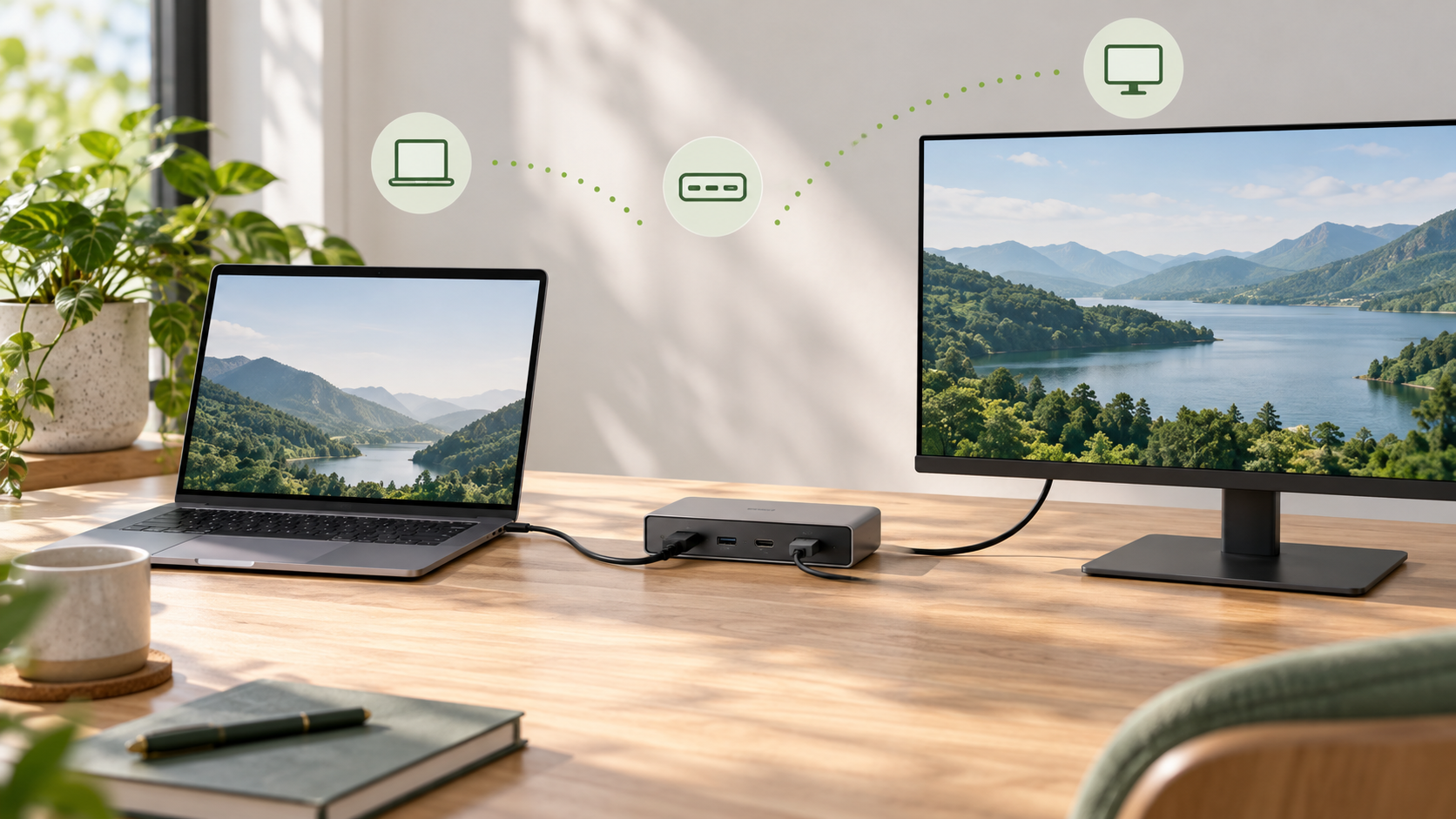
Beim Anschluss eines externen Monitors muss das Notebook die gewünschte Auflösung über den verwendeten Anschluss unterstützen:
- HDMI 1.4: max. 4K bei 30 Hz – für Büroarbeit an einem 4K-Monitor ruckelig
- HDMI 2.0: 4K bei 60 Hz – flüssig und für tägliche Arbeit empfehlenswert
- DisplayPort 1.2: QHD bei 144 Hz oder 4K bei 60 Hz
- DisplayPort 1.4: 4K bei 120 Hz oder 8K bei 30 Hz
- USB-C mit DP Alt Mode: Entsprechend der unterstützten DP-Version
Auflösung und Video-Editing: Was für die Produktion nötig ist
Für Video-Editing auf einem Notebook ist die Display-Auflösung direkt relevant für den Arbeitskomfort:
- Full-HD-Videoschnitt auf Full-HD-Display: Der Videoinhalt füllt das Display in voller Auflösung – kein Puffer für Zeitleiste und Tools. Oft muss die Vorschau auf 50 oder 75 % verkleinert werden.
- Full-HD-Videoschnitt auf QHD-Display: Das Vorschaubild kann in nativer Qualität gezeigt werden, und Zeitleiste sowie Werkzeuge haben ausreichend Platz daneben.
- 4K-Videoschnitt auf 4K-Display: Theoretisch ideal, aber die Skalierung auf einem 15-Zoll-Display macht die Zeitleiste winzig. Empfohlener Workflow: 4K-Material schneiden, Vorschau in 25 % oder 50 % anzeigen, finales Rendering auf externer Hardware.
Auflösung und Farbprofil: Was bei der Bildbearbeitung zählt
Bei professioneller Bildbearbeitung ist neben der Auflösung das Farbprofil des Displays entscheidend. Ein Display kann dieselbe Auflösung haben, aber verschiedene Farbraumabdeckungen:
- sRGB: Standardfarbraum für Web und Office. Die meisten Displays decken 95–100 % sRGB ab.
- DCI-P3: Erweiterter Farbraum für Videoproduktion und professionellen Druck. High-End-Displays decken 90–100 % DCI-P3 ab.
- Adobe RGB: Breiter Farbraum für professionellen Druck und Fotografie. In Consumer-Displays selten.
Für normale Office-Arbeit ist die Farbraumabdeckung irrelevant. Für Fotografen und Videografen, die farbkritisch arbeiten, ist ein Display mit mindestens 90 % DCI-P3 oder 100 % sRGB mit Kalibrierung wichtig – die Auflösung tritt dann in den Hintergrund.
Auflösung verstehen: Häufige Missverständnisse
- „4K ist immer besser“: Auf kleinen Displays (13–14 Zoll) erfordert 4K eine starke Skalierung, sodass der nutzbare Arbeitsbereich nicht größer ist als bei QHD oder Full HD. Auf 27+-Zoll-Monitoren ist 4K deutlich sinnvoller.
- „Mehr Pixel = besseres Bild“: Auflösung ist nur ein Faktor. Panel-Qualität (IPS vs. TN vs. OLED), Helligkeit, Kontrast und Farbtreue beeinflussen die wahrgenommene Bildqualität genauso stark.
- „2K = QHD“: 2K bezeichnet streng genommen 2.048 × 1.080 (Digital Cinema Standard). Im Consumer-Bereich wird 2K oft als Marketing-Begriff für QHD (2.560 × 1.440) verwendet – das ist technisch nicht korrekt, aber eingebürgert.
Auflösung und Akkulaufzeit: Höhere Auflösung = mehr Stromverbrauch
Höhere Auflösungen verbrauchen mehr Energie, da mehr Pixel beleuchtet werden müssen. Der Unterschied ist messbar:
- Full HD (1.920 × 1.080): Standardverbrauch des Displays, ca. 3–6 Watt für die Hintergrundbeleuchtung bei mittlerer Helligkeit.
- QHD (2.560 × 1.440): Ca. 4–8 Watt – leicht höher, aber moderner Fertigungsprozesse minimieren den Unterschied.
- 4K (3.840 × 2.160): Ca. 5–10 Watt – spürbar höher. Einige Notebooks schalten bei Akkubetrieb auf eine niedrigere interne Rendering-Auflösung und Hochskalierung, um Energie zu sparen.
Praktische Auswirkung: Der Auflösungs-Unterschied auf die Gesamtakkulaufzeit ist moderat – wichtiger sind Display-Helligkeit, CPU-Last und WLAN-Aktivität. Wer maximale Akkulaufzeit möchte, setzt die Displayhelligkeit auf 50–60 % statt 100 % – das spart deutlich mehr als der Wechsel von QHD auf Full HD.
Auflösung bei Touchscreen-Notebooks
Bei 2-in-1-Notebooks und Convertibles mit Touchscreen ist die Auflösung besonders relevant für die Stifteingabe. Ein QHD- oder 4K-Display mit hoher Pixeldichte ermöglicht präziseres handschriftliches Schreiben und Zeichnen, weil der Stift-Cursor näher am physischen Stiftpunkt liegt. Auf Full-HD-Displays (141 PPI auf 15 Zoll) ist die Stiftgenauigkeit noch gut; auf hochauflösenden Displays (200+ PPI) ist die Präzision nochmals höher – relevant für Zeichner und Leute, die viel handschriftlich notieren.
Auflösung und Skalierung in der Praxis: Häufige Fragen
In der täglichen Nutzung entstehen regelmäßig Fragen zur Skalierung und Auflösung. Die wichtigsten Antworten:
- Warum sieht mein QHD-Display bei 100 % Skalierung alles so klein aus? Bei 210 PPI (QHD auf 14 Zoll) sind Elemente bei 100 % Skalierung kleiner als auf einem Full-HD-Display. Windows empfiehlt automatisch 125–150 % Skalierung für diesen PPI-Bereich. Das vergrößert alle Elemente auf eine angenehme Größe bei gleichzeitig schärferer Darstellung.
- Wird die Auflösung reduziert, wenn ich skaliere? Nein. Die native Auflösung des Displays bleibt immer gleich. Skalierung verändert die Darstellungsgröße von Elementen in der Software, nicht die physischen Pixel.
- Warum sieht meine App verschwommen aus? Ältere Anwendungen ohne HiDPI-Unterstützung werden von Windows skaliert und dabei gerendert – das kann zu leichter Unschärfe führen. Rechtsklick auf die App-Verknüpfung → Eigenschaften → Kompatibilität → DPI-Einstellungen ändern hilft bei manchen Apps.
FAQ zu Auflösung
Die Auflösung gibt die Anzahl der Bildpunkte (Pixel) in Breite und Höhe an. 1.920 × 1.080 bedeutet 1.920 Pixel horizontal und 1.080 vertikal. Je höher die Auflösung bei gleicher Displaygröße, desto schärfer das Bild und desto mehr Inhalt ist gleichzeitig sichtbar.
Full HD (1.920 × 1.080) ist das empfohlene Minimum für 14 Zoll – 157 PPI, scharf und ausreichend für Office. QHD (2.560 × 1.440) ist noch besser – 210 PPI, sehr scharf, mehr Arbeitsbereich. 4K auf 14 Zoll ist für normale Nutzung überdimensioniert.
PPI (Pixels per Inch) ist die Pixeldichte – Pixel je Zoll. Ab ca. 150 PPI sind bei normalem Betrachtungsabstand keine einzelnen Pixel mehr erkennbar. Die Auflösung allein sagt ohne Displaygröße nichts über die Bildschärfe aus.
4K (3.840 × 2.160) hat viermal so viele Pixel wie Full HD (1.920 × 1.080). Das Bild ist deutlich schärfer. Auf Notebook-Displays erfordert 4K Skalierung (200+ %), sodass der nutzbare Arbeitsbereich ähnlich ist wie bei Full HD. 4K lohnt sich besonders auf externen Monitoren ab 27 Zoll.
Geräte vor 2016 haben oft HD (1.366 × 768) oder Full HD (1.920 × 1.080). Ab 2018 wurde Full HD Standard. QHD und höhere Auflösungen finden sich erst ab 2020 häufiger in Business-Notebooks. Das Mindestziel beim Kauf sollte Full HD sein.