Windows 10 Support-Ende: Was tun? Seit dem 14. Oktober 2025 erhält Windows 10 keinen regulären technischen Support, keine Featureupdates und keine kostenlosen Sicherheitsupdates mehr. Dein PC läuft weiter. Ohne ESU oder einen Wechsel auf ein unterstütztes System bleiben neue Sicherheitslücken jedoch offen.
Im Kern hast Du drei Wege: Windows 11 auf einem kompatiblen Gerät installieren, ESU als zeitlich begrenzte Übergangslösung nutzen oder auf einen anderen, Windows-11-fähigen PC wechseln. Prüfe dafür zuerst Hardware und Programme, triff anschließend die Entscheidung und ziehe Deine Daten kontrolliert um. Ein Panikkauf ist nicht nötig.
Windows 10 Support-Ende: Was tun, wenn der PC noch gut läuft?
Ein funktionierender Rechner gehört nicht automatisch aussortiert. Kläre zuerst, ob Dein Gerät Windows 11 offiziell unterstützt, wie wichtig die gespeicherten Daten sind und wie lange Du den PC voraussichtlich noch einsetzen willst.
Die kurze Entscheidungshilfe:
- Windows 11 ist offiziell freigegeben: Lege ein Backup an, aktualisiere Treiber und starte das Upgrade.
- Die Hardware scheitert an den Anforderungen: Setze ESU für eine geplante Übergangsphase ein oder bereite den Gerätewechsel vor.
- Der PC ist zusätzlich langsam oder beschädigt: Vergleiche Aufrüstung, Reparatur und ein Windows-11-fähiges Ersatzgerät.
- Du nutzt Onlinebanking oder sensible Daten: Verschiebe die Entscheidung nicht unnötig. Ein unterstütztes System reduziert vermeidbare Risiken.
Ein Bürorechner für E-Mails und Tabellen braucht andere Reserven als ein System für CAD, Videoschnitt oder Buchhaltung. Das Alter allein reicht für die Entscheidung deshalb nicht aus. Programme, Anschlüsse, Leistung und Gerätezustand gehören gemeinsam in die Bewertung.
Was ESU wirklich schützt und was nicht
ESU steht für Extended Security Updates. Das Programm liefert für registrierte Windows-10-Geräte weiterhin kritische und wichtige Sicherheitsupdates. Neue Funktionen, allgemeine Fehlerbehebungen und der normale technische Support gehören nicht dazu.
Für private Geräte nennt Microsoft den 12. Oktober 2027 als Programmende. Voraussetzung ist ein berechtigter PC mit Windows 10 Version 22H2. Die Anmeldung läuft über Windows Update; die verfügbaren Optionen und Bedingungen können je nach Region abweichen.
ESU ist hilfreich, wenn Du mehr Zeit für den Umstieg brauchst. Das gilt etwa bei Spezialsoftware, einem geplanten Hardwarekauf oder einer größeren Geräteflotte. Registriere das Gerät rechtzeitig und installiere alle vorhandenen Updates. So stellst Du sicher, dass die Anmeldung funktioniert und der PC die angebotenen Sicherheitsupdates erhält.
Unternehmen und Bildungseinrichtungen nutzen ein separates kommerzielles ESU-Modell mit jährlichen Lizenzzeiträumen. Es ist als Brücke gedacht, nicht als Dauerlösung. Lege deshalb schon bei der Anmeldung fest, wann die Ablösung abgeschlossen sein soll.
Wann sich der Wechsel auf Windows 11 für Dich anbietet
Windows 11 ist der direkte Weg, wenn Dein PC die Anforderungen erfüllt und für Deine Programme noch genügend Leistung bietet. Microsoft verlangt unter anderem einen unterstützten 64-Bit-Prozessor, 4 GB RAM, 64 GB Speicher, TPM 2.0 sowie UEFI mit Secure-Boot-Unterstützung.
TPM 2.0 ist eine Sicherheitskomponente, die als eigener Chip oder als Firmware-Funktion umgesetzt sein kann. Secure Boot ist eine UEFI-Funktion, die den Startvorgang gegen manipulierte Software absichert. Manchmal sind beide Voraussetzungen vorhanden, im UEFI aber noch nicht aktiviert.
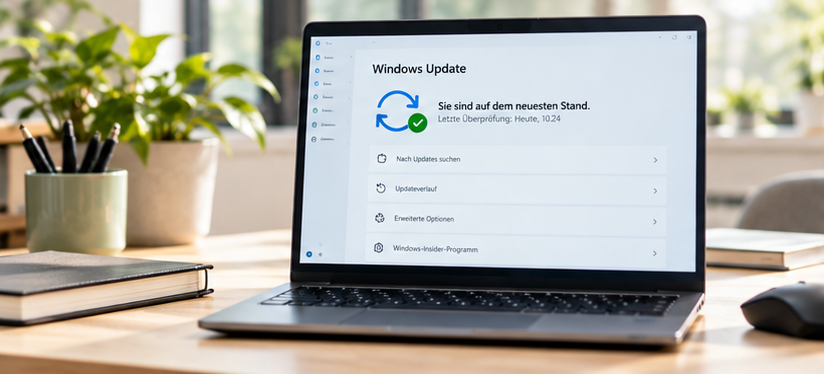
Öffne Windows Update oder die PC-Integritätsprüfung. Das Tool zeigt, ob Dein Gerät bereit ist und an welcher Vorgabe es gegebenenfalls scheitert. Vor dem Upgrade sicherst Du Dokumente, Fotos, E-Mail-Archive und Lizenzdaten. Öffne einige gesicherte Dateien testweise, bevor Du weitermachst.
Technische Mindestwerte garantieren noch keinen angenehmen Alltag. Für viele Browser-Tabs, Videocalls und große Office-Dateien sind 16 GB RAM und eine SSD deutlich entspannter. Läuft der PC zäh, können mehr Arbeitsspeicher oder der Wechsel von HDD auf SSD sinnvoll sein. Eine sehr alte CPU wird dadurch allerdings nicht modern.
Für einen festen Arbeitsplatz kommt ein professionell aufbereiteter Business-PC infrage. Arbeitest Du unterwegs, sind refurbished Business-Notebooks praktischer, etwa für Büro, Schule oder Studium. Sie sind auf den Arbeitsalltag ausgelegt, nicht auf Showeffekte.
Nicht kompatible Hardware und die Risiken von Umgehungstricks
Viele ältere PCs scheitern an TPM 2.0, Secure Boot oder einer CPU, die Microsoft nicht für Windows 11 freigibt. Im Netz findest Du Anleitungen, mit denen sich manche Prüfungen umgehen lassen.
Microsoft empfiehlt diesen Weg nicht. Ein nicht unterstütztes Gerät erhält keinen regulären Support, kann Kompatibilitätsprobleme entwickeln und hat keine Garantie auf künftige Updates, auch nicht auf Sicherheitsupdates. Für einen Bastel-PC ohne wichtige Daten mag das vertretbar erscheinen. Bei Onlinekonten, Kundendaten, Schulverwaltung oder Finanzbuchhaltung ist der fehlende Supportpfad ein klares Risiko.
Verwende ESU lieber als Übergangsphase mit planbarem Enddatum. Vergleiche parallel mögliche Geräte. Gerade Tastatur, Display, Anschlüsse, Dockingfähigkeit, Akkuzustand und Garantie entscheiden darüber, ob Du den neuen Rechner im Alltag gern nutzt.
Windows 11, ESU oder anderes Gerät im Vergleich
Am Ende laufen die Möglichkeiten auf drei Wege hinaus: Upgrade, Übergang mit ESU oder ein anderes Gerät. Kosten, Risiko und die geplante Restnutzung helfen bei der Einordnung.
| Option | Passt zu Dir, wenn … | Stärken | Worauf Du achten musst |
|---|---|---|---|
| Upgrade auf Windows 11 | Dein PC offiziell kompatibel ist und noch genügend Leistung bietet | Unterstütztes System ohne sofortigen Hardwarewechsel | Backup, Treiber und Programmkompatibilität vorher prüfen |
| ESU für Windows 10 | Du Zeit für Spezialsoftware, Budgetplanung oder einen geordneten Rollout brauchst | Kritische und wichtige Sicherheitsupdates während der Übergangszeit | Keine neue Plattform, keine neuen Funktionen und kein dauerhafter Ersatz für die Migration |
| Windows-11-fähiges refurbished Gerät | Die alte Hardware nicht kompatibel, langsam oder reparaturbedürftig ist | Geprüfte Business-Hardware, planbare Ausstattung und geringere Kosten als bei vielen Neugeräten | Modellgeneration, Zustand, RAM, SSD und Garantie bewusst auswählen |
Für private Haushalte ist das Upgrade meist der einfachste Weg, sofern der PC freigegeben ist. ESU verschafft Zeit, wenn Du den Wechsel vorbereiten musst. Kommen fehlende Kompatibilität und schwache Hardware zusammen, ist ein anderes Gerät oft die langfristig vernünftigere Lösung.
Drei typische Situationen aus dem Alltag
| Ausgangslage | Sinnvoller nächster Schritt | Warum? |
|---|---|---|
| Familien-PC für Internet, Office und Onlinebanking, offiziell kompatibel | Backup erstellen und auf Windows 11 wechseln | Der vorhandene PC bleibt nutzbar und erhält wieder reguläre Systemupdates |
| Büro-PC mit wichtiger Spezialsoftware, die noch nicht für Windows 11 freigegeben ist | ESU aktivieren, Anwendung testen und festen Wechseltermin definieren | Der Betrieb bleibt geschützt, während die Migration vorbereitet wird |
| Studienlaptop ohne Windows-11-Freigabe, schwacher Akku und langsame HDD | Aufrüstung gegen ein geprüftes Windows-11-Gerät rechnen | Mehrere Baustellen machen Einzelreparaturen schnell unwirtschaftlich |
Ein einzelner alter Buchhaltungs-PC kann einen kleinen Betrieb ausbremsen. Fällt er wegen eines Sicherheits- oder Hardwareproblems aus, fehlen Belege, Auswertungen oder Schnittstellen zur Steuerberatung. Solche Abhängigkeiten gehören früh auf die Liste.
Altgerät abgeben, ohne Daten zu riskieren
Vor Upgrade, Verkauf oder Weitergabe legst Du ein vollständiges Backup an. Sichere nicht nur Dokumente und Fotos. Browser-Lesezeichen, E-Mail-Archive, Passwortdatenbanken, Zertifikate und Lizenzschlüssel werden leicht vergessen.
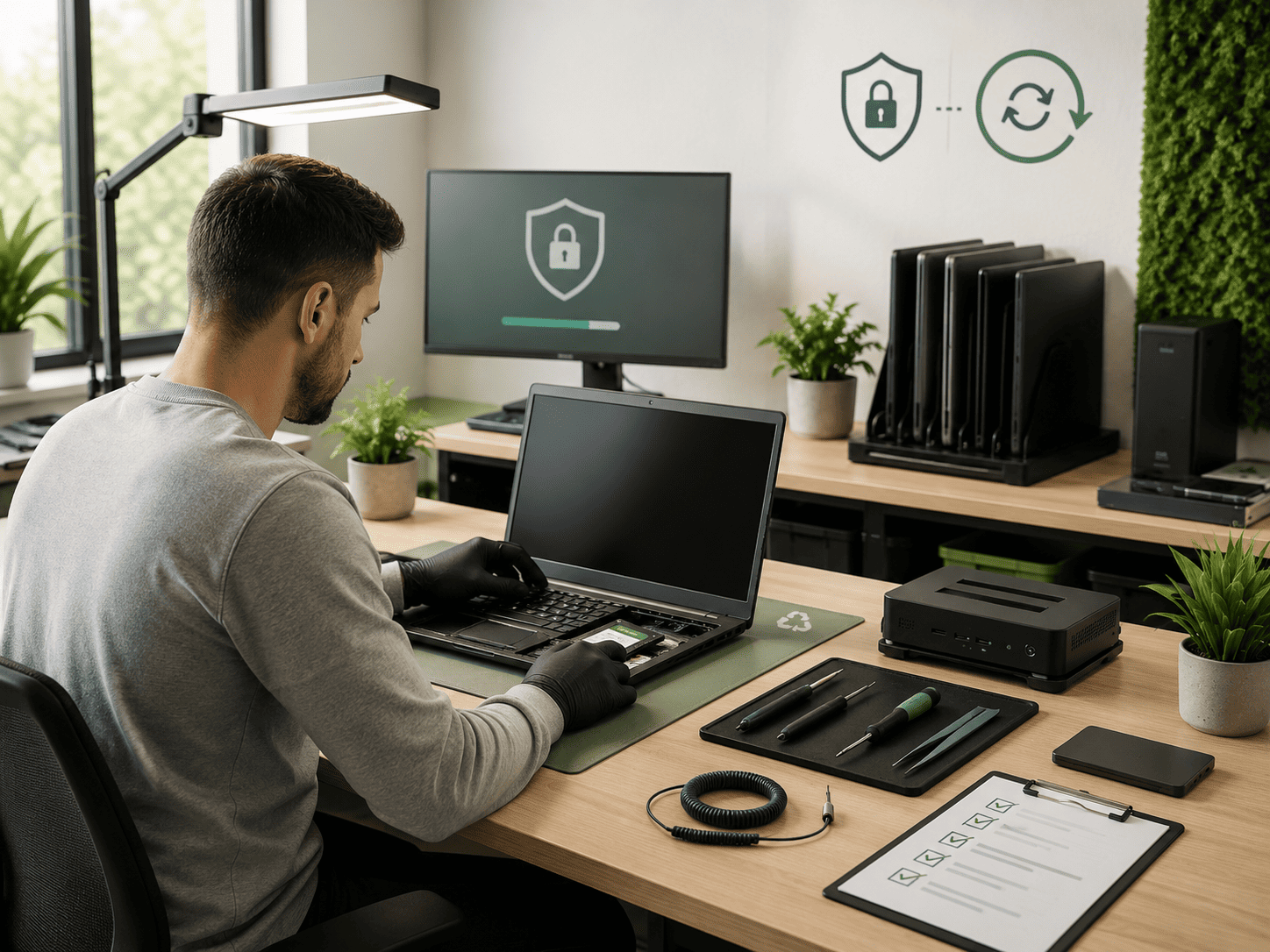
Trenne danach Onlinekonten, deaktiviere Synchronisationen und entferne Benutzerprofile. Einfaches Löschen oder Formatieren reicht bei sensiblen Daten nicht immer aus. HDDs und SSDs benötigen unterschiedliche Löschverfahren. Bei Firmen-, Schul- oder Gesundheitsdaten ist eine dokumentierte professionelle Löschung die sicherste Wahl.
Wenn Du Dein altes Gerät abgibst, endet der Schutz nicht beim Löschen. Auch der neue Rechner sollte mit aktuellen Updates, eigener Verschlüsselung und einem funktionierenden Backup starten.
GreenPanda beschreibt Datenlöschung und technische Prüfung im Aufbereitungsstandard RETEQ CERTIFIED. Weitere Hinweise findest Du im Beitrag zur Sicherheit bei refurbished Hardware.
Windows 10 Pro im Betrieb systematisch planen
Kleine Unternehmen, Schulen und Vereine sollten nicht jeden PC einzeln und spontan behandeln. Starte mit einer einfachen Inventarliste: Welche Geräte gibt es, wer nutzt sie und welche Programme sind wichtig, von Buchhaltung bis Kassensoftware?
Notiere außerdem Windows-Version, Prozessor, RAM, SSD oder HDD, Drucker, Scanner und sensible Datenarten. Du musst dafür weder Admin sein noch einen IT-Workshop besuchen. Eine einfache Tabelle reicht für den ersten Überblick.
- Sofort upgraden: kompatible Geräte mit ausreichender Leistung
- Mit ESU überbrücken: Systeme mit notwendiger Spezialsoftware und festem Ablösetermin
- Ersetzen: langsame oder nicht kompatible Rechner mit mehreren Schwachstellen
- Ausmustern: Geräte, die niemand mehr wirklich braucht
Einheitliche Modelle erleichtern Netzteile, Docks, Treiber und Support. Für mobile Teams können ThinkPads mit Windows 11 Pro oder Dell-Latitude-Notebooks interessant sein. Für feste Plätze bieten gebrauchte Business-PCs mit SSD viel Leistung bei überschaubarem Platzbedarf.
Warum refurbished Business-Hardware den Wechsel erleichtert
Ein neues Gerät muss nicht fabrikneu sein. Professionell aufbereitete Business-Hardware schließt die Lücke zwischen einem nicht mehr geeigneten Altgerät und teurer Neuware.
GreenPanda setzt nach eigener Darstellung auf geprüfte Business-Geräte, original lizenzierte Microsoft-Betriebssysteme und Office-Pakete, RETEQ CERTIFIED sowie ein Jahr Garantie. Die Zustandsklassen beschreiben vor allem die Optik; die Technik muss den Prüfprozess unabhängig davon bestehen.
Hardwareprüfung, Reinigung und Systeminstallation musst Du nicht selbst organisieren. Viele Geräte lassen sich mit passendem RAM oder einer größeren SSD konfigurieren, damit die Ausstattung zu Deinen Programmen passt.
Dein Fahrplan für den ersten Systemcheck
Die erste Bestandsaufnahme ist schnell erledigt. Plane für ein vollständiges Backup, die Prüfung von Spezialsoftware oder mehrere Geräte zusätzliche Zeit ein. Gehe anschließend diese Schritte der Reihe nach durch:
- Kontrolliere Deine Windows-Version: Öffne die Einstellungen und sieh nach, ob Windows 10 Version 22H2 installiert ist.
- Starte den Windows-11-Check: Öffne Windows Update oder die PC-Integritätsprüfung.
- Lege ein Backup an: Sichere Dokumente, Fotos, E-Mails, Browserdaten und Lizenzinformationen.
- Erfasse wichtige Programme: Notiere Buchhaltung, Banking, Drucker, Scanner und Spezialsoftware.
- Bewerte den Gerätezustand: Akku, Lüfter, SSD, RAM, Display, Tastatur und Anschlüsse gehören in die Rechnung.
- Entscheide den Weg: Upgrade, ESU mit Enddatum oder anderes Gerät.
Scheitert Dein aktueller Rechner am Kompatibilitätscheck, kannst Du professionelle Alternativen vergleichen. GreenPanda bietet dafür geprüfte Geräte mit Garantie, etwa Notebooks, Business-PCs und gebrauchte Monitore für einen vollständigen Arbeitsplatz.
Ist Dein PC offiziell kompatibel und leistungsfähig, wechsle auf Windows 11. Brauchst Du mehr Zeit, nutze ESU mit einem festen Enddatum. Scheitert das Gerät an Kompatibilität und Leistung, vergleiche ein Windows-11-fähiges Ersatzgerät. So bleiben Deine Daten geschützt, und der Umstieg wird nicht erst dann zum Problem, wenn Software oder Hardware mitten im Alltag ausfallen.
Häufige Fragen zum Windows 10 Support-Ende
Ja, Windows 10 startet weiterhin und vorhandene Programme können weiterlaufen. Ohne ESU erhält das Betriebssystem jedoch keine neuen regulären Sicherheitsupdates. Für einen dauerhaft mit dem Internet verbundenen PC ist das keine gute Langzeitlösung.
Für private berechtigte Geräte nennt Microsoft aktuell Schutz bis zum 12. Oktober 2027. ESU liefert kritische und wichtige Sicherheitsupdates, ersetzt aber weder neue Funktionen noch den normalen Support. Plane mit der gewonnenen Zeit einen geordneten Wechsel.
Microsoft zeigt die verfügbaren Anmeldeoptionen direkt unter Windows Update an. Die Bedingungen unterscheiden sich je nach Region. Welche Optionen Dir in Deutschland angeboten werden, siehst Du deshalb am zuverlässigsten auf Deinem eigenen Gerät und in Deinem Microsoft-Konto.
Lege ein vollständiges Backup auf einem externen Datenträger an und ergänze bei Bedarf eine verschlüsselte Cloud-Sicherung. Öffne danach einige Dateien testweise. Erst wenn das Backup funktioniert, solltest Du das Upgrade starten.
Bei manchen PCs sind TPM 2.0 und Secure Boot vorhanden, im UEFI aber deaktiviert. Prüfe das Handbuch des Herstellers und sichere vor Änderungen wichtige Daten. Nutzt Du BitLocker oder eine andere Laufwerksverschlüsselung, solltest Du den Wiederherstellungsschlüssel griffbereit haben.
Ja, sofern das konkrete Modell Windows 11 offiziell unterstützt und der Anbieter Hardware, Datenträger, Lizenz und Zustand nachvollziehbar prüft. Achte auf TPM 2.0, ausreichend RAM, eine SSD, Garantie und eine frische Systeminstallation.
Microsoft 365 kann unter Windows 10 weiterlaufen, wird dort aber nicht mehr vollständig unterstützt. Microsoft plant für diese Apps noch Sicherheitsupdates bis zum 10. Oktober 2028. Neue Funktionen und vollständiger Produktsupport sind damit nicht verbunden. Das Betriebssystem selbst bleibt ohne ESU ungeschützt.