Bei einem gebrauchten Laptop beginnt Sicherheit nicht beim Virenscanner, sondern bei drei Fragen: Sind alte Daten gelöscht, ist Windows aktuell und passt der Geräteschutz?
Wer einen gebrauchten Laptop kauft oder den alten Rechner weitergibt, denkt meist zuerst an Preis, Akku und Kratzer. Das greift zu kurz. Ein Notebook kann äusserlich gepflegt wirken und trotzdem fremde Benutzerkonten, veraltete Treiber, unsaubere Installationen oder wiederherstellbare Dateien enthalten. Genau dort entstehen Risiken für Passwörter, Fotos, Steuerunterlagen und geschäftliche Dokumente.
Dieser Sicherheitscheck zeigt Dir, wie Du einen gebrauchten Laptop sicher einrichtest, Daten vor dem Verkauf löschst und erkennst, ob ein Windows-Gerät technisch auf einem aktuellen Stand ist. Bei GreenPanda liegt der Fokus auf aufbereiteter Business-Hardware mit Original-Microsoft-Software, technischen Prüfungen und klaren Zustandsstufen. Das erleichtert den Start, ersetzt aber nicht den bewussten Umgang mit Deinen eigenen Daten.
Gebrauchter Laptop: Sicherheit beginnt bei den Daten
Der grösste Irrtum beim Löschen: Der Papierkorb leert keine Festplatte. Windows entfernt beim normalen Löschen meist nur die Verweise auf Dateien. Inhalte können unter Umständen mit Rettungsprogrammen wiederhergestellt werden, solange die entsprechenden Speicherbereiche nicht überschrieben wurden. Das ist besonders relevant bei Geräten, auf denen Rechnungen, Ausweiskopien, Fotos, Browserdaten oder Zugangsdaten gespeichert waren.
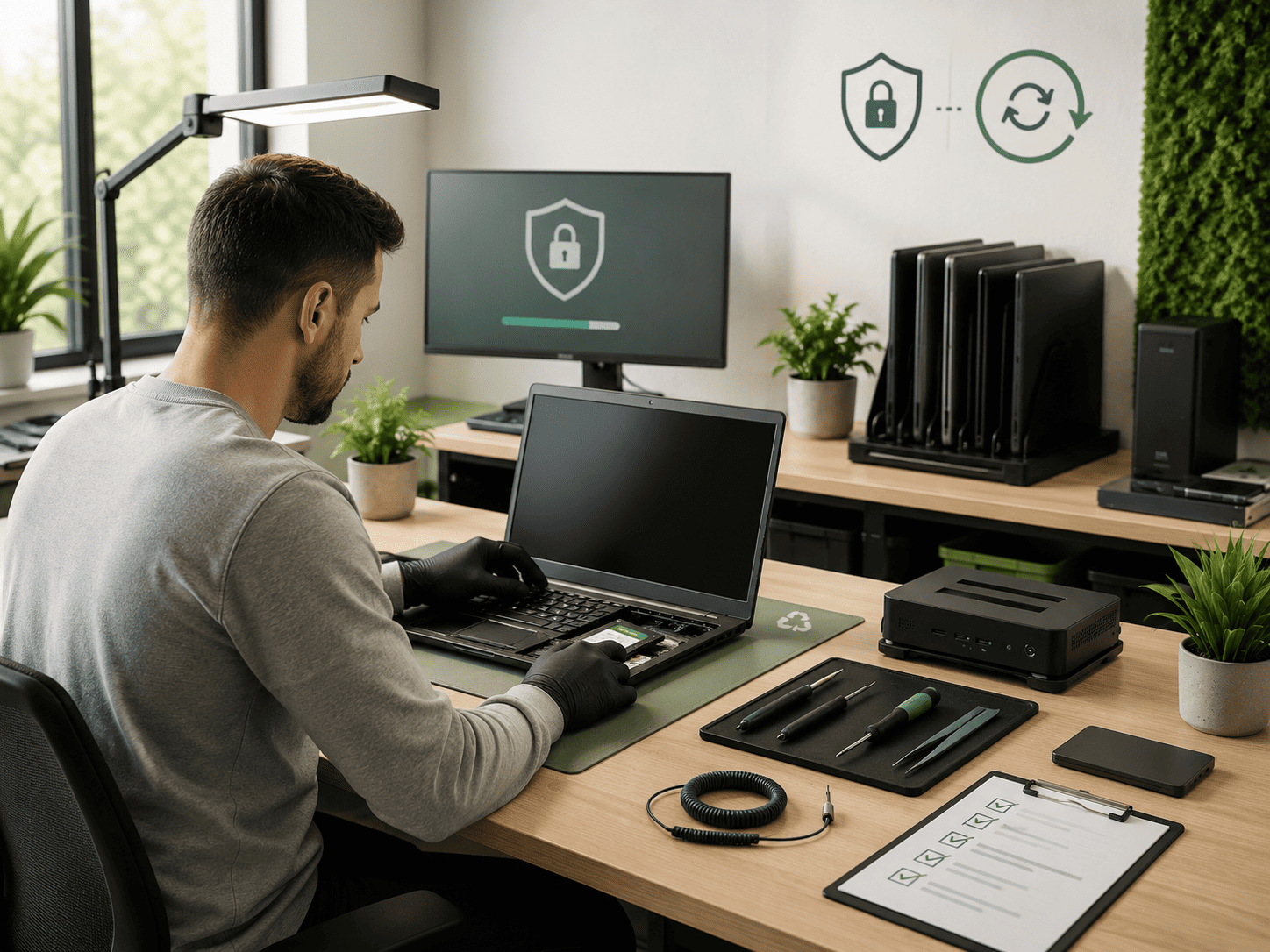
Wenn Du Deinen alten Rechner abgeben willst, gilt deshalb die Reihenfolge: Daten sichern, Konten trennen, Datenträger bereinigen, Ergebnis kontrollieren. Das Bundesamt für Sicherheit in der Informationstechnik empfiehlt vor der Weitergabe gebrauchter Geräte geeignete Verfahren zur Löschung der gespeicherten Daten. Bei besonders sensiblen Informationen kann auch eine professionelle Löschung oder die physische Vernichtung des Datenträgers notwendig sein.
Daten löschen, bevor Du Deinen Laptop verkaufst
Beginne nicht direkt mit dem Zurücksetzen. Sichere zuerst alles, was Du behalten möchtest: Dokumente, Fotos, Passwort-Tresor, Browser-Lesezeichen, E-Mail-Archive, Lizenzschlüssel, lokale Outlook-Dateien und Projektordner. Öffne das Backup anschliessend auf einem zweiten Gerät. Erst dann weisst Du, ob die Sicherung tatsächlich funktioniert.
Danach meldest Du das Notebook aus Deinen Konten ab. Dazu gehören beispielsweise Microsoft-Konto, OneDrive, Google, Apple iCloud, Dropbox, Adobe, Office, Passwortmanager, E-Mail-Clients und Firmenzugänge. Entferne gespeicherte Browserprofile sowie hinterlegte Fingerabdrücke und Windows-Hello-PINs.
HDD, SSD und eMMC brauchen unterschiedliche Löschverfahren
Bei klassischen HDD-Festplatten ist vollständiges Überschreiben ein etabliertes Verfahren. SSDs und andere Flashspeicher arbeiten dagegen mit Techniken wie Wear-Leveling, bei denen Daten intern auf unterschiedliche Speicherbereiche verteilt werden. Einzelne Ordner mehrfach zu überschreiben ist deshalb keine geeignete Methode.
Bei SSDs solltest Du die vom Hersteller vorgesehenen Funktionen zum sicheren Löschen beziehungsweise Zurücksetzen des Laufwerks verwenden. Je nach Laufwerk können dafür Hersteller-Tools, Secure-Erase- oder Sanitize-Funktionen zur Verfügung stehen. Für besonders sensible Daten empfiehlt sich ein dokumentierter Löschprozess.
| Situation | Sinnvoller Löschweg | Worauf Du achtest |
|---|---|---|
| Privater Verkauf eines Windows-Laptops | Windows zurücksetzen, „Alles entfernen“ wählen und Datenbereinigung aktivieren | Backup vorher kontrollieren, Konten trennen und nach dem Reset nicht erneut einloggen |
| HDD im älteren Notebook | Datenträger vollständig überschreiben | Ausreichend Zeit einplanen |
| SSD oder eMMC | Vom Hersteller vorgesehene Lösch- oder Zurücksetzfunktion verwenden | Verfahren passend zum konkreten Laufwerk wählen und Hinweise des Herstellers beachten |
| Gerät mit sensiblen Daten | Professionelle Löschung mit Dokumentation oder gegebenenfalls Datenträgervernichtung | Bei geschäftlicher Nutzung Löschprotokoll und Prozessnachweis aufbewahren |
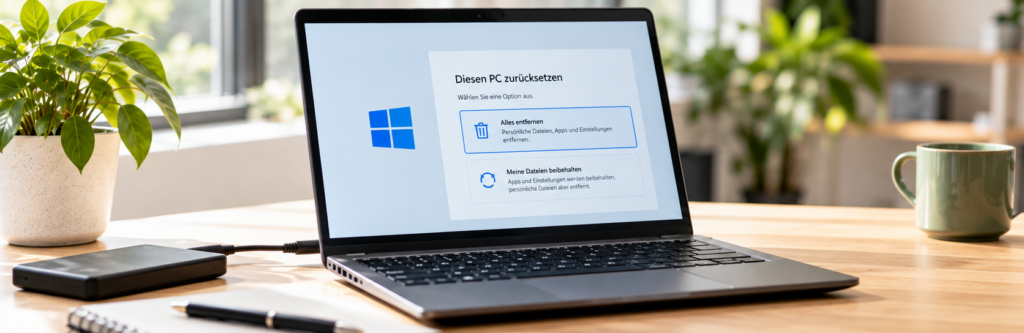
Windows zurücksetzen: Diese Optionen sind bei der Weitergabe wichtig
Windows bietet unter „Diesen PC zurücksetzen“ die Option „Alles entfernen“. Für eine Weitergabe ist zusätzlich die Datenbereinigung relevant. Microsoft unterscheidet zwischen dem schnellen Entfernen der Dateien und einer gründlicheren Bereinigung des Laufwerks.
Unter Windows 11 gehst Du über „Einstellungen“, „System“ und „Wiederherstellung“ zu „Diesen PC zurücksetzen“. Wähle „Alles entfernen“ und aktiviere die Datenbereinigung, wenn Du das Gerät weitergeben möchtest. Lass das Notebook während des Vorgangs am Netzteil und brich den Reset nicht ab.
Nach Abschluss startet Windows in die Ersteinrichtung. Wenn Du das Gerät verkaufen möchtest, kannst Du den Vorgang an dieser Stelle beenden. Melde Dich nicht erneut mit Deinem persönlichen Konto an. So bekommt der nächste Nutzer ein Gerät, das er mit seinen eigenen Zugangsdaten einrichten kann.
Sicherheit beim ersten Start eines gebrauchten Laptops
Beim Kauf eines gebrauchten Notebooks solltest Du auf einen nachvollziehbaren Ausgangszustand achten. Unbekannte Benutzerkonten, zahlreiche vorinstallierte Gratisprogramme oder nicht erklärbare Browser-Erweiterungen sind Gründe, genauer hinzusehen.
Bei aufbereiteter Hardware sollten Betriebssystem, Lizenzierung und Gerätezustand nachvollziehbar sein. GreenPanda setzt bei Business-Hardware auf technische Prüfungen, Original-Microsoft-Software und definierte Qualitätsrichtlinien für die Aufbereitung.
Richte Windows mit Deinem eigenen Konto ein. Starte danach Windows Update und kontrolliere den Gerätemanager. Gelbe Warnsymbole können auf fehlende oder fehlerhafte Treiber hinweisen.
Bei Business-Serien von Lenovo, Dell, HP oder Fujitsu solltest Du zusätzlich kontrollieren, ob der Hersteller für das konkrete Modell noch aktuelle Treiber und Firmware bereitstellt. Passende Geräte findest Du beispielsweise bei den ThinkPads mit Windows 11 Pro, Dell-Latitude-Notebooks oder den HP-Notebooks mit Windows 11 Pro.
Windows 10 ist seit dem 14. Oktober 2025 kein regulär unterstützter Standard mehr
Microsoft hat den regulären Support für Windows 10 am 14. Oktober 2025 beendet. Geräte ohne entsprechende erweiterte Sicherheitsupdates erhalten seitdem keine Sicherheitskorrekturen mehr über den regulären Windows-10-Support.
Bei einem gebrauchten Laptop mit Internetzugang solltest Du deshalb kontrollieren, ob Windows 11 offiziell unterstützt wird oder eine andere weiterhin unterstützte Lösung vorhanden ist. Microsoft nennt unter anderem UEFI, Secure-Boot-Fähigkeit und TPM 2.0 als Voraussetzungen für Windows 11. Diese Funktionen unterstützen verschiedene Sicherheitsmechanismen des Betriebssystems.
Eine Auswahl aufbereiteter Geräte findest Du unter gebrauchte Notebooks. Wenn Du gezielt Windows 11 Pro suchst, kannst Du beispielsweise die ThinkPads mit Windows 11 Pro ansehen.
Updates, Treiber und Firmware nach der Einrichtung
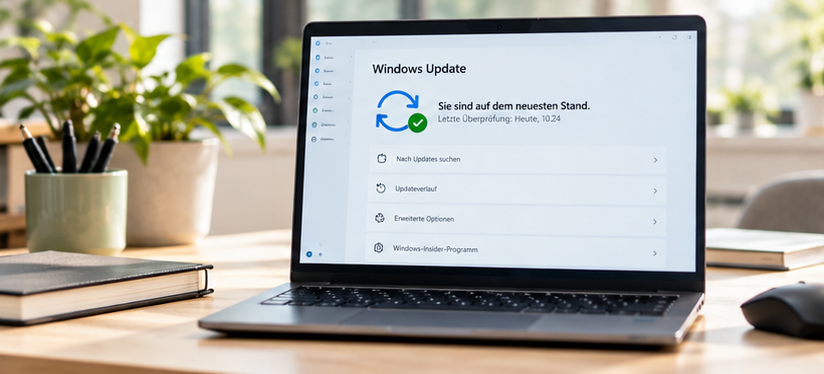
Aktuelle Software gehört zu den wichtigsten Grundlagen für ein sicheres System. Öffne nach der Einrichtung „Einstellungen“ und „Windows Update“ und installiere alle angebotenen Aktualisierungen. Starte das Notebook anschliessend neu und suche erneut nach Updates, bis keine relevanten Aktualisierungen mehr ausstehen.
Kontrolliere danach die Updates des Geräteherstellers. Dell, Lenovo, HP, Fujitsu und Microsoft stellen für viele Modelle eigene Update-Werkzeuge bereit. Darüber können je nach Gerät BIOS- beziehungsweise UEFI-Versionen, Chipsatztreiber, Grafiktreiber oder Docking-Firmware aktualisiert werden.
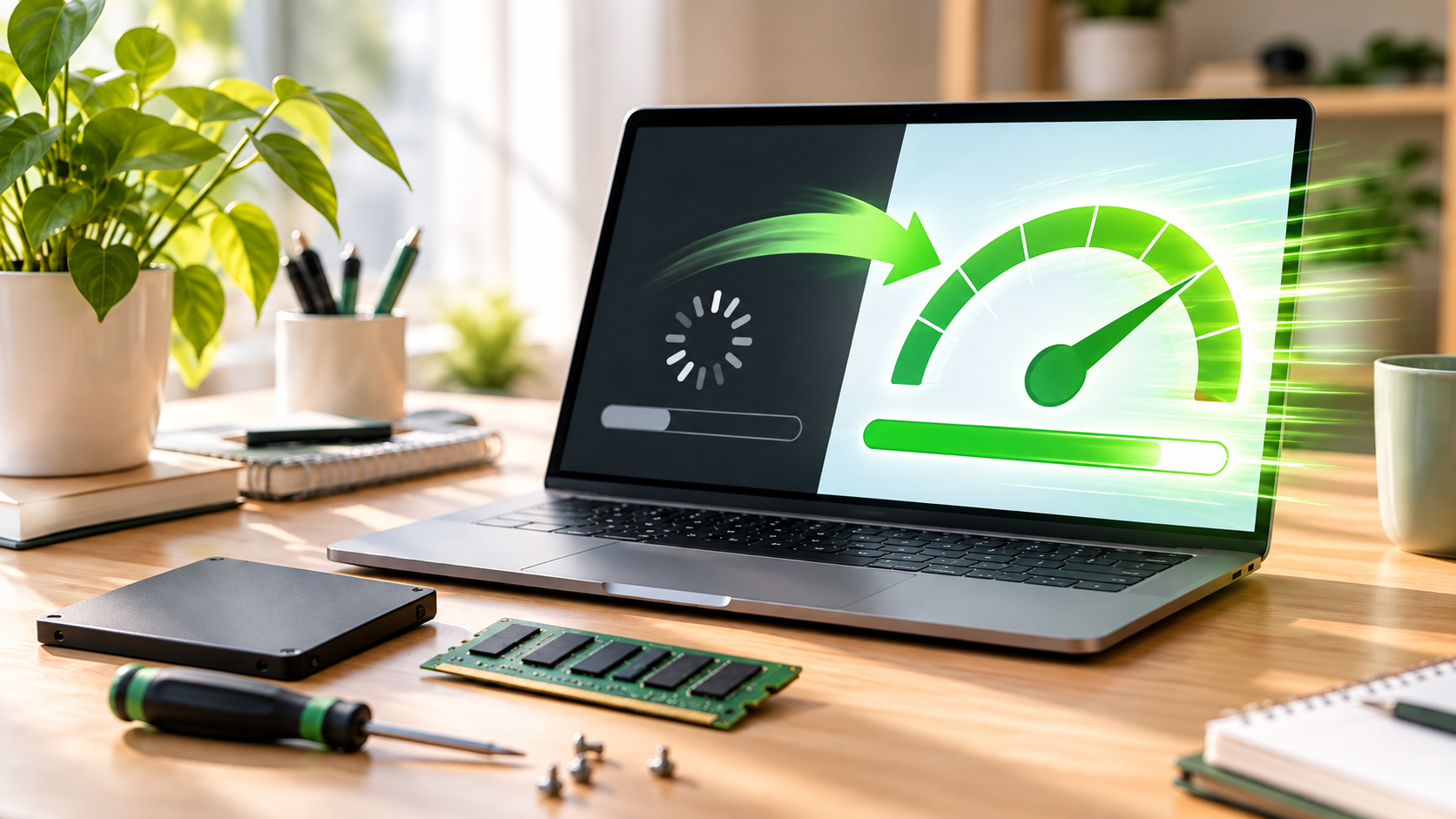
Bei GreenPanda lässt sich die Ausstattung bei ausgewählten Modellen und je nach Verfügbarkeit anpassen, zum Beispiel mit mehr Arbeitsspeicher oder einer grösseren SSD. So kannst Du die Konfiguration an Deinen tatsächlichen Bedarf anpassen.
Virenschutz: Was Windows bereits mitbringt
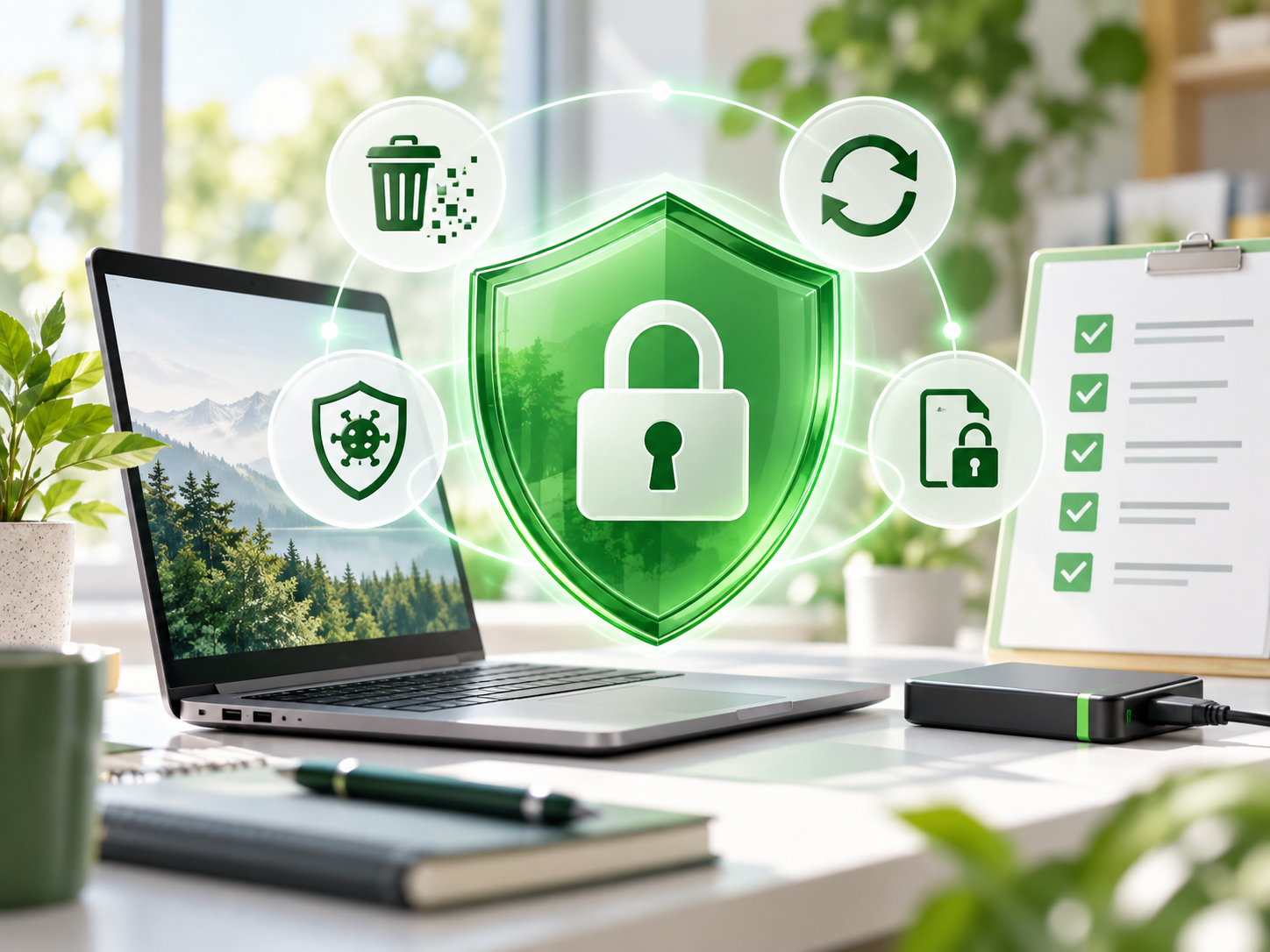
Windows Security enthält unter anderem Microsoft Defender, Firewall, Gerätesicherheit sowie Funktionen zur App- und Browserkontrolle. Microsoft Defender SmartScreen bewertet beispielsweise Apps, Dateien, Websites und Downloads und soll vor bekannten oder verdächtigen Inhalten warnen.
Für viele Privatanwender reichen die integrierten Windows-Schutzfunktionen aus, wenn das System aktuell bleibt und Programme aus vertrauenswürdigen Quellen stammen. Zusätzliche Sicherheitssoftware kann Funktionen wie Cloud-Backup, Schutz mehrerer Geräte oder weitere Webschutzfunktionen ergänzen. Bei entsprechend gekennzeichneten GreenPanda-Angeboten kann Norton 360 Deluxe inklusive Cloud-Backup zum Lieferumfang gehören.
Diese Einstellungen solltest Du in Windows Security kontrollieren
- Viren- und Bedrohungsschutz: Echtzeitschutz aktivieren und Schutzupdates aktuell halten.
- Firewall und Netzwerkschutz: Firewall für private und öffentliche Netzwerke aktivieren.
- App- und Browsersteuerung: SmartScreen und den Schutz vor unerwünschten Apps kontrollieren.
- Gerätesicherheit: TPM, Secure Boot und verfügbare Funktionen zur Kernisolierung ansehen.
- Kontoschutz: Windows Hello einrichten und Wiederherstellungsinformationen sichern.
Übernimm keine unbekannten Programme oder Browser-Erweiterungen vom Vorbesitzer. Entferne nicht benötigte Testversionen, Cleaner oder Toolbars. Installiere Software aus vertrauenswürdigen Quellen und verwende für Deine Zugangsdaten einen Passwortmanager. Wiederherstellungscodes gehören nicht ausschliesslich auf das Gerät, das sie schützen sollen.
Verschlüsselung schützt Daten bei Verlust des Laptops
Ein Notebook wird unterwegs genutzt und kann verloren gehen oder gestohlen werden. Ohne Laufwerksverschlüsselung können gespeicherte Daten unter bestimmten Umständen direkt vom Datenträger ausgelesen werden.
BitLocker beziehungsweise die auf Deinem Gerät verfügbare Windows-Geräteverschlüsselung erschwert diesen Zugriff. Welche Funktion zur Verfügung steht, hängt unter anderem von der Windows-Edition und der Hardware des Geräts ab.
Aktiviere die verfügbare Verschlüsselung und sichere den Wiederherstellungsschlüssel an einem separaten Ort. Je nach Konfiguration kann dieser Schlüssel beispielsweise nach Änderungen an Hardware oder Firmware benötigt werden.
Bei Geräten für Unternehmen, Schulen oder Vereine kommt die Dokumentation hinzu. Verantwortliche können Seriennummer, Windows-Version, Verschlüsselungsstatus, Adminrechte, Virenschutz und Update-Stand festhalten. Für entsprechende Einsätze findest Du bei GreenPanda auch gebrauchte Business-Notebooks.
Kaufcheck für ein aufbereitetes Notebook
Bei einem refurbished Notebook solltest Du nachvollziehen können, was vor dem Verkauf geprüft und aufbereitet wurde. Achte auf klar beschriebene Zustandsklassen, Garantiebedingungen, Angaben zu Akku und Betriebssystem sowie einen erreichbaren Support.
GreenPanda ordnet die angebotenen Geräte unterschiedlichen Qualitätsstufen zu und gibt 12 Monate Garantie. Vor dem Verkauf werden die Geräte nach den vorgesehenen Aufbereitungs- und Prüfprozessen bearbeitet.
Beim Kauf solltest Du besonders auf diese Punkte achten:
- Windows-11-Kompatibilität oder ein klar benanntes Betriebssystem
- nachvollziehbar lizenzierte Microsoft-Software
- TPM 2.0 und Secure Boot bei Geräten für Windows 11
- Angaben zu SSD und Akkuzustand
- keine unbekannten Benutzerkonten oder Altinstallationen
- Garantie, Rechnung und erreichbarer Support
- nachvollziehbare Beschreibung optischer Gebrauchsspuren
Vergleiche bei preislich ähnlichen Geräten nicht nur das Baujahr. Arbeitsspeicher, SSD, Prozessor, Display, Anschlüsse und Dein geplanter Einsatz sind mindestens ebenso wichtig. Ein Dell Latitude gebraucht mit passender Ausstattung kann beispielsweise besser zu Deinem Arbeitsalltag passen als ein anderes Modell mit weniger RAM oder kleinerer SSD.
Für einen festen Arbeitsplatz findest Du passende Geräte bei den Office-Notebooks. Für Studium und Ausbildung gibt es zusätzlich gebrauchte Studenten-Notebooks.
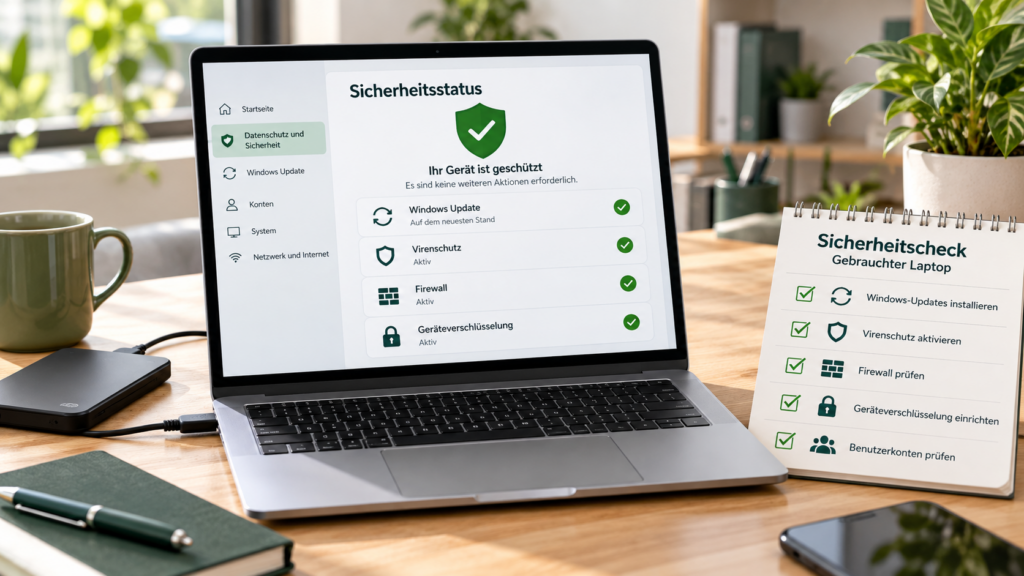
10 Schritte nach dem Kauf eines gebrauchten Laptops
- Windows mit Deinem eigenen Konto einrichten.
- Windows Update ausführen und ausstehende Aktualisierungen installieren.
- Treiber und Firmware über den Gerätehersteller aktualisieren.
- Windows Security öffnen und Schutzfunktionen kontrollieren.
- BitLocker beziehungsweise die verfügbare Geräteverschlüsselung aktivieren und den Wiederherstellungsschlüssel sichern.
- Browser einrichten und Synchronisierung bewusst konfigurieren.
- Passwortmanager nutzen und eine sichere PIN vergeben.
- Cloud-Backup oder lokale Backup-Routine einrichten.
- Nicht benötigte Programme entfernen.
- Einen vollständigen Virenscan durchführen.
Wenn Du nicht alle Schritte der technischen Aufbereitung selbst übernehmen möchtest, kannst Du mit einem bereits aufbereiteten Gerät starten. GreenPanda prüft die angebotene Business-Hardware technisch und richtet sie für den erneuten Verkauf ein. Eine Übersicht findest Du unter gebrauchte Laptops und Notebooks.
Häufige Fragen zur Sicherheit gebrauchter Laptops
Sichere zuerst Deine Dateien und kontrolliere das Backup. Melde danach Deine Konten ab und setze Windows mit „Alles entfernen“ zurück. Aktiviere bei einer Weitergabe zusätzlich die Datenbereinigung. Bei SSDs solltest Du die vom Hersteller vorgesehenen Lösch- oder Zurücksetzfunktionen verwenden. Bei besonders sensiblen Daten empfiehlt sich ein dokumentiertes professionelles Löschverfahren.
Für viele private Weitergaben kann der Windows-Reset ausreichen, wenn Du „Alles entfernen“ wählst und die Datenbereinigung aktivierst. Bei geschäftlichen Daten, besonders sensiblen privaten Informationen oder speziellen Sicherheitsanforderungen kann ein weitergehendes Löschverfahren notwendig sein.
Der reguläre Support für Windows 10 endete am 14. Oktober 2025. Geräte ohne erweiterte Sicherheitsupdates erhalten seitdem keine Sicherheitskorrekturen mehr über den regulären Windows-10-Support. Bei einem Gerät mit Internetzugang solltest Du deshalb kontrollieren, ob Windows 11 offiziell unterstützt wird oder eine andere weiterhin unterstützte Lösung vorhanden ist.
Windows Security bringt mit Microsoft Defender, Firewall und SmartScreen bereits mehrere integrierte Schutzfunktionen mit. Ob zusätzliche Sicherheitssoftware sinnvoll ist, hängt von Deinen Anforderungen ab. Sie kann beispielsweise zusätzliche Backup-, Webschutz- oder Mehrgerätefunktionen bieten.
Installiere zuerst Windows- sowie Herstellerupdates. Kontrolliere danach Windows Security und die verfügbare Geräteverschlüsselung. Anschliessend kannst Du Programme entfernen, Dein Backup einrichten und den Wiederherstellungsschlüssel sichern.
Business-Modelle wie Dell Latitude, Lenovo ThinkPad, HP EliteBook oder Fujitsu Lifebook wurden für den Einsatz in Unternehmen entwickelt. Je nach Baureihe bieten sie unterschiedliche Anschlussmöglichkeiten, Docking-Unterstützung, Wartungsoptionen und Ausstattungsvarianten. Ob ein konkretes Modell zu Dir passt, hängt von seinem technischen Zustand, der Ausstattung, der verfügbaren Herstellerunterstützung und Deinem Einsatzbereich ab.