Dein Laptop geht nicht an? Bevor Du an einen Defekt denkst, prüfst Du die einfachen Dinge: Stromversorgung, Akku und einen Neustart ohne Zubehör. Startet das Gerät zwar, aber Windows nicht, helfen der abgesicherte Modus und die Systemwiederherstellung. In vielen Fällen löst Du das Problem selbst, ohne Werkzeug und ohne Werkstatt.
Du drückst den Einschaltknopf, und nichts passiert. Kein Bild, kein Lüfter, oder Windows hängt in einer endlosen Schleife. Bevor Panik aufkommt: Oft steckt eine Kleinigkeit dahinter, die sich in wenigen Minuten beheben lässt. Arbeite die folgenden Checks von oben nach unten ab, dieser Ratgeber führt Dich vom toten Bildschirm über das dunkle Display bis zum hängenden Windows.
Erst einmal Ruhe bewahren und beobachten
Bevor Du irgendwas machst, lohnt ein kurzer, genauer Blick auf das Gerät. Die Art, wie der Laptop reagiert, grenzt die Ursache schon stark ein und entscheidet, welcher der folgenden Abschnitte für Dich der richtige ist.
- Passiert gar nichts? Kein Licht, kein Geräusch, kein Lüfter deutet auf ein Strom- oder Hardwareproblem hin.
- Hörst Du den Lüfter, bleibt der Bildschirm aber schwarz? Dann arbeitet die Technik, nur die Anzeige fehlt.
- Startet das Gerät und hängt dann? Erscheint ein Logo oder eine Fehlermeldung, liegt das Problem meist bei Windows.
Notiere Dir, was genau passiert, bevor Du eingreifst. Diese Beobachtung hilft Dir nicht nur bei der Selbsthilfe, sondern auch, falls Du später eine Werkstatt oder den Support um Rat fragst.
Fall 1: Der Laptop reagiert gar nicht
Bleibt der Bildschirm schwarz und nichts tut sich, liegt es in den meisten Fällen an der Stromversorgung. Das ist die gute Nachricht, denn genau diese Ursachen lassen sich am einfachsten prüfen und beheben.
- Netzteil prüfen: Sitzt der Stecker fest, leuchtet die Ladeanzeige? Teste eine andere Steckdose und achte auf Wackelkontakte am Kabel.
- Laden lassen: Ist der Akku tief leer, lass den Laptop 15 bis 30 Minuten am Netzteil hängen, bevor Du erneut startest.
- Zubehör abziehen: Entferne USB-Geräte, externe Monitore, Dockingstationen und SD-Karten. Manchmal blockiert angeschlossene Hardware den Start.
- Hard Reset: Halte den Einschaltknopf 15 bis 30 Sekunden gedrückt, um Reststrom zu entladen, dann neu starten.
- Anderes Kabel testen: Falls vorhanden, probiere ein zweites passendes Netzteil, um ein Kabelproblem auszuschließen.
Reagiert das Gerät danach noch immer nicht, prüfe, ob zumindest Lüfter oder Leuchten angehen. Bleibt alles tot, deutet das auf ein Hardware- oder Netzteilproblem hin. Achte auch auf kleine Signale: Leuchtet eine Lade-LED, kommt zumindest Strom an. Hörst Du ein kurzes Anlaufgeräusch, versucht das Gerät zu starten. Diese Hinweise grenzen ein, ob das Problem eher beim Strom oder im Inneren liegt.
Fall 2: Laptop startet, aber der Bildschirm bleibt dunkel
Hörst Du den Lüfter oder fühlst, dass das Gerät warm wird, bleibt das Display aber schwarz, ist oft die Anzeige das Problem und nicht der ganze Rechner. Diese Unterscheidung ist wichtig, weil ein defektes Display deutlich günstiger zu beheben ist als ein kaputtes Mainboard.
- Prüfe die Helligkeit über die Funktionstasten, sie kann versehentlich ganz heruntergeregelt sein.
- Schließe einen externen Monitor an. Zeigt der ein Bild, liegt es am Laptop-Display.
- Starte neu und achte auf das Herstellerlogo. Erscheint es, arbeitet die Hardware grundsätzlich.
- Leuchte seitlich auf das Display. Erkennst Du schwach ein Bild, ist vermutlich die Hintergrundbeleuchtung defekt.
- Prüfe, ob ein zweiter Bildschirm als Hauptanzeige eingestellt ist. Mit der Tastenkombination Windows-Taste plus P schaltest Du zurück auf das interne Display.
Zeigt der externe Monitor ein Bild, der interne Bildschirm aber nicht, ist das Display oder sein Kabel die wahrscheinlichste Ursache. In diesem Fall arbeitet der Rechner selbst einwandfrei, und eine Display-Reparatur oder ein externer Monitor löst das Problem.
Signaltöne und Leuchtcodes richtig deuten
Viele Laptops melden beim Start per Pieptönen oder blinkenden LEDs, wo es hakt. Diese Codes sind kein Zufall, sondern ein gezielter Hinweis des Systems auf das betroffene Bauteil, noch bevor überhaupt ein Bild erscheint.
- Wiederholte Pieptöne: deuten oft auf Arbeitsspeicher oder Grafik hin.
- Blinkende Status-LED: Die Blinkfolge steht im Handbuch des Herstellers und bezeichnet jeweils einen bestimmten Fehler.
- Gar kein Signal: spricht eher für ein Strom- oder Mainboard-Problem.
Notiere die genaue Folge und schlage sie auf der Support-Seite Deines Herstellers nach. Jeder Hersteller nutzt ein eigenes Schema, deshalb hilft nur die passende Tabelle des Herstellers weiter. Das grenzt die Ursache ein, bevor Du das Gerät öffnest oder einschickst. Oft lässt sich ein locker sitzender Arbeitsspeicher-Riegel durch vorsichtiges erneutes Einsetzen beheben, das ist eine der häufigsten Ursachen für wiederholte Pieptöne.
Fall 3: Windows startet nicht richtig
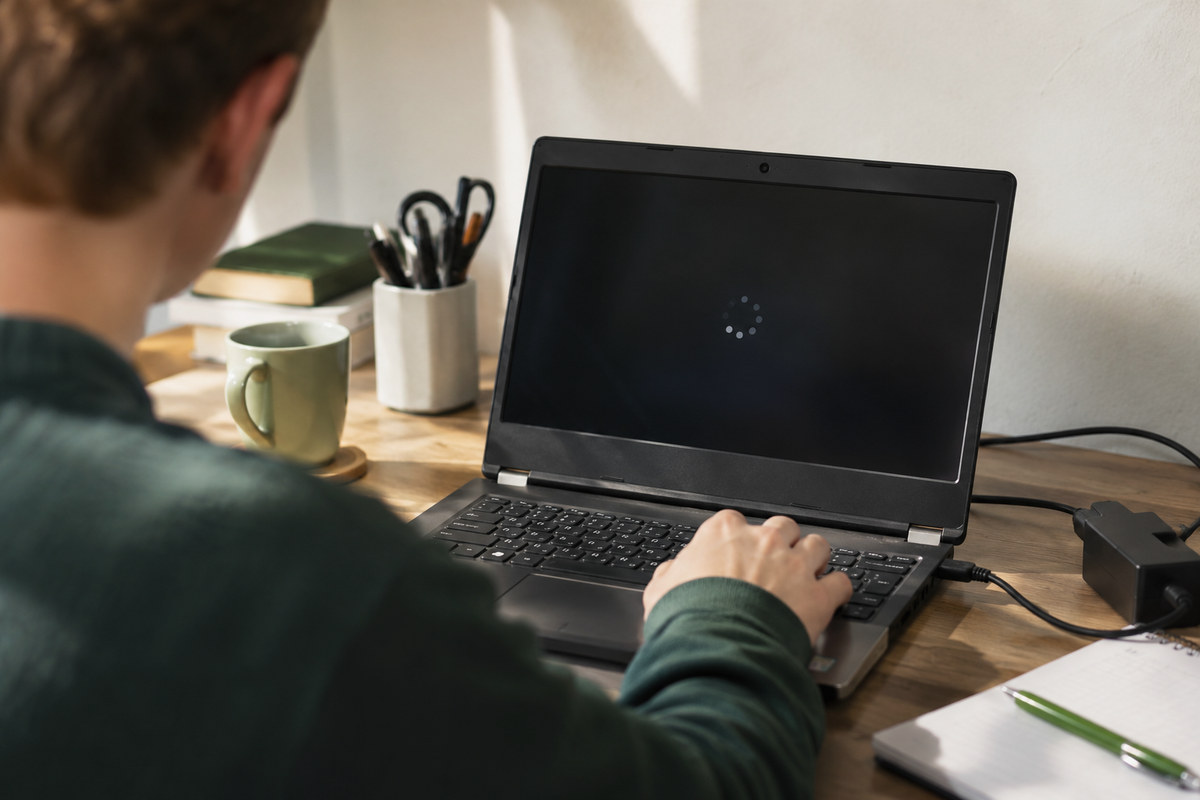
Kommt das Gerät bis zum Windows-Start, hängt dann aber in einer Schleife oder Fehlermeldung, hilft die automatische Reparatur. Windows bietet dafür eine eigene Wiederherstellungsumgebung an, in die Du auch dann gelangst, wenn das normale System nicht mehr lädt. Von dort aus erreichst Du mehrere Werkzeuge, mit denen sich die häufigsten Startprobleme lösen lassen.
- Schalte den Laptop während des Startvorgangs dreimal hintereinander aus, sobald das Logo erscheint. Danach öffnet sich die automatische Reparatur.
- Wähle „Erweiterte Optionen“ und dort „Starthilfe“, um Windows automatisch reparieren zu lassen.
- Hilft das nicht, probiere den „abgesicherten Modus“ unter „Starteinstellungen“. Er startet Windows mit minimalen Treibern.
- Als weitere Option setzt die „Systemwiederherstellung“ den PC auf einen früheren funktionierenden Stand zurück, ohne Deine Dateien zu löschen.
Die Systemwiederherstellung funktioniert nur, wenn vorher Wiederherstellungspunkte angelegt wurden. Deine persönlichen Dateien bleiben dabei erhalten, betroffen sind nur Systemänderungen und Programme. Hilft keine dieser Optionen, bleibt als letzter Schritt das Zurücksetzen von Windows. Dabei kannst Du wählen, ob Deine Dateien erhalten bleiben oder alles gelöscht wird. Sichere nach Möglichkeit vorher Deine Daten, denn ein Zurücksetzen greift tief ins System ein. Diese Option solltest Du erst nutzen, wenn die sanfteren Wege nicht weiterhelfen.

Häufige Ursachen im Überblick
Die meisten Startprobleme lassen sich auf eine Handvoll Ursachen zurückführen. Diese Übersicht ordnet Symptom und wahrscheinliche Ursache zu.
| Symptom | Wahrscheinliche Ursache |
|---|---|
| Keine Reaktion, kein Licht | Netzteil, Steckdose oder tief entladener Akku |
| Lüfter läuft, Bild bleibt schwarz | Helligkeit, Display oder Grafik |
| Logo erscheint, dann Neustart-Schleife | Windows oder Treiber |
| Fehlermeldung beim Start | Systemdatei oder Datenträger |
| Pieptöne oder blinkende LED | Arbeitsspeicher, Grafik oder Mainboard |
Mit dieser Zuordnung findest Du schneller den passenden Lösungsweg. Arbeite trotzdem die einfachen Checks zuerst ab, denn oft ist die Ursache banaler als befürchtet. Ein locker sitzendes Kabel oder eine falsch eingestellte Helligkeit sind schnell behoben, während ein echter Hardwaredefekt deutlich seltener vorkommt, als man im ersten Schreck annimmt.
Akku und Netzteil als häufigste Übeltäter
Ein großer Teil aller Startprobleme hängt mit der Stromversorgung zusammen. Deshalb lohnt es sich, hier besonders gründlich zu sein, bevor Du an einen schwereren Defekt denkst.
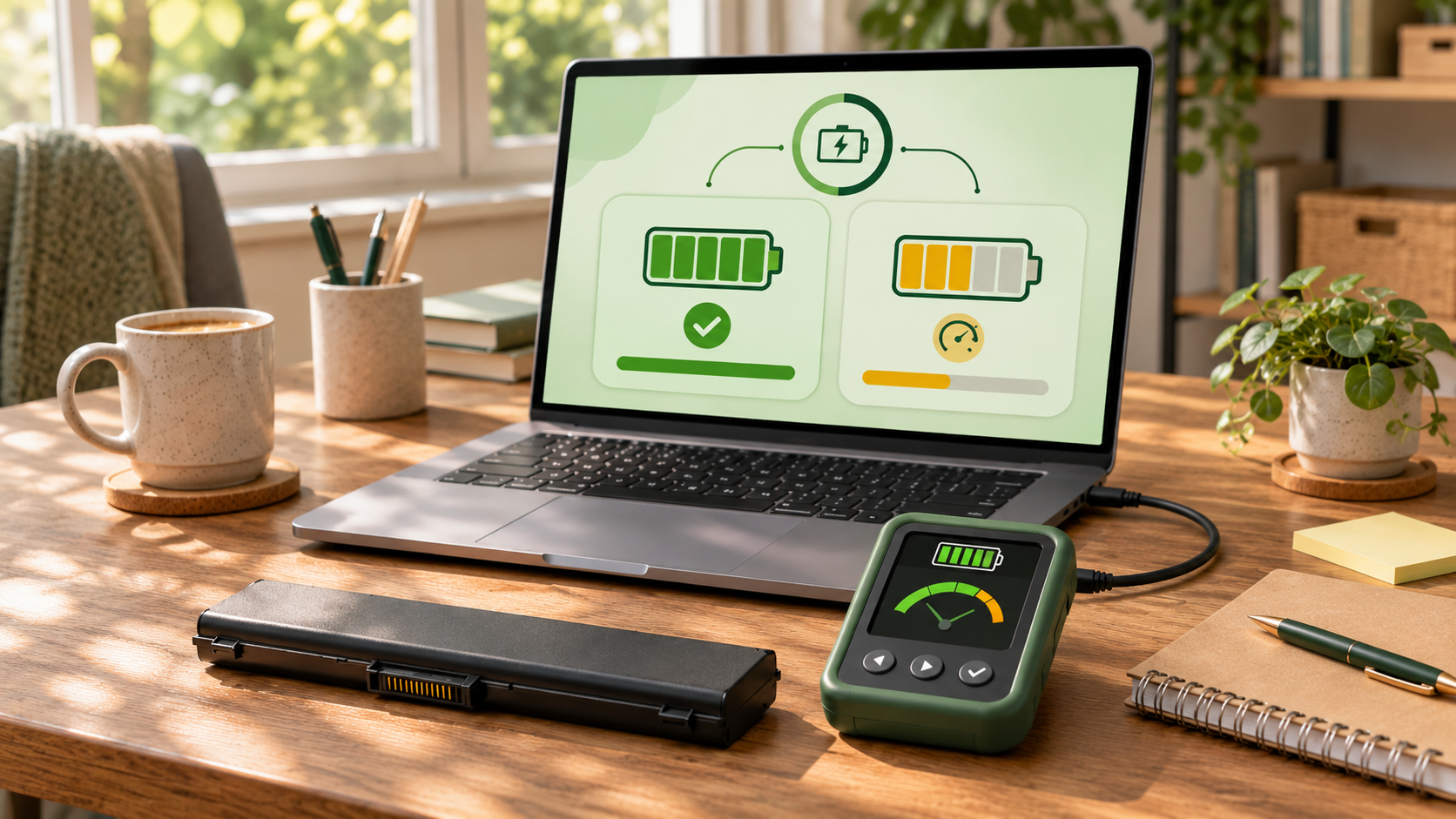
Ein tief entladener Akku kann dazu führen, dass der Laptop zunächst gar nicht reagiert. Lass ihn in diesem Fall eine Weile am Netzteil, bevor Du erneut startest. Prüfe auch das Netzteil selbst: Ein defektes Kabel, ein Wackelkontakt am Stecker oder ein durchgescheuertes Kabel sind häufige und leicht übersehene Ursachen. Teste, wenn möglich, ein anderes passendes Netzteil. Bei älteren Geräten mit herausnehmbarem Akku hilft manchmal, den Akku kurz zu entnehmen, das Gerät nur am Netzteil zu starten und so zu prüfen, ob der Akku das Problem ist. Ist der Akku stark gealtert, kann ein Tausch das Gerät wieder zuverlässig machen.
Typische Fehlermeldungen richtig deuten
Manchmal startet der Laptop, zeigt aber statt Windows eine Fehlermeldung. Diese Meldungen wirken bedrohlich, geben aber oft einen klaren Hinweis auf die Ursache. Statt sofort an einen Totalschaden zu denken, lohnt es sich, die Meldung in Ruhe zu lesen. Viele davon haben eine einfache Lösung, wenn man weiß, worauf sie hindeuten.
- „Kein Bootmedium gefunden“ oder „No bootable device“: Das System findet den Datenträger nicht. Prüfe im BIOS, ob die Festplatte erkannt wird, und ob sie als Startlaufwerk eingestellt ist.
- Abfrage eines Wiederherstellungsschlüssels: Die Laufwerksverschlüsselung meldet sich. Halte den hinterlegten Schlüssel bereit, der meist mit Deinem Microsoft-Konto verknüpft ist.
- Bluescreen mit Fehlercode: Notiere den angezeigten Code, er hilft bei der gezielten Suche nach der Ursache, oft ein Treiber- oder Hardwareproblem.
Fotografiere die Meldung mit dem Smartphone, bevor Du neu startest. So kannst Du den genauen Wortlaut später nachschlagen oder dem Support zeigen, statt ihn aus dem Gedächtnis zu rekonstruieren. Gerade Fehlercodes sind oft lang und leicht zu vertippen.
Wann der Weg in die Werkstatt sinnvoll ist
Die Selbsthilfe hat Grenzen. Nicht jedes Problem lässt sich zu Hause lösen, und manche Eingriffe richten mehr Schaden an, als sie beheben. In diesen Fällen ist Fachhilfe die bessere Wahl:
- Der Laptop bleibt trotz aller Checks komplett ohne Reaktion.
- Es gibt sichtbare Schäden, Brandgeruch oder ungewöhnliche Geräusche.
- Windows lässt sich auch nach Reparaturversuchen nicht starten und Du kommst an Deine Daten nicht heran.
- Das Gerät war mit Flüssigkeit in Kontakt oder ist heruntergefallen.
- Du müsstest das Gerät öffnen und traust Dir das nicht zu.
Lohnt sich eine Reparatur beim alten Gerät nicht mehr, findest Du bei GreenPanda gebrauchte Notebooks. Tipps zum Umgang mit dem Akku, der häufig für Startprobleme sorgt, stehen auf der Seite Akku kalibrieren.
Daten retten, wenn Windows nicht mehr startet
Startet Windows gar nicht mehr und Du kommst an Deine Dateien nicht heran, ist das zwar ärgerlich, aber oft kein Grund zur Panik. In vielen Fällen sind die Daten noch auf dem Datenträger vorhanden, nur das System selbst ist beschädigt.
Eine Möglichkeit ist, den Laptop über einen bootfähigen USB-Stick mit einem Notfallsystem zu starten und von dort die Daten auf eine externe Platte zu kopieren. Das erfordert etwas Erfahrung, rettet aber oft, was gebraucht wird. Alternativ lässt sich bei vielen Geräten der Datenträger ausbauen und über einen Adapter an einem anderen Rechner auslesen. Wichtig: Richte regelmäßige Backups ein, sobald das System wieder läuft oder die Daten gesichert sind, damit ein solcher Vorfall beim nächsten Mal keine Daten kostet. Bei besonders wichtigen Daten und fehlender Erfahrung ist ein Fachmann die sicherere Wahl, bevor durch eigene Versuche mehr Schaden entsteht.
Vorbeugen: So vermeidest Du Startprobleme
Viele Startprobleme lassen sich mit etwas Pflege von vornherein vermeiden. Ein paar Gewohnheiten halten Deinen Laptop zuverlässig.
- Updates installieren: Aktuelle System- und Treiberupdates beugen Startfehlern vor.
- Sauber herunterfahren: Den Laptop ordentlich beenden, statt ihn hart auszuschalten.
- Speicher frei halten: Ein randvoller Datenträger kann Updates und Start stören.
- Lüftung sauber halten: Überhitzung durch Staub führt zu Abstürzen und Ausfällen.
- Regelmäßige Backups: So sind Deine Daten sicher, falls doch einmal etwas ausfällt.
Mit dieser kleinen Routine senkst Du das Risiko, überhaupt vor einem toten oder hängenden Laptop zu stehen. Und falls es doch passiert, hast Du dank Backup nichts zu verlieren.
FAQ: Laptop geht nicht an und Windows startet nicht
Prüfe zuerst Netzteil und Steckdose, lass das Gerät bei leerem Akku eine Weile laden und ziehe alles Zubehör ab. Hilft das nicht, halte den Einschaltknopf 15 bis 30 Sekunden gedrückt, um Reststrom zu entladen, und starte neu. Teste nach Möglichkeit ein zweites Netzteil, um ein Kabelproblem auszuschließen.
Sie sind ein Fehlercode des Mainboards und deuten oft auf Arbeitsspeicher oder Grafik hin. Die genaue Bedeutung der Tonfolge steht im Handbuch oder auf der Support-Seite Deines Herstellers. Notiere die Folge, bevor Du weitersuchst.
Schließe einen externen Monitor an. Zeigt dieser ein Bild, während das Laptop-Display schwarz bleibt, liegt das Problem am internen Bildschirm und nicht am gesamten Gerät.
Nein. Die Systemwiederherstellung setzt nur Systemeinstellungen und Programme auf einen früheren Stand zurück. Deine persönlichen Dateien bleiben erhalten. Voraussetzung ist ein vorhandener Wiederherstellungspunkt.
Oft ja. Die Daten liegen meist noch auf dem Datenträger, nur das System ist beschädigt. Mit einem Notfallsystem vom USB-Stick oder durch Ausbau des Datenträgers lassen sie sich an einem anderen Rechner auslesen. Bei wichtigen Daten und fehlender Erfahrung hilft ein Fachmann.
Installiere Updates, fahre den Laptop sauber herunter, halte Speicher und Lüftung frei und mache regelmäßige Backups. Das senkt das Risiko für Ausfälle und sorgt dafür, dass Du im Ernstfall keine Daten verlierst.
Wenn der Laptop trotz aller Checks tot bleibt, sichtbare Schäden oder Brandgeruch auftreten oder Windows sich nicht mehr starten lässt und Du nicht an Deine Daten kommst. Dann ist professionelle Hilfe sinnvoll.