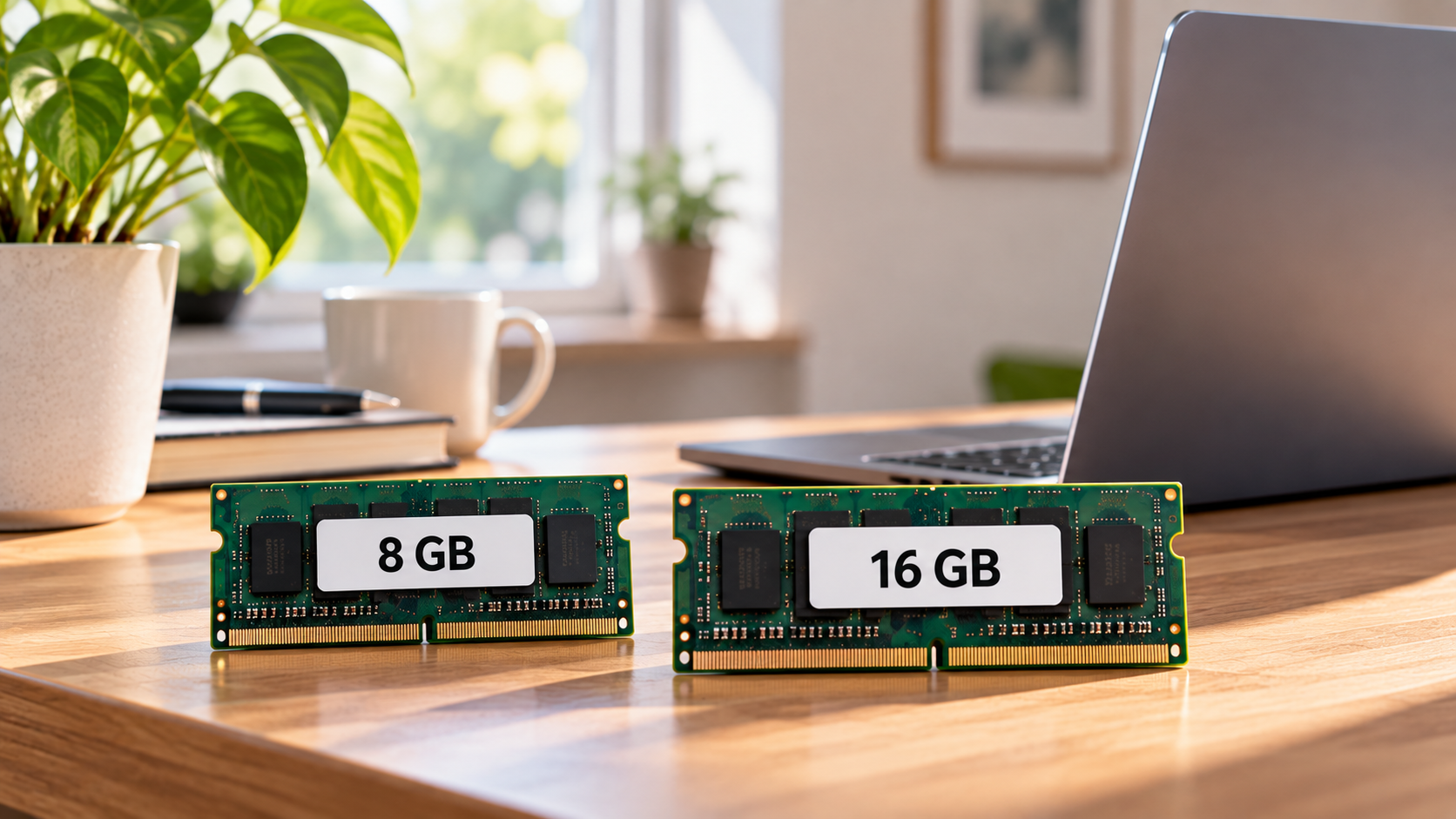
Kurz erklärt
Die Auslagerungsdatei (pagefile.sys) ist eine versteckte Windows-Systemdatei, die als Erweiterung des physischen Arbeitsspeichers dient: Wenn der RAM vollständig belegt ist, verschiebt Windows selten genutzte Speicherinhalte vorübergehend auf die SSD oder Festplatte und gibt damit RAM für aktive Prozesse frei. Der technische Begriff ist „virtueller Arbeitsspeicher“. Windows erstellt und verwaltet pagefile.sys automatisch; Größe und Speicherort können manuell angepasst werden, was für die meisten Nutzer jedoch nicht nötig ist. Ergänzend existieren hiberfil.sys (sichert den RAM-Inhalt für den Ruhezustand) und swapfile.sys (für Windows-Store-Apps). Alle drei Dateien sind als geschützte Systemdateien standardmäßig im Explorer ausgeblendet und liegen im Stammverzeichnis von Laufwerk C:.
Wie die Auslagerungsdatei technisch funktioniert
Windows teilt den Arbeitsspeicher in 4-KB-Seiten auf. Gerät der RAM unter Druck, wählt der Windows Memory Manager die am seltensten genutzten Seiten aus und schreibt sie blockweise in die pagefile.sys – dieser Vorgang heißt Paging oder Swapping. Greift ein Programm auf eine ausgelagerte Seite zu, tritt ein Page Fault auf: Windows holt die Seite aus der Datei zurück in den RAM und lagert dafür ggf. eine andere aus. Wie spürbar das ist, hängt unmittelbar von der Geschwindigkeit des Speichermediums ab, auf dem pagefile.sys liegt:
| Speichermedium | Zugriffszeit (typisch) | Wirkung auf Paging |
|---|---|---|
| RAM | ~80 ns | Kein Paging – direkter Zugriff |
| NVMe-SSD (PCIe 4.0) | ~60 µs | Paging kaum spürbar |
| SATA-SSD | ~150 µs | Bei starkem Paging leicht spürbar |
| HDD (5.400 U/min) | ~8.000 µs | Ruckeln, Einfrieren, hörbares Klappern |
Eine NVMe-SSD ist damit rund 100-mal schneller als eine klassische HDD beim Paging. Das ist der wichtigste Grund, warum auf einem älteren refurbished Notebook mit HDD der Wechsel auf eine SSD die Systemleistung so dramatisch verbessert: Nicht nur normale Ladezeiten sinken, auch das Auslagern wird von einer Qual zur Nebensächlichkeit.
Warum die Auslagerungsdatei auch bei viel RAM nötig bleibt
Ein häufiger Irrtum: „Ich habe 32 GB RAM, die Auslagerungsdatei brauche ich nicht.“ Das stimmt aus zwei technischen Gründen nicht:
- Commit-Limit: Windows reserviert beim Programmstart Speicher, auch wenn er physisch noch nicht belegt ist. Das Commit-Limit ergibt sich aus RAM-Größe plus Auslagerungsdatei. Fällt die Auslagerungsdatei weg, sinkt dieses Limit auf den reinen RAM-Wert. Speicherintensive Anwendungen – virtuelle Maschinen, Adobe Premiere, SolidWorks, große Datenbanken – fordern oft deutlich mehr Commit-Speicher als physisch belegt ist und brechen dann mit „Nicht genügend Arbeitsspeicher“ ab, obwohl der RAM noch Platz hätte.
- Crash-Dumps für die Fehleranalyse: Bei einem Systemabsturz (Blue Screen of Death, BSOD) schreibt Windows vor dem Neustart einen Speicherabzug in die pagefile.sys. Ohne Auslagerungsdatei sind vollständige Kernel-Dumps nicht möglich. Für IT-Administratoren, die Absturzursachen nachvollziehen müssen, ist das ein erheblicher Nachteil.
Auslagerungsdatei: Automatisch oder manuell konfigurieren?
Für die meisten Nutzer gilt: automatisch verwalten lassen. Windows optimiert die Dateigröße über Zeit und kennt die System-Anforderungen besser als eine statische manuelle Einstellung. Manuelle Anpassung ist sinnvoll in diesen drei Situationen:
- Knappes Systemlaufwerk: Windows lässt die pagefile.sys unkontrolliert wachsen, was den freien Speicher auf C: aufzehrt. Eine manuelle Obergrenze oder das Verlegen auf ein zweites Laufwerk schafft Abhilfe.
- Zweite schnelle SSD vorhanden: Die Auslagerungsdatei auf ein zweites schnelles NVMe-Laufwerk verlegen, um die I/O-Last von der Windows-Partition zu trennen.
- Profi-Software mit Empfehlung: Anwendungen wie SolidWorks, SOLIDWORKS Simulation oder bestimmte Datenbanken empfehlen explizit eine Mindestgröße der Auslagerungsdatei.
So öffnet man die Einstellungen: Rechtsklick auf „Dieser PC“ → Eigenschaften → Erweiterte Systemeinstellungen → Tab Erweitert → Leistung → Einstellungen → Tab Erweitert → Virtueller Arbeitsspeicher → Ändern.
Empfohlene Größen im Überblick
| RAM im System | Empfehlung | Mindestgröße (manuell) | Maximalgröße (manuell) |
|---|---|---|---|
| 4 GB | Automatisch | 4.096 MB | 8.192 MB |
| 8 GB | Automatisch | 2.048 MB | 8.192 MB |
| 16 GB | Automatisch | 1.024 MB | 4.096 MB |
| 32 GB+ | Automatisch | 1.024 MB (für Dumps) | RAM-Größe |
pagefile.sys, hiberfil.sys und swapfile.sys: Was ist was?
| Datei | Funktion | Typische Größe | Deaktivierbar? |
|---|---|---|---|
| pagefile.sys | Virtueller Arbeitsspeicher | Automatisch variabel | Möglich, nicht empfohlen |
| hiberfil.sys | Ruhezustand: sichert kompletten RAM-Inhalt | Entspricht RAM-Größe | Ja: powercfg /h off |
| swapfile.sys | Swap-Puffer für Windows-Store-Apps | Wenige MB bis 1 GB | Nicht eigenständig |
Tipp für Geräte mit knappem SSD-Speicher: hiberfil.sys lässt sich mit dem Befehl powercfg /h off in einer Administrator-Eingabeaufforderung dauerhaft entfernen, wenn der Ruhezustand nicht gebraucht wird. Bei einem System mit 16 GB RAM gibt das bis zu 16 GB Speicherplatz frei – mehr als pagefile.sys selbst belegt.
Auslagerungsdatei und refurbished Notebooks
Bei einem refurbished Notebook mit noch verbauter HDD zeigt sich der Unterschied zwischen Auslagerungsdatei auf SSD und auf HDD am deutlichsten. Paging auf einer HDD erzeugt hörbares mechanisches Klappern und sichtbares Einfrieren des Systems – besonders wenn mehrere Browser-Tabs, Teams und ein Office-Dokument gleichzeitig geöffnet sind. Der Wechsel auf eine SATA-SSD löst dieses Problem sofort und kostet bei einem 256-GB-Modell ca. 30–40 Euro. Beim Kauf eines refurbished Notebooks ist daher der Speichertyp (SSD oder HDD) neben der RAM-Ausstattung das wichtigste Performance-Kriterium.
Auslagerungsdatei und Datenschutz: Was zu beachten ist
Da Windows Speicherinhalte – potenziell auch Teile offener Dokumente oder Browser-Daten – in die pagefile.sys auslagert, gibt es einen Datenschutzaspekt:
- BitLocker-Schutz: Ist das Laufwerk mit BitLocker verschlüsselt (Standard bei vielen Business-Notebooks mit TPM), ist auch pagefile.sys automatisch verschlüsselt. Kein zusätzlicher Handlungsbedarf.
- Automatisches Löschen beim Herunterfahren: Windows kann pagefile.sys beim Abschalten überschreiben – nützlich in Hochsicherheitsumgebungen, verlängert aber das Herunterfahren merklich. Aktivierung über Gruppenrichtlinie: Computerkonfiguration → Windows-Einstellungen → Sicherheitseinstellungen → Lokale Richtlinien → Sicherheitsoptionen → „Herunterfahren: Auslagerungsdatei des virtuellen Speichers löschen“.
- Beim Geräteverkauf: Seriöse Aufbereiter löschen alle Laufwerke nach Industriestandard, bevor Geräte weiterverkauft werden – pagefile.sys-Inhalte werden dabei vollständig überschrieben.
Virtueller Arbeitsspeicher und RAM: Das Zusammenspiel im Windows Task-Manager
Im Windows Task-Manager lässt sich die Auslagerungsdatei live beobachten. Unter dem Tab „Leistung“ → „Arbeitsspeicher“ zeigt Windows ganz unten den Wert „Zugesichert“ in der Form „genutzter Commit / Commit-Limit“ – zum Beispiel „8,2 GB / 22,1 GB“. Der zweite Wert (22,1 GB) ist das Commit-Limit: physischer RAM plus Auslagerungsdatei. Liegt der erste Wert dauerhaft nahe am zweiten, deutet das auf Speicherdruck hin. Windows beginnt dann aggressiver auszulagern, und die Systemleistung leidet.
Unter „Erweitert“ im Task-Manager zeigt die Spalte „Auslagerungspool (nicht ausgelagerter Bereich)“ an, welche Systemprozesse im RAM verbleiben müssen und welche ausgelagert werden dürfen. Kritische Kernprozesse bleiben immer im physischen RAM – nur Benutzeranwendungen und deren Daten wandern in die pagefile.sys.
Auslagerungsdatei auf mehrere Laufwerke verteilen
Für Systeme mit mehreren installierten Laufwerken – zum Beispiel eine NVMe-SSD als Systemlaufwerk und eine zweite SATA-SSD für Daten – bietet Windows die Möglichkeit, die Auslagerungsdatei auf mehrere Laufwerke zu verteilen oder auf ein zweites Laufwerk zu verlagern. Das reduziert die I/O-Last auf dem Systemlaufwerk, was besonders dann sinnvoll ist, wenn Windows selbst, alle aktiven Anwendungen und die pagefile.sys auf demselben Laufwerk laufen und dieses zum Flaschenhals wird.
So geht die Verlagerung: In den Einstellungen für den virtuellen Arbeitsspeicher zunächst die Auslagerungsdatei auf C: auf „Keine Auslagerungsdatei“ setzen und auf „Festlegen“ klicken. Dann das Ziel-Laufwerk auswählen, „Benutzerdefinierte Größe“ wählen, Anfangs- und Maximalgröße eingeben und auf „Festlegen“ klicken. Nach dem Neustart liegt pagefile.sys auf dem neuen Laufwerk. Wichtig: Das neue Laufwerk muss mindestens so schnell oder schneller als das Systemlaufwerk sein – eine pagefile.sys auf einer langsameren HDD wäre kontraproduktiv.
Häufige Fragen und Missverständnisse zur Auslagerungsdatei
Rund um die Auslagerungsdatei kursieren viele Halbwahrheiten, besonders in Gaming-Foren und Optimierungs-Ratgebern:
- „Auslagerungsdatei deaktivieren bringt mehr Performance für Gaming“: Falsch. Bei ausreichend RAM (16–32 GB) ändert die Deaktivierung die Gaming-Performance nicht messbar. Sie erhöht aber das Risiko von Abstürzen bei speicherintensiven Spielen oder Mods.
- „Die Auslagerungsdatei soll dreimal so groß wie der RAM sein“: Eine veraltete Faustregel aus Zeiten, als 512 MB RAM Standard war. Bei 16–32 GB RAM sind wenige GB Auslagerungsdatei völlig ausreichend.
- „SSD wird durch Auslagerungsdatei schneller abgenutzt“: Moderne SSDs haben eine TBW-Reserve (Total Bytes Written) von 150–600 TB. Windows schreibt durch normale pagefile.sys-Nutzung realistisch 1–5 GB täglich – das bedeutet Jahrzehnte bis zum Schreiblimit.
- „Mehr Auslagerungsdatei = mehr Performance“: Nein. Mehr Auslagerungsdatei ermöglicht mehr Multitasking ohne Absturz, verbessert aber nicht die Geschwindigkeit. Mehr RAM ist immer besser als mehr Auslagerungsdatei.
Auslagerungsdatei bei Windows-Neuinstallation und refurbished Geräten
Bei einem frisch aufgesetzten refurbished Notebook erstellt Windows die Auslagerungsdatei beim ersten Start automatisch. Es ist kein manuelles Eingreifen nötig. Sinnvoll ist es jedoch, nach der Ersteinrichtung im Task-Manager unter „Leistung → Arbeitsspeicher“ zu prüfen, wie hoch die tatsächliche RAM-Auslastung im täglichen Betrieb ist. Liegt sie dauerhaft über 80 %, ist ein RAM-Upgrade sinnvoll – mehr RAM ist für die Systemleistung immer effektiver als eine größere Auslagerungsdatei. Liegt die RAM-Auslastung hingegen unter 60 %, ist das System gut dimensioniert und die Auslagerungsdatei wird selten aktiv genutzt.
FAQ zu Auslagerungsdatei
Die Auslagerungsdatei (pagefile.sys) ist eine versteckte Windows-Systemdatei, die als virtueller Arbeitsspeicher dient. Wenn der RAM voll ist, verschiebt Windows selten genutzte Speicherinhalte temporär in diese Datei auf der SSD oder Festplatte und gibt so RAM für aktive Prozesse frei.
Technisch möglich, aber nicht empfohlen – auch bei viel RAM. Ohne Auslagerungsdatei sinkt das Commit-Limit, was Anwendungen auch bei nicht vollem RAM zum Absturz bringen kann. Außerdem sind vollständige Absturz-Diagnose-Dumps nicht mehr möglich. Die automatisch verwaltete Größe ist für fast alle Nutzer die beste Einstellung.
Für die meisten Nutzer: automatisch verwalten lassen. Bei manueller Konfiguration gilt als Faustregel: Anfangsgröße 1,5-facher RAM, Maximalgröße 3-facher RAM. Manuelle Anpassung lohnt sich nur bei knappem Systemlaufwerk oder auf Empfehlung einer Profi-Anwendung.
Auslagerung bedeutet Datenzugriff auf die SSD oder HDD statt direkt aus dem RAM. Eine HDD ist dabei ca. 100-mal langsamer als eine NVMe-SSD und rund 1.000-mal langsamer als RAM selbst. Starkes Paging auf einer HDD führt zu hörbarem Klappern und sichtbarem Einfrieren. Abhilfe: mehr RAM einbauen oder HDD durch SSD ersetzen.
pagefile.sys ist die Auslagerungsdatei für den laufenden Betrieb (virtueller RAM). hiberfil.sys sichert beim Ruhezustand (Hibernate) den gesamten RAM-Inhalt, damit Windows im exakt gleichen Zustand wieder starten kann. hiberfil.sys entspricht in der Größe dem eingebauten RAM und kann mit powercfg /h off entfernt werden, wenn der Ruhezustand nicht genutzt wird.
Rechtsklick auf Dieser PC → Eigenschaften → Erweiterte Systemeinstellungen → Tab Erweitert → Leistung → Einstellungen → Tab Erweitert → Virtueller Arbeitsspeicher → Ändern. Dort die automatisch verwaltete Größe aktiviert lassen oder manuell konfigurieren.