
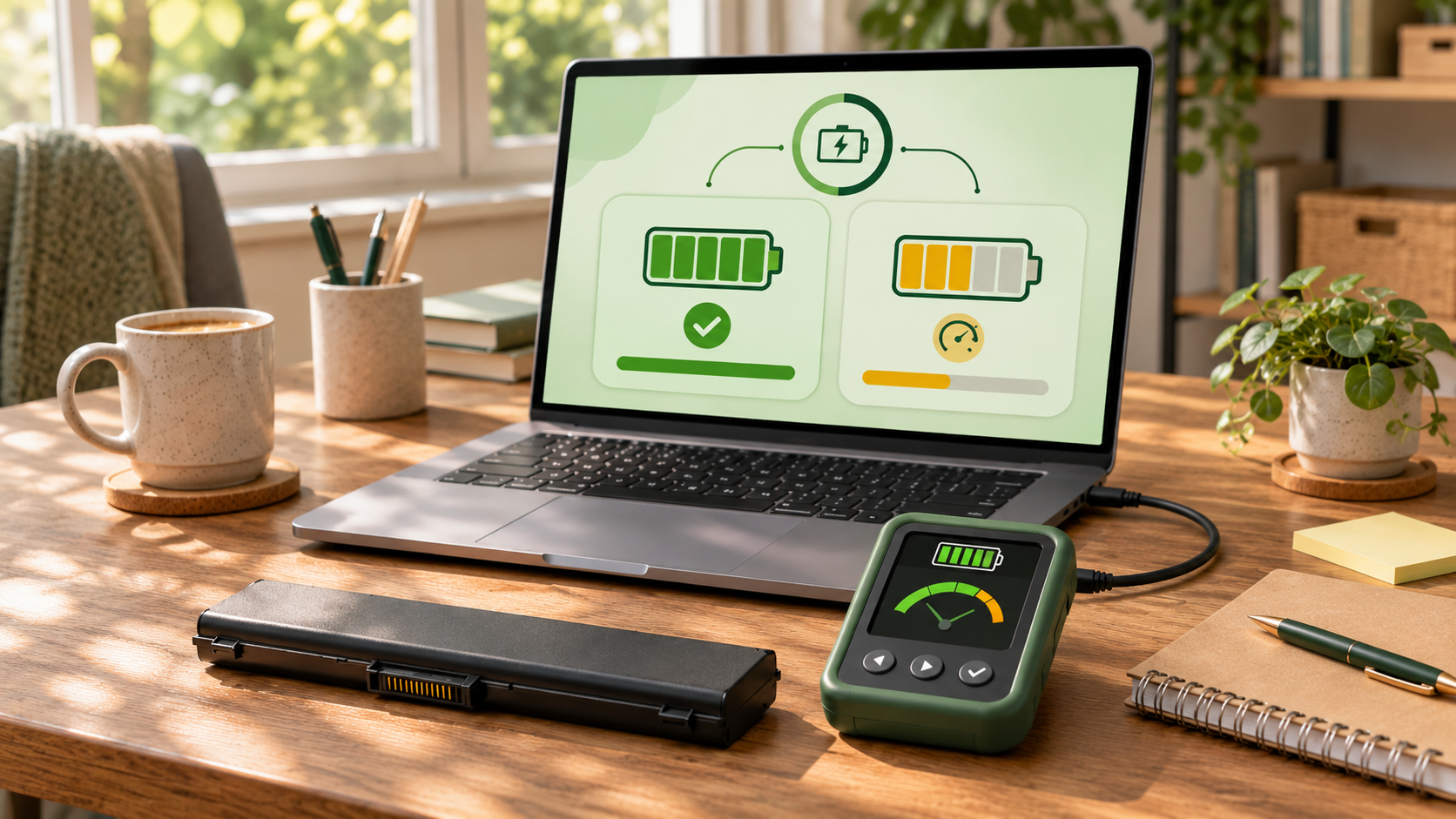
Wie viel Kapazität hat Dein Laptop-Akku noch? Gerade bei einem gebrauchten Notebook reicht der angezeigte Ladestand nicht aus, um seinen Zustand zu beurteilen. Unter Windows und macOS kannst Du die Laptop-Akku-Kapazität prüfen, ohne zusätzliche Software zu installieren.
Dafür benötigst Du die ursprüngliche und die aktuell erreichbare volle Ladekapazität. Auch die Zahl der Ladezyklen hilft bei der Bewertung. Anschließend testest Du, wie lange das Gerät mit Deinen üblichen Programmen ohne Netzteil durchhält.
Was verraten die Akkuwerte über den Zustand?
Ein Ladestand von 100 Prozent bedeutet nur, dass der Akku nach Einschätzung der Ladeelektronik voll ist. Durch Alterung kann er dabei deutlich weniger Energie speichern als im Neuzustand. Für die Beurteilung brauchst Du zwei Werte:
- Design Capacity (Designkapazität): die vom Hersteller vorgesehene Energiemenge des Akkus im Neuzustand.
- Full Charge Capacity (volle Ladekapazität): die aktuell geschätzte Energiemenge, die der Akku bei voller Ladung aufnehmen kann.
Die Angaben stammen aus der Akku- und Systemelektronik. Sie können Mess- oder Schätzabweichungen enthalten. Deshalb solltest Du den berechneten Wert nicht mit einer garantierten Laufzeit gleichsetzen.
Laptop-Akku-Kapazität unter Windows prüfen: Battery Report erstellen
Unter Windows 11 kannst Du die Akkukapazität ohne Zusatzsoftware auslesen. Der integrierte Befehl powercfg /batteryreport erstellt eine HTML-Datei mit Informationen zum Akku, zum Nutzungsverlauf und zu geschätzten Laufzeiten. Er funktioniert auch auf vielen Windows-10-Geräten.
- Öffne das Startmenü und suche nach Eingabeaufforderung.
- Öffne das Programm. Falls Berechtigungen fehlen, starte es mit Administratorrechten.
- Gib
powercfg /batteryreportein und bestätige mit Enter. - Windows zeigt den Speicherort der erzeugten HTML-Datei an. Öffne sie im Datei-Explorer und anschließend im Browser.
- Suche unter Installed batteries nach Design Capacity und Full Charge Capacity.
Im Bericht findest Du außerdem Cycle Count, falls Dein Gerät die Zahl der Ladezyklen bereitstellt, und Battery Life Estimates mit Laufzeitschätzungen aus den erfassten Daten. Fehlt die Zykluszahl, ist das allein kein Hinweis auf einen Defekt. Je nach Firmware und Akku werden unterschiedliche Werte gemeldet.
Den Speicherort kannst Du bei Bedarf mit dem Parameter /output selbst festlegen. Ein Akku-Testprogramm brauchst Du für diese erste Prüfung nicht.
Auch bei einem Microsoft Surface mit Windows funktioniert der Battery Report. Welche Daten angezeigt werden, hängt vom Modell und der Firmware ab. Wenn Du ein gebrauchtes Surface kaufen möchtest, prüfe außerdem, ob und zu welchen Kosten sich der Akku tauschen lässt. Bei manchen Modellen ist das aufwendiger als bei klassischen Business-Notebooks.
So berechnest Du den Akkuzustand in Prozent
Aus den beiden Kapazitätswerten lässt sich die geschätzte Restkapazität berechnen:
Full Charge Capacity ÷ Design Capacity × 100 = Restkapazität in Prozent
Stehen im Bericht beispielsweise 42.000 mWh als volle Ladekapazität und 52.000 mWh als Designkapazität, ergibt sich rund 81 Prozent. Der Akku kann nach dieser Schätzung noch gut vier Fünftel seiner ursprünglich vorgesehenen Energie speichern.
Die folgende Tabelle dient als grobe Orientierung für gebrauchte Notebooks. Es sind keine einheitlichen Hersteller-Grenzwerte und keine Zusage zu einer bestimmten Laufzeit.
| Restkapazität | Einordnung | Was das für Dich bedeutet |
|---|---|---|
| 90 bis 100 % | Geringer Kapazitätsverlust | Wenig Kapazität verloren; prüfe, ob die Laufzeit für Deinen Alltag reicht. |
| 80 bis 89 % | Moderater Verschleiß | Für viele Alltagsaufgaben noch gut nutzbar, abhängig vom Verbrauch. |
| 70 bis 79 % | Deutlich verringerte Kapazität | Prüfe, ob Deine benötigte Zeit ohne Netzteil erreicht wird. |
| 60 bis 69 % | Stärker gealterter Akku | Akkutausch oder überwiegend stationäre Nutzung erwägen. |
| Unter 60 % | Hoher Kapazitätsverlust | Ersatzteilkosten, tatsächliche Laufzeit und Gerätezustand genau prüfen. |
Ein ermittelter Wert über 100 Prozent ist ebenfalls möglich, etwa durch abweichende Messwerte oder einen anderen Ersatzakku. Das ist kein Beweis für einen besonders guten Zustand. Ebenso bedeuten 80 Prozent Kapazität nicht automatisch exakt 80 Prozent der ursprünglichen Laufzeit.
MacBook-Akku-Kapazität und Ladezyklen prüfen
Unter Apple-Menü > Systemeinstellungen > Batterie findest Du den Batteriezustand. Je nach Mac-Modell kannst Du über die Infotaste neben „Batteriezustand“ außerdem die maximale Kapazität in Prozent anzeigen lassen. Dort stehen gegebenenfalls auch Hinweise wie „Normal“ oder „Service empfohlen“. Bei älteren Geräten oder macOS-Versionen kann die Darstellung abweichen.
Die Ladezyklen liest Du über die Systeminformationen aus. Halte die Wahltaste gedrückt, öffne das Apple-Menü und wähle Systeminformationen > Hardware > Stromversorgung. Dort steht die gemeldete Zykluszahl.
„Normal“ bedeutet nicht, dass der Akku noch seine ursprüngliche Laufzeit erreicht. Auch der Zykluswert allein sagt wenig darüber aus, wie lange Du ohne Netzteil arbeiten kannst. Nutze das MacBook deshalb zusätzlich für eine gewöhnliche Arbeitssitzung und notiere Ladestand, Dauer und ungefähre Belastung. Du musst den Akku dafür nicht bis auf null Prozent entladen.
Wh, mWh und mAh: Welche Einheit zählt?
Windows gibt Akkukapazitäten häufig in mWh an. In Datenblättern steht dagegen oft Wh. Beide Einheiten beschreiben die gespeicherte Energie. Dabei gilt 1 Wh = 1.000 mWh. Ein Akku mit 50 Wh entspricht also 50.000 mWh.
mAh beschreibt die elektrische Ladungsmenge und lässt sich nur mit Angabe der Spannung sinnvoll in Wh umrechnen. Zwei Akkus mit derselben mAh-Zahl können deshalb unterschiedlich viel Energie speichern. Für den Vergleich von Notebooks sind Wh oder mWh geeigneter.
Was sagen Ladezyklen über den Akku aus?
Ein Ladezyklus ist nicht jedes Einstecken des Netzteils. Verbrauchst Du erst 40 Prozent einer Akkuladung und später weitere 60 Prozent, ergibt das zusammen ungefähr einen vollständigen Zyklus. Mehrere Teilentladungen können sich somit zu einem Zyklus addieren.
Die zulässige oder erwartete Zykluszahl unterscheidet sich je nach Hersteller und Modell. Wenige Zyklen garantieren keinen guten Akku, denn auch Alter, Temperatur und Lagerung wirken sich aus. Ein Akkutausch lässt sich deshalb nicht allein aus der Zykluszahl ableiten.
Zusätzliche Analyseprogramme brauchst Du nur, wenn Du mehrere Geräte dokumentieren oder Messwerte regelmäßig vergleichen möchtest. Lade solche Tools ausschließlich von vertrauenswürdigen Anbieterquellen herunter. Zeigen Programme unterschiedliche Werte, prüfe zuerst die Einheit, den Messzeitpunkt und mögliche Ladebegrenzungen; zusätzliche Software misst nicht zwangsläufig genauer.
Warum Du einen Laptop-Akku nicht öffnen und mit dem Multimeter messen solltest
Eine Spannungsmessung an den Kontakten eines modernen Lithium-Ionen-Akkupacks liefert keine zuverlässige Aussage über seine nutzbare Kapazität. Schutzschaltungen und die Elektronik des Akkus erschweren die Bewertung zusätzlich. Für Privatnutzer ist das kein sinnvoller Ersatz für den Systembericht.
Öffne keinen fest verbauten Akku und miss nicht an freiliegenden Zellen. Sieht der Akku aufgebläht aus, riecht ungewöhnlich, wird auffallend heiß oder drückt das Gehäuse nach außen, schalte das Gerät aus und nutze es nicht weiter. Lass es fachgerecht prüfen und drücke nicht auf den Akku. Beschädigte Lithium-Ionen-Zellen können ein Sicherheitsrisiko darstellen.
Kannst Du verlorene Akkukapazität wiederherstellen?
Chemischer Verschleiß lässt sich nicht per Software rückgängig machen. Eine Kalibrierung kann lediglich helfen, wenn die Ladeanzeige unzuverlässig ist, etwa wenn der Ladestand sprunghaft fällt oder sich das Notebook unerwartet ausschaltet.
Eine Kalibrierung kommt nur bei auffälligen Ladezustandsanzeigen infrage. Orientiere Dich dabei vorrangig an den Vorgaben des Geräteherstellers. GreenPanda beschreibt einen möglichen Ablauf in seinen Hinweisen zur Akku-Kalibrierung. Vollständige Entladezyklen gehören nicht zur regelmäßigen Akkupflege, da tiefe Entladungen Lithium-Ionen-Akkus zusätzlich beanspruchen. Bei dauerhaft zu kurzer Laufzeit ist eher ein Akkutausch nötig.
Gebrauchtes Notebook kaufen: Den Akku richtig einordnen
Ein Notebook mit 80 Prozent Restkapazität kann für E-Mails und Textarbeit am festen Schreibtisch ausreichen. Unterwegs mit heller Anzeige, Videokonferenzen und rechenintensiven Anwendungen kann dieselbe verbleibende Energiemenge schnell knapp werden. Selbst Geräte mit ähnlich großem Akku erreichen deshalb unterschiedliche Laufzeiten.
Vor dem Kauf sind drei Fragen hilfreich:
- Wie lange brauchst Du das Gerät ohne Steckdose? Plane Reserven für einen normalen Arbeitstag ein.
- Welche Programme nutzt Du? Videocalls und aufwendige Anwendungen erhöhen häufig den Stromverbrauch.
- Was kostet ein möglicher Akkutausch? Prüfe Ersatzteilverfügbarkeit, Einbau und den Gesamtpreis des Notebooks.
GreenPanda erläutert in seinen Hinweisen zur reduzierten Akku-Kapazität, dass bei aufbereiteten Geräten eine kürzere Laufzeit als bei Neuware möglich ist. Wenn Du zusätzlich die geeignete Geräteklasse suchst, hilft der Ratgeber Welcher Laptop passt zu mir?.

Was GreenPanda beim Akkuzustand und Kauf angibt
GreenPanda beschreibt für seine refurbished Business-Hardware technische Prüfungen, Reinigung und gegebenenfalls den Austausch defekter Komponenten. Laut Zustandsbeschreibung ist der Akku funktionsfähig, seine Kapazität kann aber geringer sein als bei Neuware. Die unternehmenseigene Bezeichnung RETEQ CERTIFIED steht für den Aufbereitungsprozess; sie ist kein unabhängiger Nachweis einer bestimmten Umweltwirkung.
Für beworbene Hardware nennt GreenPanda 12 Monate Garantie zusätzlich zu den gesetzlichen Mängelrechten. Normaler Akkuverschleiß, insbesondere eine altersbedingte Kapazitätsminderung, ist laut Garantiebedingungen ausgeschlossen. Ein darüber hinausgehender Defekt kann gesondert zu beurteilen sein. Details stehen in den Garantiebedingungen.
Bei Interesse an einem Gerät kannst Du refurbished Business-Notebooks nach Ausstattung vergleichen. Wenn der Akku für Deine Nutzung besonders wichtig ist, frage beim Support nach konkreten Angaben zum gewählten Modell, statt von einer bestimmten Laufzeit auszugehen.
Akku nach dem Kauf prüfen: Bericht und kurzer Praxistest
Den Kapazitätswert kennst Du bereits aus dem Systembericht. Nach dem Kauf ist vor allem interessant, wie sich der Akku bei Deiner üblichen Arbeit verhält.
- Notiere bei hohem Ladestand die Uhrzeit und ziehe das Netzteil ab.
- Arbeite 30 bis 60 Minuten mit typischer Displayhelligkeit und Deinen üblichen Programmen.
- Halte den Endladestand fest und achte auf auffällige Sprünge, Abschaltungen oder ungewöhnliche Wärmeentwicklung.
- Vergleiche die Beobachtungen mit den Angaben zum gekauften Gerät.
- Dokumentiere deutliche Abweichungen und wende Dich zeitnah an den Händler oder Service.
Die kurze Probe deckt Auffälligkeiten auf, ersetzt aber keinen vollständigen Laufzeittest. Weitere Bestandteile des Geräts kannst Du mit dem Windows- und Gerätecheck kontrollieren. Als Alternative zu einem Gerät mit schwachem Akku findest Du Notebooks für Studium und Schule im Sortiment.
Fazit: Akkukapazität und tatsächliche Laufzeit vergleichen
Die berechnete Restkapazität zeigt Dir, wie weit der Akku vom Neuzustand entfernt ist. Ob ein gebrauchtes Notebook zu Dir passt, entscheidet der Test mit Deinen Programmen. Reicht die Laufzeit nicht aus, kläre Akkutausch oder Rückgabe möglichst zeitnah.
Häufige Fragen zur Laptop-Akkukapazität
Viele kompakte Office-Notebooks besitzen Akkus im Bereich von ungefähr 40 bis 60 Wh, größere Modelle teils deutlich mehr. Die Wh-Zahl allein bestimmt die Laufzeit jedoch nicht. Prozessor, Display und Nutzung beeinflussen den Verbrauch.
Eine allgemeingültige Grenze gibt es nicht. Werte unter etwa 80 Prozent zeigen einen deutlichen Kapazitätsverlust gegenüber dem Neuzustand; maßgeblich sind aber die Herstellerangaben und Deine benötigte Laufzeit. Bei sehr geringer Restkapazität lohnt es sich, die Kosten eines Austauschs zu prüfen.
Nutze unter Windows den integrierten Akkubericht oder auf dem Mac die Batterieeinstellungen. Vergleiche die angezeigte Restkapazität mit den Herstellerangaben und beobachte die Laufzeit im Alltag. Wenn der Laptop plötzlich ausgeht oder die Ladeanzeige stark springt, ist eine zusätzliche Prüfung sinnvoll.
Bei Windows-Geräten steht die Zykluszahl gegebenenfalls als „Cycle Count“ im Battery Report. Auf dem Mac erscheint sie unter „Systeminformationen“ im Bereich „Stromversorgung“. Fehlt der Wert unter Windows, lässt sich daraus allein kein Akkudefekt ableiten.
Nein. Die Kalibrierung betrifft die Genauigkeit der Anzeige, nicht den chemischen Zustand der Zellen. Bei starkem Verschleiß hilft dauerhaft nur ein geeigneter Akkutausch oder ein anderes Gerät.
Windows zeigt im Battery Report normalerweise die Designkapazität und volle Ladekapazität in mWh an. Beim Mac ist die maximale Kapazität je nach Modell direkt als Prozentwert verfügbar. Die Zykluszahl steht dort separat in den Systeminformationen.
Bei überwiegend stationärer Nutzung kann das Gerät trotzdem geeignet sein, sofern Ausstattung, Preis und Zustand passen. Für Schule, Hochschule oder häufige Reisen ist die Zeit ohne Netzteil meist wichtiger. Kläre vor dem Kauf, ob ein Akkutausch möglich und finanziell sinnvoll ist.