Kurz erklärt
QHD (Quad High Definition) bezeichnet eine Bildschirmauflösung von 2560 × 1440 Pixeln im Seitenverhältnis 16:9. Der Name kommt daher, dass die Auflösung genau viermal so viele Bildpunkte bietet wie HD mit 1280 × 720. Im deutschen Handel wird dieselbe Auflösung häufig als WQHD oder 1440p bezeichnet. Bei Monitoren mit 27 Zoll gilt sie als idealer Kompromiss aus Schärfe, Arbeitsfläche und benötigter Grafikleistung.
Begriffe sauber auseinanderhalten
Rund um diese Auflösung kursieren mehrere Abkürzungen, die leicht verwechselt werden.
- QHD, WQHD, 1440p: alle drei meinen in der Regel 2560 × 1440 Pixel. Das W für Wide betont das Breitbildformat.
- QHD+: meist 2560 × 1600 Pixel im Format 16:10, verbreitet bei hochwertigen Notebooks.
- UWQHD: 3440 × 1440 Pixel im Ultrawide-Format 21:9, typisch für 34-Zoll-Monitore.
- qHD mit kleinem q: eine ganz andere Auflösung mit 960 × 540 Pixeln, also ein Viertel von Full HD, die vor allem bei älteren Smartphones vorkam.
Bei Datenblättern lohnt deshalb ein Blick auf die konkreten Pixelzahlen, nicht nur auf das Kürzel.
Einordnung neben Full HD und 4K
Mit rund 3,7 Millionen Bildpunkten liegt diese Auflösung zwischen den beiden verbreitetsten Formaten.
| Auflösung | Pixel | Bildpunkte | Verhältnis zu Full HD |
|---|---|---|---|
| Full HD | 1920 × 1080 | ca. 2,1 Mio. | 1,0 |
| WUXGA | 1920 × 1200 | ca. 2,3 Mio. | ca. 1,1 |
| QHD | 2560 × 1440 | ca. 3,7 Mio. | ca. 1,8 |
| UWQHD | 3440 × 1440 | ca. 5,0 Mio. | ca. 2,4 |
| 4K UHD | 3840 × 2160 | ca. 8,3 Mio. | 4,0 |
Gegenüber Full HD bietet das Format also knapp 80 Prozent mehr Bildpunkte. In der Praxis bedeutet das mehr Platz für Fenster nebeneinander, mehr sichtbare Tabellenzeilen und deutlich schärfere Schrift auf großen Bildschirmen.
Pixeldichte nach Bildschirmgröße
Wie scharf die Darstellung wirkt, hängt von der Diagonale ab. Die Pixeldichte wird in ppi angegeben, also Pixel pro Zoll.
| Diagonale | Pixeldichte bei 2560 × 1440 | Einschätzung |
|---|---|---|
| 24 Zoll | ca. 122 ppi | sehr scharf, meist mit 125 % Skalierung |
| 27 Zoll | ca. 109 ppi | scharf, gut lesbar bei 100 % Skalierung |
| 32 Zoll | ca. 92 ppi | ähnlich wie Full HD auf 24 Zoll |
Auf 27 Zoll trifft die Auflösung einen besonders günstigen Punkt. Text ist bei normaler Skalierung angenehm groß und gleichzeitig deutlich schärfer als bei Full HD auf derselben Fläche, wo nur etwa 82 ppi erreicht werden. Bei 32 Zoll wirkt das Bild dagegen wieder etwas gröber. Dort lohnt sich eher ein 4K-Panel.
Vorteile im Büroalltag
Die größere Arbeitsfläche macht sich bei vielen Aufgaben bemerkbar. Zwei Dokumente oder ein Dokument und ein Browserfenster passen bequem nebeneinander, ohne dass Text abgeschnitten wird. In Excel sind mehr Spalten und Zeilen gleichzeitig sichtbar, in Programmierumgebungen mehr Codezeilen. Auch für Bildbearbeitung und Videoschnitt bietet die höhere Auflösung mehr Platz für Werkzeugleisten und Vorschau.
Für viele Arbeitsplätze ersetzt ein 27-Zoll-Monitor mit 2560 × 1440 Pixeln deshalb eine Kombination aus zwei kleineren Bildschirmen. Das spart Platz auf dem Schreibtisch und vermeidet den Rahmen in der Mitte des Blickfelds.
Anforderungen an Grafik und Anschluss
Für Office, Browser und Videos reicht die integrierte Grafik aktueller und auch älterer Business-Notebooks problemlos aus. Bei Spielen oder 3D-Anwendungen steigt dagegen der Bedarf an Grafikleistung im Vergleich zu Full HD deutlich, weil fast doppelt so viele Bildpunkte berechnet werden müssen.
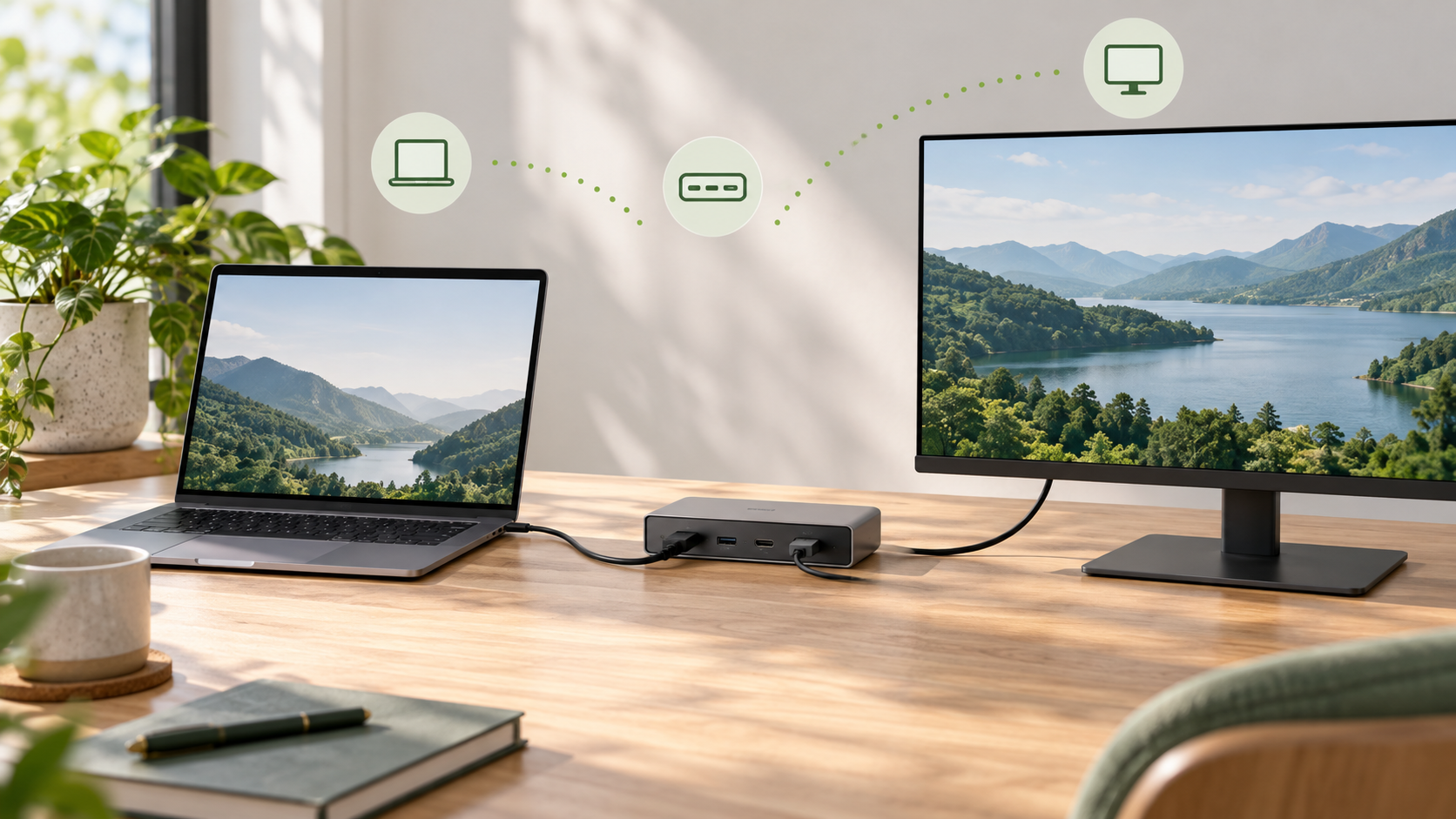
Beim Anschluss sind DisplayPort 1.2 oder neuer und HDMI 2.0 auf der sicheren Seite. Manche Monitore geben über ältere HDMI-1.4-Eingänge die volle Auflösung nur mit eingeschränkter Bildrate aus. Über USB-C mit DisplayPort Alt Mode funktioniert die Verbindung bei den meisten Notebooks ohne Einschränkung. Mehr zu den Schnittstellen erklären die Glossarartikel zu DisplayPort und HDMI.
Hohe Auflösung bei Notebooks
Auch bei Notebooks gibt es Displays mit mehr als Full HD. Verbreitet sind dort vor allem 2560 × 1440 bei 14 und 15,6 Zoll sowie 2560 × 1600 im Format 16:10. Auf so kleinen Flächen ergibt sich eine Pixeldichte von über 200 ppi. Schrift und Bilder wirken dadurch sehr fein, Windows stellt aber meist eine Skalierung von 150 bis 175 Prozent ein. Die nutzbare Arbeitsfläche ist dann kaum größer als bei einem Full-HD-Panel.
Der Vorteil liegt vor allem in der Schärfe, etwa bei Fotos oder beim Lesen langer Texte. Dem stehen ein etwas höherer Energieverbrauch und damit eine kürzere Akkulaufzeit gegenüber. Wer viel unterwegs ist, fährt mit Full HD oder WUXGA oft besser. Wer das Notebook vor allem am Schreibtisch nutzt, profitiert von einem externen Monitor mit 27 Zoll mehr als von einem hochauflösenden internen Display.
Skalierung richtig einstellen
Windows wählt beim Anschluss meist automatisch eine passende Skalierung. Auf 27 Zoll sind 100 Prozent üblich, auf 24 Zoll eher 125 Prozent. Wer Schrift größer oder kleiner möchte, ändert den Wert in den Einstellungen unter System und Bildschirm. Wichtig ist, dass als Auflösung immer 2560 × 1440 eingestellt bleibt. Wird eine niedrigere Auflösung gewählt, muss der Monitor das Bild hochrechnen, und es wirkt unscharf.
Bei Notebooks mit Full-HD-Display und externem Monitor mit höherer Auflösung kann jeder Bildschirm eine eigene Skalierung bekommen. Fenster wechseln beim Verschieben automatisch ihre Größe.
QHD bei refurbished Monitoren
Business-Monitore mit 27 Zoll und 2560 × 1440 Pixeln gehören zu den beliebtesten Modellen in Unternehmen. Reihen wie Dell UltraSharp, Lenovo ThinkVision, EIZO FlexScan oder HP mit IPS-Panel, höhenverstellbarem Fuß und USB-Hub sind nach dem Leasingende als aufbereitete Geräte deutlich günstiger erhältlich. Einige neuere Modelle bieten zusätzlich einen USB-C-Eingang mit Ladefunktion, was den Anschluss eines Notebooks mit einem Kabel ermöglicht.
Passende Bildschirme gibt es bei den QHD-Monitoren und den Dell-Monitoren mit 27 Zoll. Für noch mehr Breite bieten sich die 34-Zoll-Monitore an.
FAQ zu QHD
2560 × 1440 Pixel im Format 16:9. Das sind rund 3,7 Millionen Bildpunkte und damit viermal so viele wie bei HD mit 1280 × 720.
Ja, im Handel meinen beide Begriffe meist 2560 × 1440 Pixel. Nicht verwechseln sollte man das mit qHD mit kleinem q, das 960 × 540 Pixel beschreibt.
Für sehr scharfe Schrift ja, allerdings ist dann meist eine Skalierung von 125 Prozent nötig, sodass der Platzgewinn kleiner ausfällt. Den besten Kompromiss bietet die Auflösung auf 27 Zoll.
Für Office, Browser und Videos ja. Für Spiele oder 3D-Anwendungen mit hohen Bildraten wird eine leistungsstärkere Grafikkarte benötigt.
Ja, besonders mit 27 Zoll. Die größere Arbeitsfläche erleichtert das Arbeiten mit mehreren Fenstern und ersetzt oft einen zweiten Bildschirm.
Ein DisplayPort-Kabel, ein HDMI-Kabel für Version 2.0 oder eine USB-C-Verbindung mit Bildausgabe. Bei älteren HDMI-1.4-Anschlüssen kann die Bildrate je nach Monitor eingeschränkt sein.