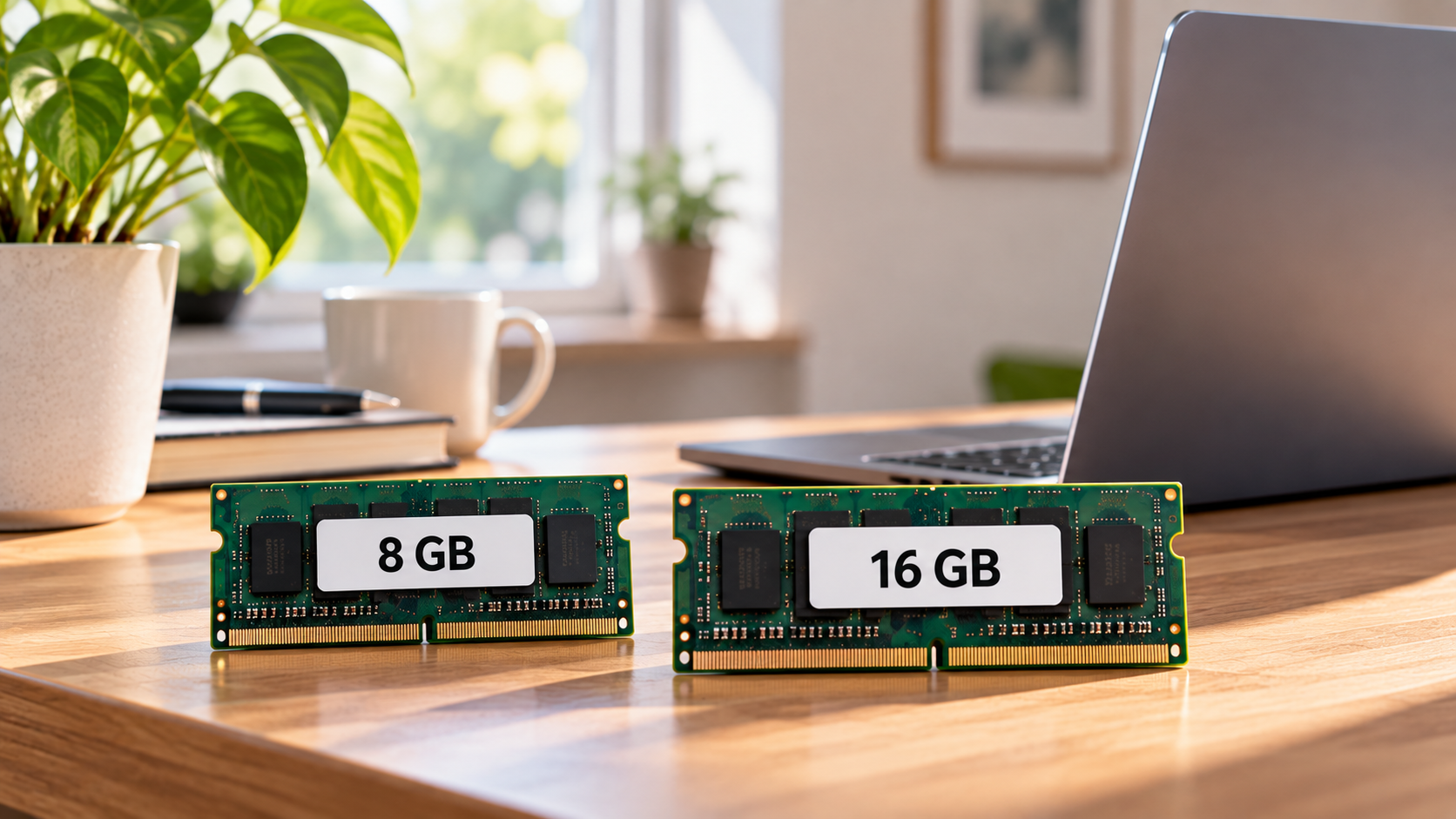
Die Frage „8 GB oder 16 GB RAM?“ wirkt zunächst wie ein kleines Ausstattungsdetail. Sie entscheidet aber darüber, ob Dein Notebook flüssig durch den Alltag kommt oder bei vielen Browser-Tabs, Teams, Excel und einem Windows-Update ins Stocken gerät.
Viele schauen zuerst auf den Prozessor. Dabei entsteht die spürbare Leistung aus dem Zusammenspiel: Der Arbeitsspeicher hält aktive Daten bereit, die SSD lädt Programme und Dateien, die CPU verarbeitet sie. Bremst eine Komponente, reagiert das gesamte Gerät langsamer.
Hier findest Du eine klare Empfehlung für Office, Studium, Schule, Homeoffice, Bildbearbeitung, Gaming und kleine Unternehmen. Du erfährst außerdem, welche SSD-Größe zu Dir passt, welche CPU für Office reicht und worauf Du bei der Auswahl eines aufbereiteten Business-Geräts achten solltest.
Die Empfehlung in 30 Sekunden
Schreibst Du hauptsächlich Texte, bearbeitest E-Mails und surfst mit wenigen Tabs, können 8 GB RAM ausreichen. Für viele gleichzeitig geöffnete Programme, größere Excel-Dateien, Videokonferenzen oder Bildbearbeitung solltest Du 16 GB wählen.
Für viele Anwendungen sind 16 GB RAM und 512 GB SSD ein sinnvoller Ausgangspunkt. Die Ausstattung bietet mehr Reserve für Windows, Browser, Cloud-Synchronisierung, Sicherheitssoftware und Hintergrundprogramme. 8 GB kommen weiterhin für ein überschaubares Nutzungsprofil infrage, insbesondere wenn nur wenige Anwendungen gleichzeitig laufen und das Gerät eine SSD besitzt.
| Nutzung | Empfehlung | Einordnung |
|---|---|---|
| Texte, E-Mail, wenige Tabs, Streaming | 8 GB | Für einfache Aufgaben mit wenigen parallelen Programmen |
| Office, Homeoffice, Studium, viele Tabs | 16 GB | Mehr Reserve für Videocalls, Web-Apps und Cloud-Dienste |
| Bildbearbeitung, Entwicklung, große Datenmengen | 16 bis 32 GB | Für anspruchsvollere Projekte mit höherem Speicherbedarf |
Wann reichen 8 GB RAM?
8 GB können genügen, wenn Du selten mehrere anspruchsvolle Programme gleichzeitig öffnest. Typische Aufgaben sind:
- Texte und PDFs: Word, einfache Präsentationen und Dokumente
- Internet und E-Mail: Recherche, Onlinebanking und wenige Browser-Tabs
- Schule und Familie: Lernplattformen, Streaming und gelegentliche Office-Aufgaben
- Videokonferenzen: Calls ohne große Anwendungen im Hintergrund
Bei diesen Aufgaben spielt neben dem Arbeitsspeicher auch die Art des Datenträgers eine wichtige Rolle. Ein Gerät mit SSD reagiert bei Programmstarts und Dateizugriffen in der Regel schneller als ein vergleichbares System mit mechanischer Festplatte. Prüfe außerdem, ob Du den Arbeitsspeicher später erweitern kannst. Bei verlöteten Modulen bleibt die gewählte Kapazität dauerhaft bestehen.
Wann lohnen sich 16 GB RAM?
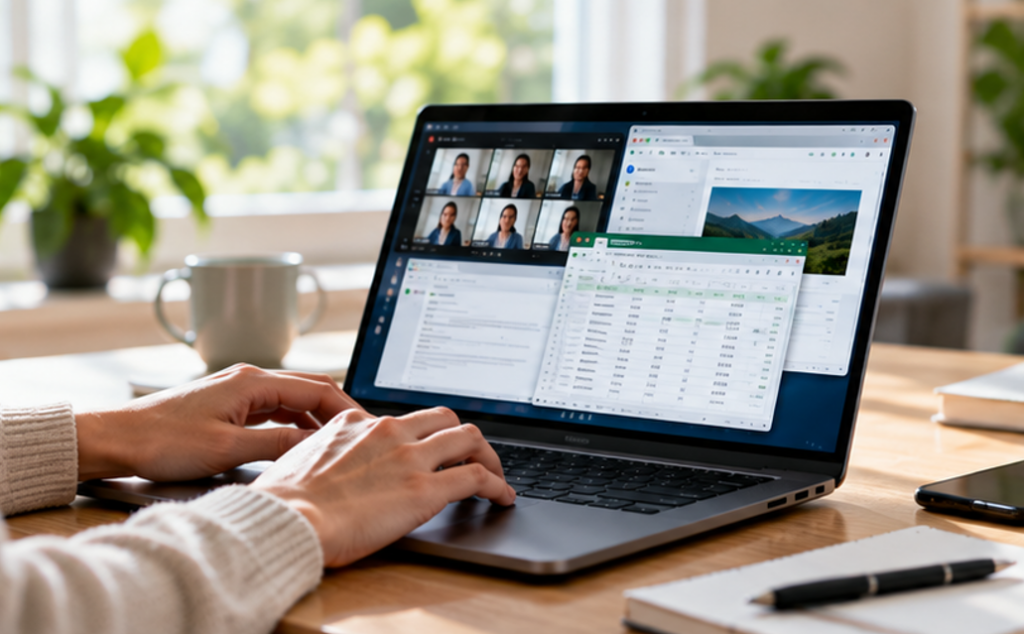
Du hast 20 Tabs offen, daneben die Monatszahlen in Excel, Teams läuft im Call und OneDrive synchronisiert Dateien. In solchen Situationen wird zusätzlicher Arbeitsspeicher relevant.
16 GB empfehlen sich für Homeoffice, Studium mit vielen PDFs, Buchhaltung, Warenwirtschaft, CRM, regelmäßige Bildbearbeitung und vergleichbare Nutzungsszenarien. Fehlt Arbeitsspeicher, kann Windows Daten auf die SSD auslagern. Das verhindert zwar nicht automatisch die weitere Nutzung, kann aber Fensterwechsel und Nachladevorgänge verlangsamen.
Bei einem Gerät, das mehrere Jahre genutzt werden soll, bietet die größere Ausstattung zusätzliche Leistungsreserven. Das ist besonders relevant, wenn sich der RAM später nicht aufrüsten lässt.
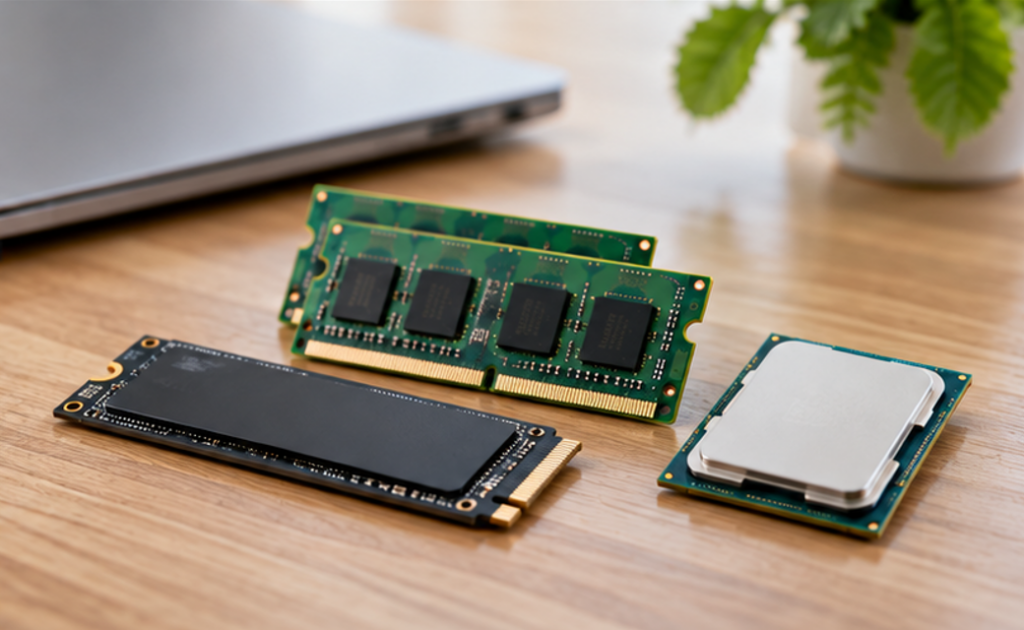
RAM, SSD und CPU gehören zusammen
Datenblätter zeigen nur einen Teil der Ausstattung. Ein neuer Laptop mit 16 GB RAM kann beispielsweise trotzdem eine schwächere CPU, ein weniger helles Display oder andere Einschränkungen haben. Auch bei einem gebrauchten Business-Notebook solltest Du deshalb Tastatur, Kühlung, SSD, Prozessor, Display und weitere Ausstattungsmerkmale gemeinsam betrachten.
- RAM hält aktive Programme und Daten bereit.
- SSD beeinflusst, wie schnell Windows, Programme und Dateien laden.
- CPU verarbeitet Tabellen, Webseiten, Videostreams und Hintergrundaufgaben.
| Speicherart | Alltagseindruck | Geeignet für | Kaufhinweis |
|---|---|---|---|
| HDD | Starts und Updates dauern vergleichsweise lange | Datenarchive und selten genutzte Dateien | Als Systemlaufwerk Alternativen prüfen |
| SATA-SSD | Windows und Office reagieren zügig | Office, Schule, Homeoffice und ältere PCs | Geeignete Option für kompatible Hardware |
| NVMe-SSD | Hohe Datenraten bei Programmen und Dateien | Multitasking, Bildbearbeitung und große Projekte | Prüfen, ob Gerät und Anschluss NVMe unterstützen |
256 GB können für Office, Schule und überwiegende Cloud-Nutzung ausreichen. 512 GB bieten mehr Platz für typische Programme, Fotos und lokale Dateien. Für Spiele, Videos, große Bildarchive oder kreative Projekte kann 1 TB sinnvoll sein.
Welche CPU reicht für Office?
Moderne Büroarbeit besteht selten nur aus einem Word-Dokument. Browser-Anwendungen, Outlook, Teams, PDFs, Cloud-Dienste und Excel laufen häufig nebeneinander. Deshalb solltest Du nicht allein auf den Prozessornamen schauen.
Für einfache Aufgaben kann ein Core i3 oder Ryzen 3 ausreichen. Ein Core i5 oder Ryzen 5 bietet für viele Office-, Studien-, Schul- und Homeoffice-Anwendungen zusätzliche Leistungsreserven. Core i7 oder Ryzen 7 kommen unter anderem bei großen Tabellen, Datenexporten, Entwicklung oder kreativen Programmen infrage.
Ein älterer Core i7 ist nicht automatisch schneller als ein jüngerer Core i5. Generation, Kernzahl, Kühlung und Energieprofil beeinflussen die Leistung ebenfalls. Das gilt entsprechend für Intel, AMD und Apple Silicon.

Empfehlungen nach Nutzung
| Einsatz | RAM | SSD | CPU |
|---|---|---|---|
| Schule und einfache Recherche | 8 GB | 256 GB | Core i3 oder Core i5 einer passenden Generation |
| Studium, viele Tabs, PDFs und Präsentationen | 16 GB | 512 GB | Core i5 oder Ryzen 5 |
| Homeoffice, Teams, Office, Browser und Cloud | 16 GB | 512 GB | Core i5 oder Ryzen 5 |
| Bildbearbeitung und Layout | 16 GB, bei großen Projekten 32 GB | 512 GB bis 1 TB | Core i5/i7, Ryzen 5/7 oder Apple Silicon |
| Gaming | 16 GB als Ausgangspunkt | 1 TB | Passende CPU und dedizierte Grafikkarte |
Office, Homeoffice und Familien-PC
Für reine Textarbeit und wenige Programme kann eine kleinere Ausstattung ausreichen. Sobald Outlook, Teams, Browser, Passwortmanager, Cloud-Synchronisierung und Sicherheitssoftware nebeneinander laufen, bietet mehr Arbeitsspeicher zusätzliche Reserve. Für einen festen Arbeitsplatz kommt beispielsweise ein gebrauchtes Office-Notebook mit NVMe-SSD und Windows 11 Pro infrage.
Studium und Schule
Für Notizen, Lernplattformen und einfache Recherche brauchst Du nicht zwingend große Speicherreserven. Viele PDFs, Statistiksoftware, Programmierwerkzeuge oder umfangreiche Präsentationen erhöhen den Bedarf. Bei einem refurbished Notebook für Studium und Schule solltest Du neben RAM und SSD auch Gehäuse, Scharniere, Anschlüsse und Aufrüstbarkeit berücksichtigen.
Kleine Unternehmen und Selbstständige
Buchhaltung, Warenwirtschaft, Browser-Tools, E-Mail und Videokonferenzen laufen häufig parallel. Ein Core i5 oder Ryzen 5, eine 512-GB-SSD und ausreichend Arbeitsspeicher bilden dafür einen möglichen Ausgangspunkt. Welche Ausstattung benötigt wird, hängt von den tatsächlich eingesetzten Programmen und Arbeitsabläufen ab.
Bildbearbeitung und Content
Große RAW-Dateien, Ebenen, Vorschauen und Exporte belegen deutlich mehr Speicher als einfache Office-Anwendungen. Adobe führt für Photoshop 8 GB als Mindestwert und 16 GB oder mehr als Empfehlung auf. Für umfangreiche Projekte, viele Ebenen oder parallelen Videoschnitt können 32 GB sinnvoll sein.
Gaming
Für ältere oder weniger anspruchsvolle Spiele kann eine kleinere Ausstattung genügen. Aktuelle Titel, mehrere Launcher, Voice-Chat und Streaming können einen höheren Speicherbedarf verursachen. Zusätzlich spielen Grafikkarte, Videospeicher, CPU und SSD eine wichtige Rolle. Für anspruchsvolle 3D-Anwendungen kann eine gebrauchte Workstation infrage kommen, sofern ihre konkrete Ausstattung die Anforderungen der eingesetzten Software erfüllt.
8 GB oder 16 GB RAM bei Windows 11?
Microsoft nennt 4 GB RAM und 64 GB Speicher als Mindestanforderungen für Windows 11. Diese Werte beschreiben die technischen Mindestvoraussetzungen und sind nicht mit einer Empfehlung für jedes Nutzungsszenario gleichzusetzen.
Mit 8 GB lässt sich Windows 11 für einfache Aufgaben nutzen. Viele Browser-Tabs, Videokonferenzen, Cloud-Dienste und mehrere Arbeitskonten erhöhen den Speicherbedarf. E-Mail, Kalender, CRM, Lernplattformen und Dokumente laufen heute zudem häufig direkt im Browser und benötigen ebenfalls Arbeitsspeicher.
Chromes Speichersparmodus kann inaktive Tabs deaktivieren und bei Bedarf neu laden. Das reduziert den Speicherbedarf in bestimmten Situationen, ersetzt aber keine zum individuellen Nutzungsszenario passende RAM-Ausstattung.
Wann sind 32 GB RAM sinnvoll?
Für einfache Office-, Browser- und Streaming-Aufgaben werden 32 GB häufig nicht benötigt. Mehr Speicher kann bei virtuellen Maschinen, Softwareentwicklung, CAD, Videobearbeitung, großen Datenbeständen und umfangreichen Kreativprojekten sinnvoll sein.
Stationäre Systeme lassen sich je nach Modell leichter erweitern. Ein gebrauchter PC oder eine Workstation kann zusätzliche RAM-Steckplätze, Laufwerksanschlüsse oder Platz für eine Grafikkarte bieten. Prüfe dazu die technische Ausstattung des jeweiligen Modells.
Typische Fehlkäufe
Zu wenig RAM bei verlötetem Speicher
Bei vielen flachen Notebooks sitzt der Arbeitsspeicher fest auf dem Mainboard. Eine spätere Aufrüstung ist dann nicht möglich. Prüfe das Datenblatt oder das Wartungshandbuch, bevor Du Dich für eine Speicherkapazität entscheidest.
Viel RAM, aber eine langsame HDD
Mehr Arbeitsspeicher gleicht die langsameren Zugriffszeiten einer mechanischen Festplatte nicht aus. Start, Suche, Updates und Programmwechsel hängen auch vom verwendeten Datenträger ab. Für ein Alltagsgerät solltest Du deshalb RAM und Speichermedium gemeinsam betrachten.
Schwache CPU mit auffälliger Speicherzahl
Viel Arbeitsspeicher allein macht noch kein leistungsfähiges Notebook. Prozessor, Display, Tastatur, Kühlung, SSD und weitere Komponenten beeinflussen ebenfalls, wie sich das Gerät im Alltag verhält. Vergleiche deshalb die gesamte Ausstattung und nicht nur einen einzelnen Wert im Datenblatt.
So prüfst Du Deinen Bedarf am aktuellen Gerät
Öffne alles, was Du im Alltag wirklich nutzt: Browser, E-Mail, Office, Videocall, Musik und Cloud-Dienste. Unter Windows findest Du die Auslastung von RAM, CPU und Datenträger im Task-Manager unter „Leistung“. Auf dem Mac zeigt die Aktivitätsanzeige ähnliche Werte.
Eine hohe RAM-Auslastung allein ist noch kein Engpass. Windows nutzt freien Speicher auch als Cache. Aussagekräftiger wird die Beobachtung, wenn mehrere Symptome zusammenkommen:
- Programme reagieren beim Wechsel verzögert oder laden Inhalte neu.
- Der Datenträger arbeitet stark, obwohl Du keine großen Dateien kopierst.
- Der Arbeitsspeicher ist während Deiner typischen Nutzung regelmäßig fast vollständig belegt.
- Du musst Programme oder Tabs schließen, damit andere Anwendungen flüssig bleiben.
Treten diese Punkte regelmäßig auf, kann mehr Arbeitsspeicher einen Vorteil bieten. Ist dagegen vor allem die CPU dauerhaft ausgelastet, können Prozessor oder andere Komponenten die Leistung begrenzen.
Notebook, PC und Zubehör richtig wählen
Ein Notebook bietet Mobilität. Ein Desktop-PC bietet je nach Modell mehr Möglichkeiten zur Erweiterung und Wartung. Für Schule, Studium und wechselnde Arbeitsorte eignet sich häufig ein Notebook. Für Büro, Empfang oder einen festen Homeoffice-Arbeitsplatz kann auch ein PC infrage kommen.
Ein refurbished Mini-PC benötigt wenig Platz und eignet sich für einen festen Arbeitsplatz. Ein passender Business-Monitor und eine gebrauchte Dockingstation können den Arbeitsplatz je nach Nutzung sinnvoll ergänzen.
Welche Ausstattung passt zu Deinem Budget?
Preisbewusst
Für Schule, einfache Office-Aufgaben und private Nutzung kann ein Business-Notebook mit 8 GB RAM und SSD ausreichen. Achte zusätzlich auf CPU, Akkuzustand und darauf, ob sich der Arbeitsspeicher später erweitern lässt.
Ausgewogen
Ein Laptop mit 16 GB RAM und 512 GB SSD eignet sich für viele typische Aufgaben in Homeoffice, Studium und Büro. Browser, Office, Videocalls und Cloud-Dienste können dabei parallel genutzt werden. Wie viel Reserve tatsächlich benötigt wird, hängt von Deinen Anwendungen ab.
Leistungsorientiert
Für Bildbearbeitung, Entwicklung, Analyse und große Projekte können 16 GB oder mehr sinnvoll sein. 32 GB RAM und 1 TB SSD kommen insbesondere infrage, wenn Programme dauerhaft große Datenmengen verarbeiten oder mehrere anspruchsvolle Anwendungen gleichzeitig laufen.
Checkliste vor dem Kauf
- RAM: 8 GB können für einfache Nutzung ausreichen, 16 GB bieten bei vielen parallelen Anwendungen mehr Reserve
- SSD: Speicherkapazität und Schnittstelle passend zum Bedarf auswählen
- CPU: Leistung anhand der tatsächlich eingesetzten Programme auswählen
- Display: Auflösung, Helligkeit und Oberfläche berücksichtigen
- Anschlüsse: USB-C, HDMI oder DisplayPort und bei Bedarf LAN prüfen
- Akku: Zustand und erwartete Laufzeit für mobiles Arbeiten klären
- Aufrüstbarkeit: RAM-Steckplätze und unterstützte SSD-Formate prüfen
- Garantie: Laufzeit, Zustandsbeschreibung und Support vergleichen
- Betriebssystem: Windows-11-Kompatibilität vor dem Kauf bestätigen
Worauf Du bei einem refurbished Business-Gerät achtest
Bei einem gebrauchten Gerät sind passende Ausstattung, Zustand, Aufbereitung und Garantie wichtige Auswahlkriterien. Business-Notebooks und Business-PCs sind für den beruflichen Einsatz konzipiert. Je nach Modell unterscheiden sie sich bei Gehäuse, Tastatur, Anschlüssen und Wartungsmöglichkeiten von Consumer-Geräten.
GreenPanda beschreibt viele Notebooks als individuell konfigurierbar. Je nach Modell kannst Du SSD, Arbeitsspeicher oder Betriebssystem auswählen. Für die angebotenen Geräte nennt GreenPanda ein Jahr Garantie und 21 Tage Rückgabemöglichkeit. Details zum Prüf- und Aufbereitungsprozess findest Du unter RETEQ CERTIFIED.
GreenPanda bereitet bereits genutzte Business-Hardware für eine weitere Nutzung auf. Dabei werden die Geräte geprüft, gereinigt und bei Bedarf technisch instand gesetzt. Diese Beschreibung bezieht sich auf den Aufbereitungsprozess und trifft keine pauschale Aussage über die Umweltwirkung eines einzelnen Geräts.
Welche Ausstattung ist für Dich sinnvoll?
Kaufst Du ein Notebook oder einen PC für Alltag, Office, Schule oder Homeoffice, sind 16 GB RAM und 512 GB SSD für viele Nutzungsszenarien ein sinnvoller Ausgangspunkt. Die passende CPU hängt von den eingesetzten Anwendungen und der Gerätegeneration ab.
8 GB können weiterhin ausreichen, wenn Du wenige Programme parallel nutzt und Dein Anforderungsprofil überschaubar ist. Für kreative Anwendungen, intensives Multitasking oder Geräte mit fest verlötetem Arbeitsspeicher solltest Du prüfen, ob 16 GB oder mehr besser zu Deinem Bedarf passen.
Häufige Fragen zu RAM, SSD und CPU
Ja, für einfache Nutzung mit Browser, E-Mail, Office und wenigen parallelen Programmen können 8 GB genügen. Videokonferenzen, viele Tabs, Cloud-Synchronisierung und mehrere gleichzeitig geöffnete Anwendungen erhöhen den Speicherbedarf.
Für reine Textarbeit werden 16 GB nicht zwingend benötigt. Moderne Office-Arbeit umfasst jedoch häufig Browser-Apps, Videocalls, PDFs, Excel und Sicherheitssoftware. In diesem Umfeld bieten 16 GB zusätzliche Reserve.
RAM und Datenträger erfüllen unterschiedliche Aufgaben. Eine SSD reduziert gegenüber einer HDD unter anderem Lade- und Zugriffszeiten. Der Arbeitsspeicher beeinflusst dagegen, wie viele Daten und Programme gleichzeitig im schnellen Speicher gehalten werden können. Welche Aufrüstung wichtiger ist, hängt deshalb von der vorhandenen Ausstattung und dem Nutzungsszenario ab.
Bei vielen Desktop-PCs ist das möglich. Bei Notebooks hängt es vom Modell ab. Einige besitzen austauschbare SO-DIMM-Module, andere verlöteten Speicher. Technische Hintergründe findest Du im GreenPanda-Glossar zu DDR4-Arbeitsspeicher.
Für Lernplattformen, einfache Dokumente und wenige Browser-Tabs können 8 GB ausreichen. Viele PDFs, Statistiksoftware, Programmierwerkzeuge oder umfangreiche Präsentationen können für 16 GB sprechen.
Für ältere oder weniger anspruchsvolle Spiele kann das genügen. Bei aktuellen Spielen hängt der Speicherbedarf vom jeweiligen Titel und den parallel laufenden Anwendungen ab. Zusätzlich solltest Du die Anforderungen an Grafikkarte, Videospeicher, CPU und SSD prüfen.
Ein refurbished Laptop mit 16 GB RAM kann für viele Nutzungsszenarien infrage kommen. Entscheidend sind neben dem Arbeitsspeicher unter anderem Prozessor, SSD, Display, Akku, Anschlüsse, Zustand, Aufbereitung und Aufrüstbarkeit.