Kurz erklärt
Ein Ausgabeport (Output-Port) ist ein Anschluss an einem Notebook oder Desktop-PC, über den Bild- oder Tonsignale an externe Geräte weitergeleitet werden – an externe Monitore, Fernseher, Beamer, Lautsprecher oder AV-Receiver. Die wichtigsten Ausgabeports für Video sind HDMI und DisplayPort, ergänzt durch USB-C mit DisplayPort Alt Mode und älteres VGA. Für Audio-Ausgabe dient die 3,5-mm-Klinke, S/PDIF (optisch) oder die Digital-Ausgabe über HDMI und DisplayPort. Wer einen zweiten Bildschirm anschließen möchte, muss den richtigen Ausgabeport am Notebook kennen – und wissen, welche Auflösung und Bildwiederholrate er unterstützt.
Die wichtigsten Video-Ausgabeports im Überblick
| Port | Max. Auflösung / Bildrate | Überträgt auch Ton? | Typisch in |
|---|---|---|---|
| HDMI 1.4 | 4K @ 30 Hz / 1080p @ 120 Hz | Ja | Notebooks bis 2017 |
| HDMI 2.0 | 4K @ 60 Hz / 1080p @ 240 Hz | Ja | Notebooks 2018–2023 |
| HDMI 2.1 | 4K @ 144 Hz / 8K @ 30 Hz | Ja | Neuere Premium-Notebooks |
| DisplayPort 1.2 | 4K @ 60 Hz / 1440p @ 144 Hz | Ja | Business-Notebooks ab 2014 |
| DisplayPort 1.4 | 4K @ 120 Hz / 8K @ 30 Hz / HDR | Ja | Business-Notebooks ab 2018 |
| USB-C (DP Alt Mode) | Wie DP 1.2 oder 1.4 je nach Version | Ja | Ultrabooks ab 2016 |
| Thunderbolt 3/4 | 2× 4K @ 60 Hz gleichzeitig | Ja | Premium-Notebooks ab 2018 |
| VGA | Max. 2048 × 1536 @ 85 Hz | Nein (analog) | Notebooks bis 2015 |
| DVI-D | 1080p @ 60 Hz / Dual-Link: 2560×1600 | Nein | Ältere Desktop-PCs |
HDMI: Der universelle Ausgabeport
HDMI (High Definition Multimedia Interface) ist der meistgenutzte Video-Ausgabeport weltweit. Nahezu jeder Fernseher, Beamer und die meisten externen Monitore haben einen HDMI-Eingang. HDMI überträgt Bild und Ton digital über ein Kabel. Die HDMI-Version bestimmt, welche Auflösungen und Bildwiederholraten möglich sind.
Was HDMI 2.0 gegenüber HDMI 1.4 bringt: Die ältere Version 1.4 unterstützt 4K nur bei 30 Hz – bei täglicher Büroarbeit wirkt das Ruckeln beim Cursor und beim Scrollen sichtbar störend. HDMI 2.0 unterstützt 4K bei 60 Hz: vollkommen flüssig. Wer einen 4K-Monitor anschließen möchte, muss die HDMI-Version im Datenblatt prüfen.
Weitere HDMI-Funktionen:
- ARC (Audio Return Channel): Über HDMI 1.4+ kann Ton vom TV zurück zum AV-Receiver gesendet werden – ohne separates Audiokabel.
- eARC (Enhanced ARC, HDMI 2.1): Höhere Bandbreite für verlustfreies Audio (Dolby Atmos, DTS:X).
- HDMI-CEC: Ermöglicht die Steuerung angeschlossener Geräte mit einer einzigen Fernbedienung. Laptop automatisch ausschalten, wenn TV ausgeht.
DisplayPort: Der Standard für PC-Monitore
DisplayPort (DP) ist der bevorzugte Standard für PC-Monitore und bietet gegenüber HDMI einige technische Vorteile:
- Multi-Stream Transport (MST): Mehrere Monitore können in Reihe (Daisy-Chain) an einem einzigen DisplayPort-Ausgang betrieben werden, wenn die Monitore DisplayPort-Daisy-Chaining unterstützen.
- Höhere Bandbreite: DisplayPort 1.4 bietet mit 32,4 Gbit/s mehr Bandbreite als HDMI 2.0 (18 Gbit/s) – relevant für sehr hohe Auflösungen und Bildwiederholraten.
- Adaptive Sync (FreeSync, G-Sync): Variable Bildwiederholrate synchronisiert Monitor und Grafikkarte, eliminiert Bildreißen beim Gaming.
USB-C als Ausgabeport: DisplayPort Alt Mode
Viele moderne Notebooks haben keinen separaten DisplayPort-Ausgang, bieten aber USB-C-Ports mit DisplayPort Alt Mode. Das erlaubt den Anschluss eines externen Monitors über ein einfaches USB-C-zu-DisplayPort-Kabel oder einen USB-C-zu-HDMI-Adapter.
Wichtig zu prüfen: Nicht jeder USB-C-Port unterstützt DisplayPort Alt Mode. Im Datenblatt des Notebooks steht dann explizit „USB-C mit DisplayPort“ oder „USB-C, DP Alt Mode“. Ein USB-C-Port ohne diese Angabe zeigt kein Bild am externen Monitor, egal welches Kabel verwendet wird.
Mehrere externe Monitore: Was ist möglich?
Viele Nutzer möchten am festen Arbeitsplatz zwei externe Monitore betreiben. Was möglich ist, hängt von den Ausgabeports und der Grafik-Hardware ab:
- HDMI + DisplayPort: Zwei separate Ausgabeports erlauben zwei Monitore gleichzeitig – ein Monitor an HDMI, ein Monitor an DisplayPort.
- Thunderbolt 4: Ermöglicht bis zu zwei 4K-Displays gleichzeitig über einen einzigen Thunderbolt-4-Port (mit kompatiblem Dock).
- USB-C-Hub/Dockingstation: Erweitert einen einzelnen USB-C-Port auf mehrere Ausgänge. Günstige Hubs (30–60 Euro) für ein oder zwei Monitore; hochwertige Thunderbolt-Docks (150–300 Euro) für bis zu drei Monitore.
- Limitierung durch GPU: Die integrierte Grafik unterstützt typischerweise 2–3 externe Displays gleichzeitig. Die genaue Anzahl steht im Datenblatt des Notebooks.
VGA: Veraltet, aber noch relevant
VGA ist ein analoger Ausgabeport, der seit den 1980er Jahren genutzt wird. Er überträgt ausschließlich Videosignale, kein Audio. Maximale Auflösung: ca. 2.048 × 1.536 bei 85 Hz. In modernen Notebooks ist VGA praktisch verschwunden – in Geräten vor 2015 aber noch häufig zu finden.
Wann VGA noch relevant ist:
- Ältere Beamer in Konferenzräumen und Schulen haben oft ausschließlich VGA-Eingang
- Adapter von HDMI/USB-C auf VGA sind für solche Ausnahmefälle erhältlich (10–20 Euro)
- Für 4K oder hochauflösende Darstellung ist VGA nicht geeignet
Ausgabeport und Audioübertragung
HDMI und DisplayPort übertragen Ton digital mit – der externe Monitor muss dafür eingebaute Lautsprecher haben oder ein Audioausgang muss separat verbunden werden. In Windows wird nach dem Anschluss eines HDMI-Monitors unter Einstellungen → System → Sound das Display als Audio-Ausgabegerät angezeigt. Falls der Ton trotzdem über die Notebook-Lautsprecher kommt: Das Ausgabegerät manuell auf den Monitor umstellen.
Für Audio-Ausgabe an Lautsprecher oder HiFi-Anlage stehen je nach Notebook-Modell zur Verfügung:
- 3,5-mm-Klinke (Line-Out): Analog, für Kopfhörer und Aktivlautsprecher
- S/PDIF (Toslink, optisch): Digitale Audioübertragung verlustfrei für Surround-Anlagen – in manchen Business-Notebooks als Dual-Use mit der Klinkenbuchse
- HDMI/DisplayPort ARC: Ton vom TV an AV-Receiver zurück – für Home-Cinema-Setups
Ausgabeports bei refurbished Notebooks: Checkliste
Beim Kauf eines refurbished Notebooks die Ausgabeports systematisch prüfen:
- HDMI vorhanden und welche Version? (1.4 = 4K@30Hz; 2.0 = 4K@60Hz)
- DisplayPort oder USB-C mit DP Alt Mode? Für QHD/4K-Monitore bei hoher Bildrate
- Thunderbolt? Für Multi-Monitor-Betrieb über Dockingstation
- Anzahl gleichzeitig möglicher externer Displays im Datenblatt nachschlagen
Ausgabeport und Laptop-Dockingstation: Zusammenspiel
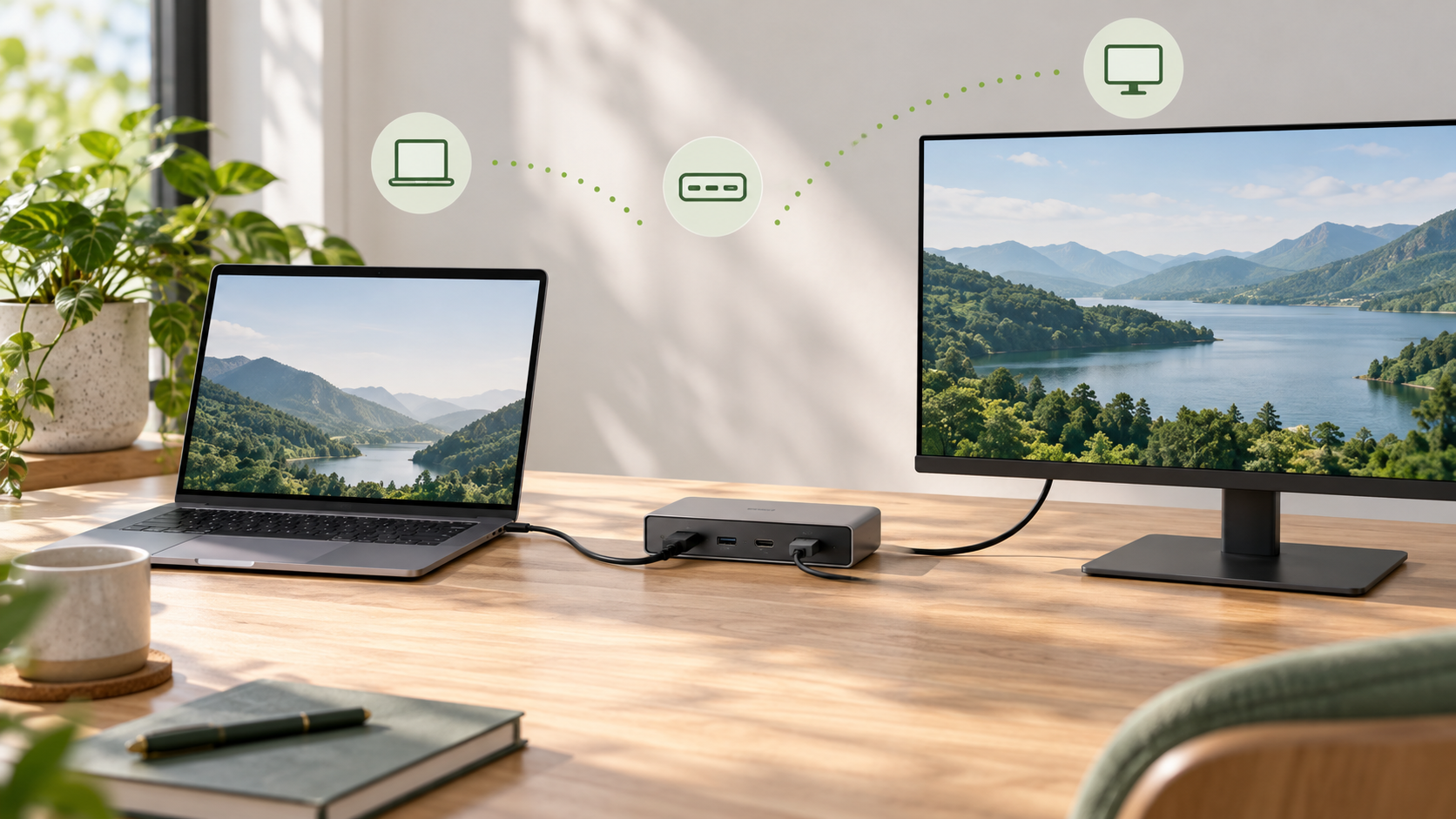
An einem festen Arbeitsplatz verbinden viele Nutzer ihr Notebook über eine Dockingstation mit Monitoren, Netzwerk und Peripherie. Die Dockingstation wird über einen einzigen Anschluss am Notebook verbunden und erweitert die verfügbaren Ausgabeports erheblich:
- Thunderbolt-4-Dockingstation: Bietet typischerweise 2–3 DisplayPort/HDMI-Ausgänge für bis zu drei externe Monitore, Ethernet, mehrere USB-A-Ports und Power Delivery. Benötigt Thunderbolt-4-Port am Notebook.
- USB-C-Dockingstation: Bietet 1–2 Video-Ausgänge, Ethernet und USB. Funktioniert an jedem USB-C-Port mit Power Delivery und DP Alt Mode. Günstigere, aber auch weniger leistungsstarke Alternative.
Häufige Probleme mit Ausgabeports und ihre Lösung
Nach dem Anschließen eines externen Monitors über HDMI, DisplayPort oder USB-C gibt es manchmal Probleme. Die häufigsten Ursachen und Lösungen:
- Kein Bild am Monitor: Erstens prüfen, ob der USB-C-Port DP Alt Mode unterstützt (im Datenblatt). Zweitens das Kabel tauschen – defekte Kabel sind häufig. Drittens in Windows Einstellungen → Anzeige → Erkennen klicken.
- Monitor wird erkannt, aber falsche Auflösung: Im Monitor-Kontextmenü (Rechtsklick auf Desktop → Anzeigeeinstellungen) die native Auflösung des Monitors manuell einstellen.
- Bild flimmert oder ist instabil: Kabelqualität prüfen. Bei HDMI 2.0 und 4K@60Hz ist ein zertifiziertes High-Speed-HDMI-Kabel nötig. Günstige Kabel können bei hohen Bandbreiten Probleme verursachen.
- Monitor zeigt 4K@30Hz statt 4K@60Hz: HDMI-Version des Notebooks prüfen. HDMI 1.4 kann 4K nur bei 30Hz. Auf DisplayPort-Kabel oder HDMI-2.0-fähigen Port wechseln.
VGA-Adapter: Ältere Beamer und Konferenzräume
Viele Konferenzräume und Schulen haben noch VGA-Eingänge an Beamern und älteren Präsentationsdisplays. Aktive Adapter sind hier die Lösung:
- HDMI auf VGA (aktiv, 15–25 Euro): Wandelt digitales HDMI-Signal in analoges VGA. Unterstützt Full HD (1.920 × 1.080). Einseitig – Ton wird nicht übertragen, ggf. separates Audiokabel nötig.
- USB-C auf VGA (aktiv, 20–35 Euro): Direkter Adapter für Notebooks ohne HDMI, aber mit USB-C mit DP Alt Mode.
- Was passive Adapter nicht können: HDMI-zu-VGA-Kabel ohne aktiven Wandler (ohne Elektronik) funktionieren nicht – das digitale Signal muss aktiv in analog konvertiert werden.
Ausgabeports und Videokonferenzen: Externe Kamera oder Display?
Eine häufige Frage bei Videokonferenzen: Soll eine externe Webcam über USB angeschlossen werden, oder reicht die interne Kamera? Die Antwort hat nichts mit dem Ausgabeport zu tun – Webcams nutzen USB als Eingabeport, nicht den Videoausgang. Der HDMI- oder DisplayPort-Ausgang ist für die Videoausgabe an externe Monitore gedacht.
Was die Ausgabeports bei Videokonferenzen jedoch relevant macht: An einem externen Monitor am Schreibtisch ist die Darstellung größer und komfortabler. Mit einem Thunderbolt-Dock lassen sich gleichzeitig externer Monitor, Ethernet für stabile Verbindung und USB-Kamera über ein einziges Kabel am Notebook betreiben – das vereinfacht das Setup erheblich und ist für den professionellen Home-Office-Arbeitsplatz die sauberste Lösung.
FAQ zu Ausgabeport
Ein Ausgabeport ist ein Anschluss, über den Bild- oder Tonsignale von einem Notebook oder PC an externe Geräte weitergeleitet werden – externe Monitore, Fernseher, Beamer oder Lautsprecher. Die wichtigsten Video-Ausgabeports sind HDMI, DisplayPort und USB-C mit DP Alt Mode.
HDMI 1.4 unterstützt 4K nur bei 30 Hz – bei täglicher Bildschirmarbeit wirkt das ruckelig. HDMI 2.0 unterstützt 4K bei 60 Hz flüssig. Wer einen 4K-Monitor betreiben möchte, muss auf HDMI 2.0 oder DisplayPort 1.4 achten.
DisplayPort Alt Mode erlaubt es, Video über einen USB-C-Port auszugeben. Voraussetzung: Der Port muss DP Alt Mode explizit unterstützen (im Datenblatt angegeben). Ein einfaches USB-C-zu-HDMI-Kabel oder USB-C-zu-DisplayPort-Kabel reicht dann für den Monitoranschluss.
Ja, wenn das Notebook zwei getrennte Ausgabeports hat (z. B. HDMI + DisplayPort oder USB-C) oder einen Thunderbolt-Port für eine Dockingstation. Die maximale Anzahl gleichzeitiger externer Displays steht im Datenblatt des Notebooks.
Ein Adapter von HDMI auf VGA (aktiv, 15–25 Euro) oder USB-C auf VGA wandelt das digitale Signal in ein analoges VGA-Signal um. Für normale Präsentationsdarstellung in Full HD oder niedriger Auflösung funktioniert das zuverlässig.