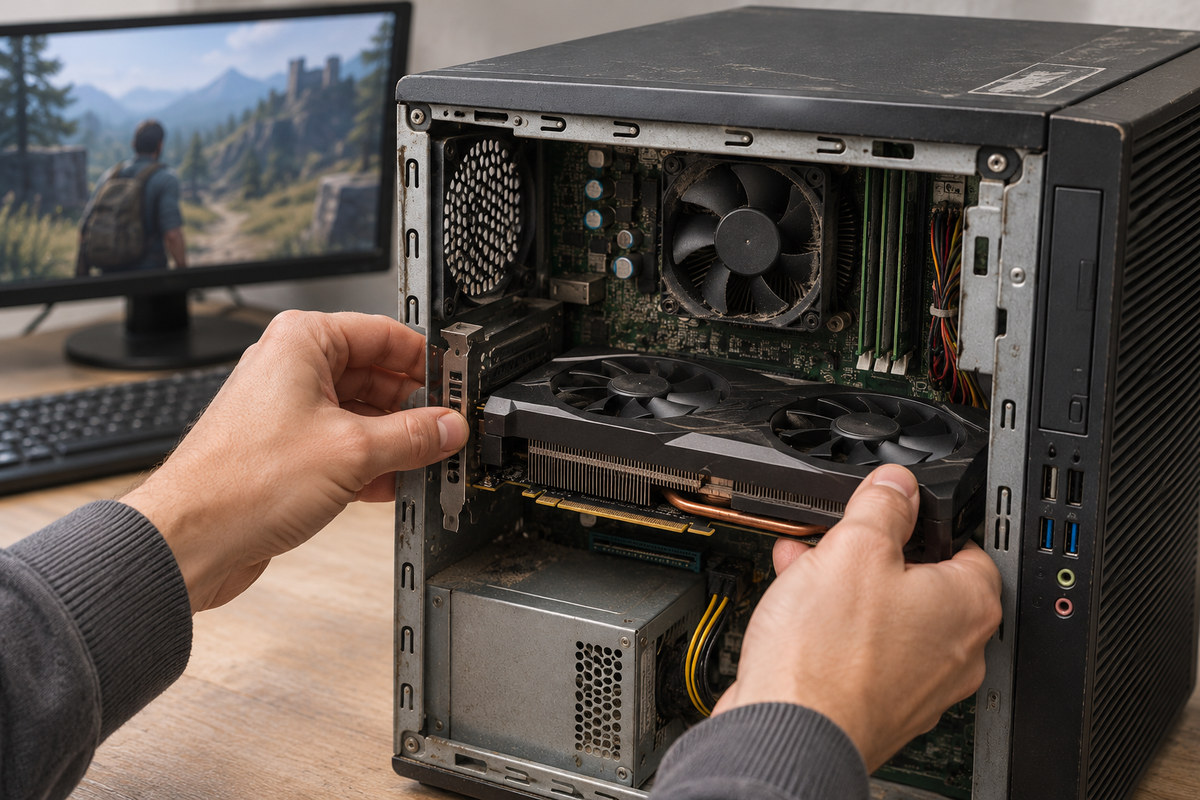
Eine Grafikkarte einbauen ist mit etwas Vorbereitung auch für Einsteiger machbar. Du brauchst einen passenden PCIe-Steckplatz, genug Platz im Gehäuse und ein Netzteil mit ausreichend Leistung und den richtigen Stromanschlüssen. Ein gebrauchter Business-PC ist dafür eine günstige Basis, hat aber ein paar Grenzen, die Du vorher kennen solltest.
Viele Büro-Rechner bringen eine solide Ausstattung mit, nur eben ohne starke Grafik. Mit einer nachgerüsteten Karte wird daraus eine brauchbare Plattform für ältere oder weniger anspruchsvolle Spiele. Was dabei geht, welche Karte passt, wie der Einbau abläuft und wo die Grenzen liegen, klärt dieser Ratgeber Schritt für Schritt.
Warum Business-PCs keine dedizierte Grafik haben
Business-Rechner sind für Büroaufgaben gebaut: Office, Mail, Videocalls und Browser. Dafür reicht die im Prozessor integrierte Grafikeinheit völlig aus. Eine separate Grafikkarte würde nur Platz, Strom und Geld kosten, ohne im Büroalltag einen Vorteil zu bringen.
Genau das macht diese Rechner als Aufrüst-Basis interessant. Prozessor, Arbeitsspeicher und Mainboard sind oft solide, es fehlt nur die Grafikleistung. Wer eine passende Karte nachrüstet, holt aus einem günstigen Büro-PC spürbar mehr heraus, ohne gleich einen kompletten Spiele-Rechner kaufen zu müssen.
Die wichtigsten Begriffe kurz erklärt
Rund um Grafikkarten schwirren ein paar Fachbegriffe herum. Diese drei solltest Du kennen, dann fällt die Auswahl leichter.
- PCIe-x16-Slot: der lange Steckplatz auf dem Mainboard, in den die Grafikkarte kommt. Fast jeder Tower-PC hat einen.
- VRAM (Grafikspeicher): der eigene Speicher der Karte. Mehr VRAM hilft bei höheren Auflösungen und detailreichen Spielen.
- TDP: gibt an, wie viel Leistung die Karte zieht und als Wärme abgibt. Ein hoher Wert verlangt ein stärkeres Netzteil und bessere Kühlung.
Für einen Büro-PC sind Karten mit moderatem TDP ideal, weil sie das meist knappe Netzteil nicht überfordern. Beim VRAM reicht für ältere Spiele und den Alltag eine mittlere Ausstattung.
Passt eine Grafikkarte in Deinen Business-PC?
Vor dem Kauf einer Karte prüfst Du drei Dinge. Daran entscheidet sich, ob der Einbau überhaupt möglich ist.
- Steckplatz: Du brauchst einen freien PCIe-x16-Slot auf dem Mainboard. Den hat fast jeder Tower-PC, sehr kompakte Gehäuse manchmal nicht.
- Platz im Gehäuse: Die Karte muss in Länge und Höhe ins Gehäuse passen. Kleine Formate wie SFF-Gehäuse nehmen oft nur kurze Low-Profile-Karten auf.
- Netzteil: Die Karte braucht genug Watt und je nach Modell einen zusätzlichen 6- oder 8-poligen Stromstecker. Business-Netzteile sind oft knapp dimensioniert.
Low Profile oder volle Bauhöhe?
Der Gehäusetyp bestimmt, welche Karte überhaupt infrage kommt. Zwei Fälle solltest Du unterscheiden.
Ein normaler Tower (Mini-Tower oder größer) nimmt meist Grafikkarten mit voller Bauhöhe auf. Hier hast Du die größte Auswahl und kannst auch stärkere Modelle einsetzen, sofern das Netzteil mitspielt.
Ein kompakter SFF-PC (Small Form Factor) ist dagegen eng. Hier passen nur Low-Profile-Karten mit niedriger Bauhöhe und ohne eigenen Stromanschluss. Diese Karten heben die Grafikleistung spürbar an, sind aber keine Gaming-Boliden. Vielen Low-Profile-Karten liegen sogar zwei Slotblenden bei, eine volle und eine halbe Höhe, sodass Du die passende für Dein Gehäuse montierst. Prüfe vor dem Kauf, ob die niedrige Blende dabei ist, sonst passt die Karte trotz korrekter Bauhöhe nicht sauber ins kompakte Gehäuse.
Welche Karte passt zu Deinem Rechner?
Nicht die stärkste Karte ist die richtige, sondern die, die zu Gehäuse, Netzteil und Prozessor passt. Bei einem Business-PC lohnt es sich, bewusst sparsam zu wählen.
- Ohne Zusatzstrom: Karten, die ihren Strom allein über den Slot ziehen, passen auch in Rechner mit schwachem Netzteil und sind der sicherste Einstieg.
- CPU im Blick: Eine zu starke Karte bringt wenig, wenn der Prozessor sie ausbremst. Für Büro-CPUs reicht eine Mittelklasse-Karte meist aus.
- Bauhöhe zuerst: Miss im Zweifel das Gehäuse aus, bevor Du bestellst. Länge und Höhe der Karte stehen im Datenblatt.
Das brauchst Du für den Einbau
Viel Werkzeug ist nicht nötig. Mit einer Handvoll Dinge bist Du gut vorbereitet und vermeidest die häufigsten Fehler.
- Kreuzschlitz-Schraubendreher: für Gehäuse und Slotblende.
- Antistatik-Armband oder ein geerdetes Metallteil: um Dich zu entladen und die Elektronik zu schützen.
- Etwas Platz und Licht: damit Du die Slots und Stecker gut siehst.
- Die passende Grafikkarte: abgestimmt auf Gehäuse, Netzteil und Steckplatz.
Lege Dir die entfernten Schrauben an einen festen Ort, damit nichts verloren geht. Arbeite nie am eingeschalteten oder ans Netz angeschlossenen Rechner.
Die Anschlüsse im Blick: HDMI, DisplayPort und Co.
Bevor Du eine Karte kaufst, lohnt ein Blick auf die Anschlüsse. Deine Monitore müssen zu den Ausgängen der Karte passen, sonst brauchst Du zusätzlich einen Adapter.
- HDMI: der verbreitetste Anschluss, passt zu fast jedem Monitor und Fernseher.
- DisplayPort: häufig bei PC-Monitoren, unterstützt hohe Auflösungen und Bildwiederholraten.
- DVI: älterer Standard, bei neueren Karten seltener, bei Büro-Monitoren noch anzutreffen.
Prüfe, welche Eingänge Deine Monitore haben, und gleiche sie mit den Ausgängen der Karte ab. Moderne Karten setzen meist auf HDMI und DisplayPort. Hat Dein Monitor nur einen älteren Anschluss, hilft ein passender Adapter oder ein Kabel mit zwei verschiedenen Enden.
So baust Du die Grafikkarte ein
Der Einbau ist in wenigen Schritten erledigt. Arbeite in Ruhe und berühre vorher kurz ein geerdetes Metallteil, um Dich statisch zu entladen.
- PC ausschalten, Netzstecker ziehen und das Gehäuse öffnen.
- Die Slotblende am passenden PCIe-Steckplatz entfernen.
- Die Grafikkarte gerade in den x16-Slot drücken, bis die Halterung einrastet, und festschrauben.
- Falls nötig, den Stromstecker vom Netzteil anschließen.
- Gehäuse schließen, Monitor an die neue Karte anstecken (nicht mehr an den Mainboard-Anschluss) und starten.
- Aktuellen Grafiktreiber des Herstellers installieren.
Treiber installieren: der letzte Schritt
Ohne aktuellen Treiber läuft die Karte nur im Notbetrieb. Der Treiber ist die Software, die dem System sagt, wie es die Grafikkarte ansteuert, und entscheidet maßgeblich über Leistung und Stabilität.
- Starte den Rechner mit der neuen Karte und bestehender Internetverbindung.
- Lade den aktuellen Treiber von der offiziellen Seite des Kartenherstellers.
- Deinstalliere bei Bedarf alte Grafiktreiber, damit es keine Konflikte gibt.
- Installiere den neuen Treiber und starte den Rechner neu.
Nach dem Neustart läuft die Karte mit voller Leistung. Prüfe in den Anzeigeeinstellungen, ob Auflösung und Bildwiederholrate Deines Monitors korrekt erkannt werden.
Wenn das Bild nach dem Einbau fehlt
Bleibt der Bildschirm nach dem Einbau schwarz, ist das selten ein Defekt. Meist steckt eine der folgenden Ursachen dahinter, die Du schnell behebst.
- Monitor am falschen Ausgang: Das Kabel muss an der neuen Karte stecken, nicht mehr am Mainboard.
- Karte nicht ganz eingerastet: Prüfe, ob sie vollständig im Slot sitzt und die Halterung eingerastet ist.
- Stromstecker vergessen: Karten mit Zusatzanschluss brauchen den passenden Stecker vom Netzteil.
- Treiber fehlt: Startet der Rechner mit Bild, aber unscharf oder langsam, fehlt der aktuelle Grafiktreiber.
Arbeite die Punkte der Reihe nach ab, bevor Du an einen Hardwarefehler denkst. In den allermeisten Fällen liegt es an einem dieser vier Punkte.
Kühlung und Lautstärke nicht unterschätzen
Eine Grafikkarte erzeugt Wärme, die abgeführt werden muss. In einem kompakten Büro-Gehäuse ist das ein Thema, weil dort weniger Platz für Luftzirkulation ist als in einem großen Gaming-Tower.
Achte darauf, dass im Gehäuse genug Luft zirkuliert und die Lüftungsschlitze frei sind. Eine Karte mit niedrigem Stromverbrauch bleibt kühler und leiser, was in einem Büro-PC meist die bessere Wahl ist. Wird der Rechner nach dem Einbau deutlich lauter oder heiß, prüfe die Belüftung und ob die Lüfter der Karte frei drehen. Staub im Gehäuse verschärft das Problem, eine Reinigung bei der Gelegenheit lohnt sich. Bei sehr kleinen Gehäusen bleibt eine sparsame Low-Profile-Karte oft die vernünftigste Lösung.
Gebrauchte oder neue Grafikkarte?
Auch bei der Karte selbst stellt sich die Frage nach gebraucht oder neu. Beides kann sinnvoll sein, je nach Budget und Anspruch.
Eine gebrauchte Karte ist günstiger und für ältere oder weniger fordernde Spiele oft völlig ausreichend. Achte dabei auf einen plausiblen Zustand und darauf, dass die Karte nicht übermäßig beansprucht wurde. Eine neue Karte kostet mehr, bringt dafür aktuelle Technik, Garantie und oft bessere Energieeffizienz. Für einen Büro-PC, der ohnehin nur moderate Leistung bekommen soll, reicht meist eine gebrauchte oder günstige neue Mittelklasse-Karte, die zum Netzteil und Prozessor passt.
Was ein aufgerüsteter Business-PC beim Gaming leistet
Ein nachgerüsteter Business-PC ersetzt keinen dedizierten Gaming-Rechner. Für aktuelle Top-Titel in hohen Einstellungen fehlt es meist an CPU-Leistung, schnellem Speicher und Netzteil-Reserven. Für vieles andere reicht er aber gut.
- Ältere und weniger fordernde Spiele laufen oft flüssig in niedriger bis mittlerer Qualität.
- Indie-Titel, E-Sport-Klassiker und Emulatoren sind meist problemlos.
- Auch abseits vom Spielen profitierst Du: mehrere Monitore, flüssigeres Arbeiten und Beschleunigung in Bild- und Videoprogrammen.
Steht Grafik- und Rechenleistung wirklich an erster Stelle, ist eine gebrauchte Workstation die stimmigere Basis, weil dort stärkere Prozessoren und bessere Netzteile verbaut sind. Für Office-Alltag mit Aufrüstpotenzial passen die gebrauchten PCs von GreenPanda. Welche Zustandsstufen es gibt, erklärt die Übersicht der Produktzustände.
Was die Karte außer Gaming noch bringt
Eine zusätzliche Grafikkarte lohnt sich nicht nur zum Spielen. Auch im Alltag und bei der Arbeit macht sie sich bemerkbar, selbst wenn Du nie ein Spiel startest.
- Mehr Monitore: Viele Karten treiben mehrere Bildschirme gleichzeitig an, praktisch fürs Arbeiten mit vielen Fenstern.
- Flüssigere Oberfläche: Die eigene Grafik entlastet den Prozessor, Fenster und Videos laufen geschmeidiger.
- Bild- und Videobearbeitung: Programme für Fotos und Videos nutzen die Grafikkarte zur Beschleunigung, Export und Vorschau gehen schneller.
- Höhere Auflösungen: Für 4K-Monitore bringt eine eigene Karte oft mehr Reserven als die integrierte Grafik.
Gerade im Homeoffice ist das ein echter Mehrwert. Wer mit zwei oder drei Monitoren arbeitet oder regelmäßig Bilder und Videos bearbeitet, profitiert auch ohne Gaming-Ambitionen von der Aufrüstung.
Lohnt sich das Aufrüsten überhaupt?
Bevor Du Geld in eine Grafikkarte steckst, lohnt ein ehrlicher Blick auf das Gesamtsystem. Nicht jeder Business-PC ist eine gute Basis, und nicht jede Aufrüstung rechnet sich.
Dafür spricht ein Aufrüsten, wenn Prozessor, Arbeitsspeicher und Netzteil noch solide sind und Dir nur die Grafikleistung fehlt. Dann ist eine passende Karte eine günstige Möglichkeit, das Gerät aufzuwerten. Dagegen spricht es, wenn gleichzeitig mehrere Bauteile schwächeln, das Netzteil zu klein ist oder der Prozessor jede Karte ausbremst. In diesem Fall steckst Du Geld in ein System, das an anderer Stelle weiter limitiert. Rechne die Kosten für Karte und eventuell ein stärkeres Netzteil zusammen und vergleiche sie mit einem Rechner, der von vornherein mehr Leistung bietet.
FAQ zum Grafikkarte einbauen
Die Leistung steht auf dem Typenschild des Netzteils in Watt. Vergleiche sie mit der Herstellerangabe der Grafikkarte und prüfe, ob die nötigen 6- oder 8-poligen Stromstecker vorhanden sind. Fehlen sie, kommen nur Karten ohne Zusatzstrom infrage.
Dann lässt sie sich nicht sauber verschrauben oder stößt an Laufwerke und Kabel. Miss vor dem Kauf die verfügbare Länge und Höhe im Gehäuse aus und gleiche sie mit dem Datenblatt der Karte ab. Bei SFF-Gehäusen bleibst Du bei Low-Profile-Modellen.
Meist nicht. Ein schwacher Büro-Prozessor bremst eine starke Karte aus, sodass die Mehrleistung verpufft. Eine Mittelklasse-Karte passt besser zum Gesamtsystem und kostet weniger.
Ja. Installiere den aktuellen Grafiktreiber des Kartenherstellers. Erst damit läuft die Karte stabil und mit voller Leistung.
Ja. Sie ermöglicht mehrere Monitore, entlastet den Prozessor und beschleunigt Bild- und Videobearbeitung. Für höhere Auflösungen wie 4K bietet eine eigene Karte oft mehr Reserven als die integrierte Grafik.
Ja. Sobald eine eigene Grafikkarte steckt, schließt Du den Monitor an deren Ausgang an, nicht mehr an den Grafikanschluss des Mainboards.
VRAM ist der eigene Speicher der Grafikkarte. Er hilft bei höheren Auflösungen und detailreichen Spielen. Für ältere Spiele und den Alltag reicht eine mittlere Ausstattung, für aktuelle Titel in hoher Auflösung ist mehr VRAM von Vorteil.
Das kann passieren, weil die Karte Wärme erzeugt und gekühlt werden muss. Eine Karte mit niedrigem Stromverbrauch bleibt kühler und leiser. Achte auf freie Lüftungsschlitze und eine gute Belüftung im Gehäuse, bei sehr kleinen Gehäusen auf eine sparsame Karte.
Wenn mehrere Bauteile gleichzeitig schwächeln, das Netzteil zu klein ist oder ein schwacher Prozessor die Karte ausbremst. Dann investierst Du in ein System, das an anderer Stelle limitiert, und ein leistungsfähigerer Rechner ist oft die bessere Wahl.