Deinen Laptop schneller machen klingt nach ein paar Klicks. Doch häufig entscheidet die Hardware, ob eine Aufrüstung spürbar hilft oder Dich das Gerät weiterhin jeden Morgen Zeit kostet.
Der Start dauert ewig. Videocalls ruckeln, und schon fünf Browser-Tabs bremsen das System aus. Viele Geräte scheitern nicht an ihrem Alter, sondern an einer alten Festplatte, zu wenig Arbeitsspeicher, Hitze oder einem Betriebssystem voller Altlasten.
Du musst nicht sofort ein neues Notebook kaufen. Eine Aufrüstung rechnet sich aber auch nicht immer. Entscheidend ist, wo der Engpass liegt und ob Akku, Display, Gehäuse und Betriebssystem noch eine gute Basis bilden.
Laptop langsam? Erst die Ursache finden
Bevor Du Geld in die Hand nimmst, schau Dir vier Bereiche genauer an. So erkennst Du, ob eine kleine Maßnahme reicht oder mehrere Schwächen zusammenkommen.
- Datenträger: Arbeitet das Gerät noch mit einer HDD oder bereits mit einer SSD?
- Arbeitsspeicher: Reicht der RAM für Browser, Office, Videocalls und Deine wichtigsten Programme?
- Temperatur: Dreht der Lüfter dauerhaft hoch oder wird das Gehäuse ungewöhnlich heiß?
- Gesamtzustand: Wie steht es um Akku, Display, Tastatur, Scharniere und Anschlüsse?
Unter Windows hilft der Task-Manager bei der ersten Einordnung. Öffne den Bereich „Prozesse“ und sortiere nacheinander nach CPU, Arbeitsspeicher und Datenträger. So erkennst Du, welches Programm beim Arbeiten tatsächlich Ressourcen bindet und ob beim Fensterwechsel spürbare Verzögerungen entstehen.
| Symptom | Mögliche Ursache | Erster sinnvoller Test |
|---|---|---|
| Sehr langsamer Start | HDD, voller Datenträger oder viele Autostart-Programme | Datenträgertyp prüfen und Autostart aufräumen |
| Ruckler bei mehreren Programmen | Zu wenig RAM oder hohe Auslagerung | Task-Manager während der Nutzung beobachten |
| Leistung fällt nach einigen Minuten ab | Hitze, Staub oder Kühlungsproblem | Temperaturen und Lüfterverhalten prüfen |
| Updates scheitern oder Speicher wird ständig knapp | Zu wenig freier SSD-Speicher | Speicherbereinigung und freie Kapazität prüfen |
Laptop schneller machen, ohne Geld auszugeben
Bevor Du Hardware bestellst, kannst Du einige sichere Schritte testen. Sie lösen keinen echten Hardwareengpass, bringen aber ein überladenes System wieder in Ordnung.
- Autostart ausmisten: Deaktiviere Programme, die nicht bei jedem Start mitlaufen müssen.
- Speicher freigeben: Entferne temporäre Dateien und ungenutzte Programme. Unter Windows hilft die Speicheroptimierung.
- Browser aufräumen: Reduziere Erweiterungen und dauerhaft geöffnete Tabs.
- Updates installieren: Halte Betriebssystem, Treiber und Browser aktuell.
- Cloud-Synchronisation prüfen: Große Uploads und Downloads können das System im Hintergrund bremsen.
- Neustart einplanen: Ein Gerät, das wochenlang nur zugeklappt wird, sammelt Hintergrundprozesse und ausstehende Updates.
Sei skeptisch bei Tools, die mit einem Klick Komplettheilung versprechen. Registry-Reiniger und aggressive Tuning-Programme schaffen selten einen dauerhaften Vorteil. Ein sauber eingerichtetes System ist verlässlicher.
Laptop mit SSD schneller machen
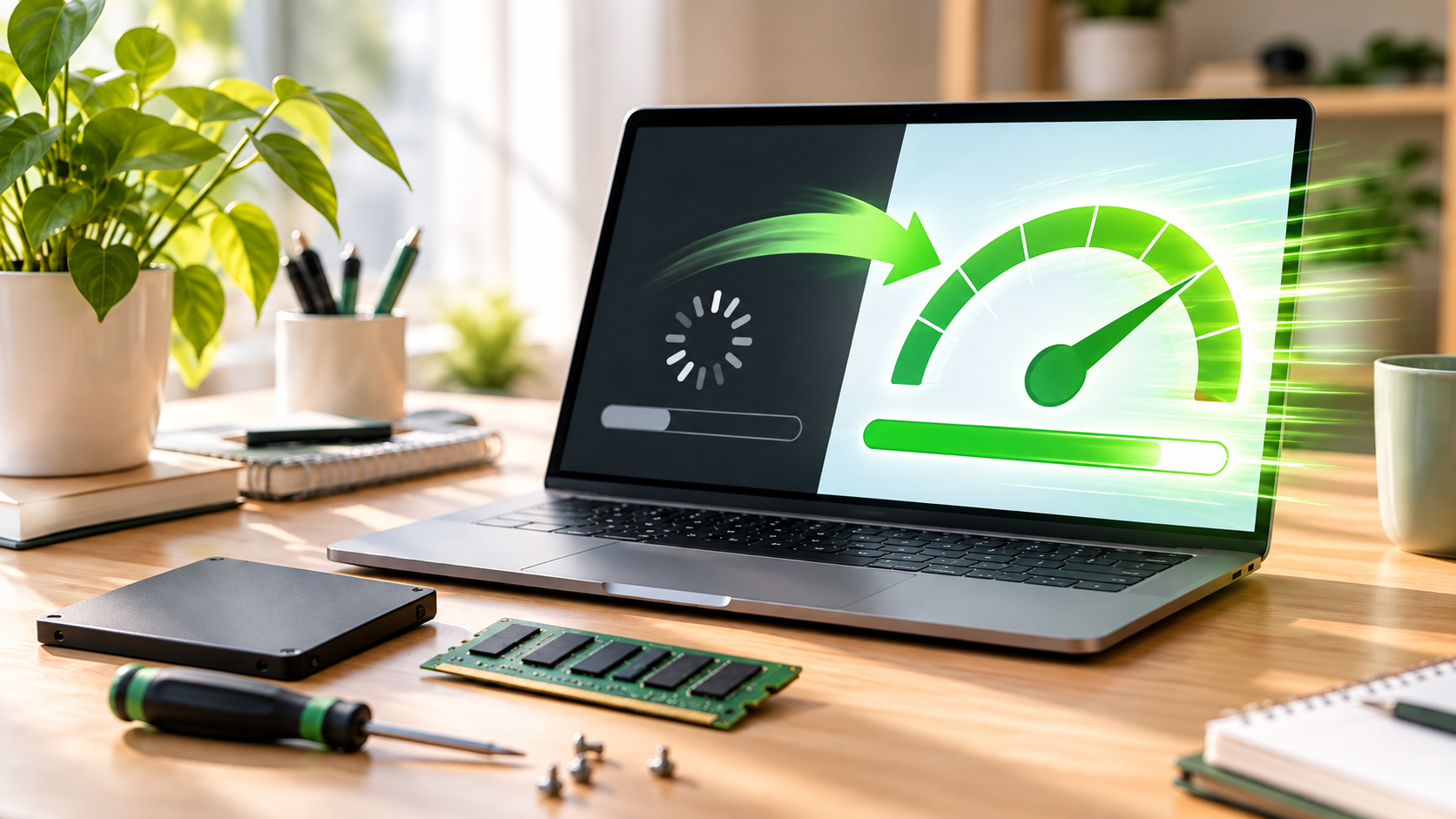
Eine SSD bringt bei einem Notebook mit klassischer HDD den deutlichsten Unterschied. Windows startet schneller, Programme öffnen zügiger und Updates blockieren das Gerät kürzer.
Ob sich der Einbau lohnt, hängt von drei Fragen ab. Unterstützt Dein Laptop den passenden Anschluss? Reicht der Prozessor für Deine Programme? Erhält das Gerät weiterhin ein sicheres Betriebssystem? Stimmen diese Punkte, kann eine SSD das Notebook für Deine täglichen Aufgaben wieder ausreichend schnell machen.
Prüfe vor dem Kauf Formfaktor und Schnittstelle. Manche Geräte benötigen eine 2,5-Zoll-SATA-SSD, andere eine M.2-SSD mit SATA oder NVMe. Die Modellnummer und das Servicehandbuch liefern die verlässlichste Antwort.
Plane außerdem die Datenübertragung. Du kannst das bestehende System klonen oder Windows frisch installieren. Eine Neuinstallation kostet mehr Zeit, beseitigt dafür viele alte Programme und Konfigurationsreste. Ein falsch gelöstes Flachbandkabel reicht, und aus der günstigen Aufrüstung wird eine teure Reparatur. Im Zweifel übernimmt eine Werkstatt den Einbau.
Laptop aufrüsten mit RAM
Mehr Arbeitsspeicher hilft, wenn Programme ständig neu laden, Fensterwechsel stocken oder der Datenträger wegen Auslagerung stark arbeitet. Typisch ist, dass der Cursor kurz stehen bleibt, obwohl Du nur zwischen Browser und Videocall wechselst.
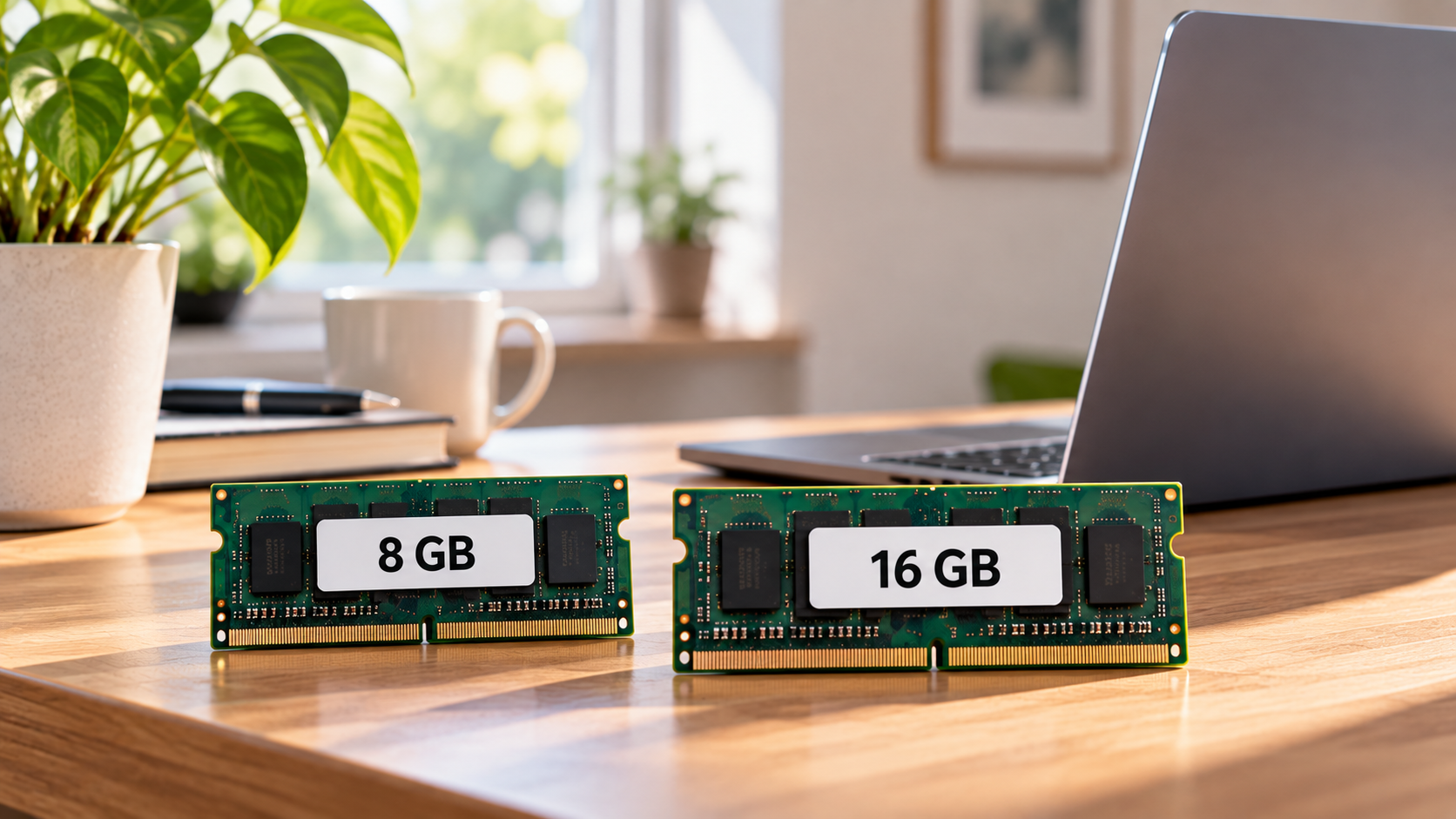
8 GB RAM können für einfache Büroaufgaben, E-Mails und wenige Tabs ausreichen. Für Homeoffice, Studium, Videocalls und mehrere Programme bieten 16 GB mehr Reserve. Die konkrete Ausstattung hängt von Deinen Anwendungen ab. Mindestanforderung und komfortable Nutzung sind nicht dasselbe.
Vor dem Kauf musst Du klären, ob der Speicher gesteckt oder verlötet ist. Manche Business-Notebooks besitzen zwei Slots. Andere kombinieren verlöteten RAM mit einem freien Steckplatz. Bei vollständig verlötetem Speicher bleibt nur die vorhandene Ausstattung.
Hitze, Akku und Wartung richtig einordnen
Ein neuer Akku macht den Laptop nicht schneller. Er entscheidet aber darüber, ob Du das Gerät noch mobil nutzen kannst. Rechne Akku, SSD und RAM gemeinsam, statt jeden Punkt isoliert zu betrachten.
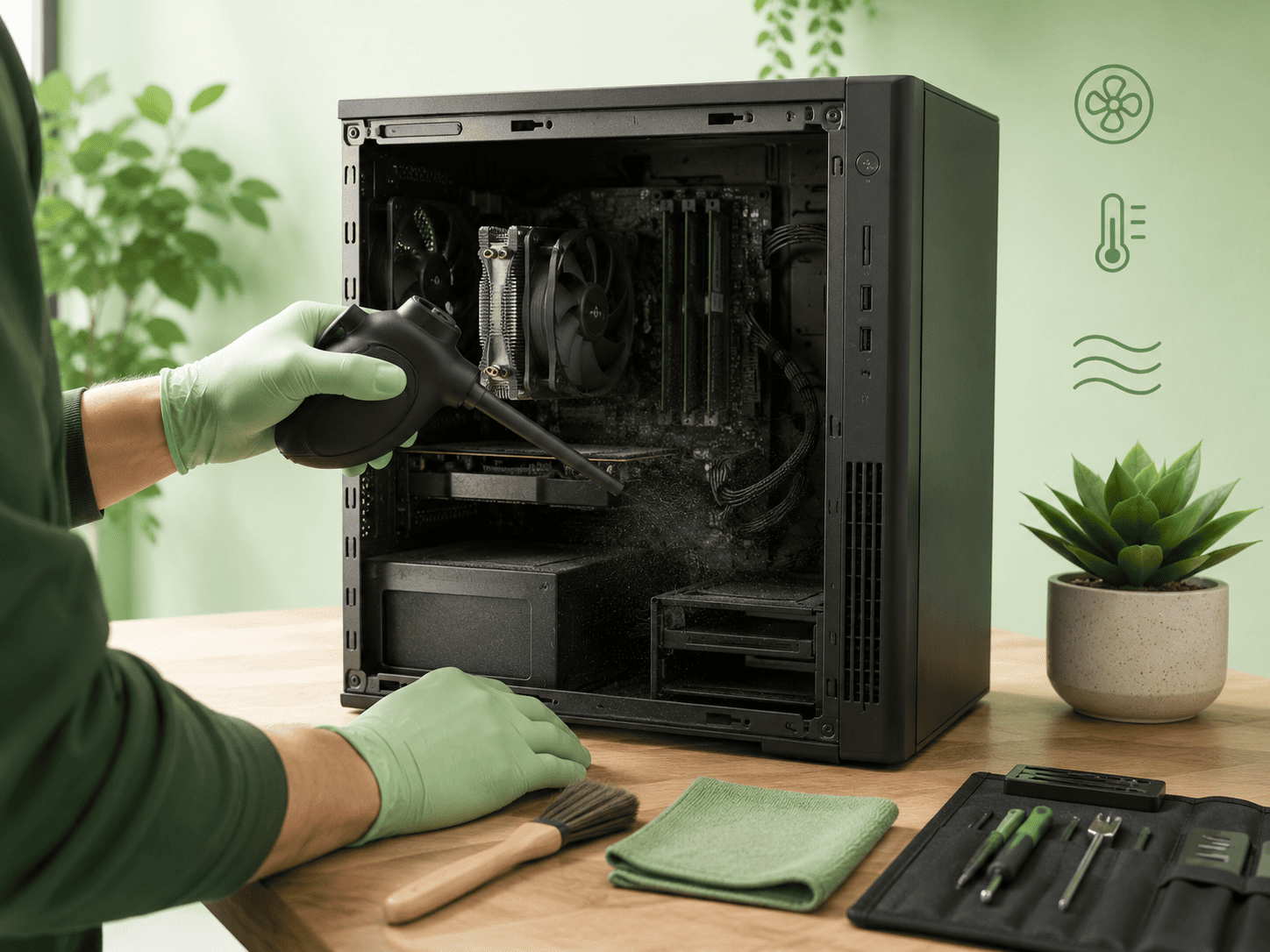
Staub im Kühlsystem kann die Leistung direkt beeinflussen. Wird der Prozessor zu heiß, senkt er seinen Takt. Eine fachgerechte Reinigung hilft, wenn Lüfter und Kühlkörper zugesetzt sind. Neue Wärmeleitpaste kann bei älteren Geräten ebenfalls sinnvoll sein, gehört aber in erfahrene Hände.
Ein aufgeblähter Akku ist ein Sicherheitsproblem. Nutze das Gerät nicht weiter, drücke den Akku nicht zusammen und lass ihn fachgerecht ausbauen und entsorgen.
Aufrüsten oder ersetzen: Zustand und Kosten vergleichen
| Kriterium | Eher ersetzen |
|---|---|
| HDD oder knapper RAM sind die einzigen deutlichen Engpässe | Mehrere Bauteile zeigen gleichzeitig Schwächen |
| Display, Tastatur, Scharniere und Anschlüsse sind in gutem Zustand | Display, Scharniere oder Tastatur benötigen ebenfalls Reparaturen |
| Das Gerät unterstützt ein aktuelles Betriebssystem | Windows 11 wird offiziell nicht unterstützt und ein anderer sicherer Systemweg ist nicht geplant |
| Der Prozessor reicht für Deine Programme | Schon einfache Aufgaben bringen die CPU dauerhaft an ihre Grenze |
| Ersatzteile und Einbau bleiben überschaubar | Reparatur, Ausfallzeit und mehrere Upgrades nähern sich dem Preis eines guten Ersatzgeräts |
Starre Prozentgrenzen sind wenig hilfreich. Ein höherer Reparaturpreis kann bei einem hochwertigen, gut ausgestatteten Business-Notebook vernünftig sein. Derselbe Betrag wäre bei einem schwachen Consumer-Gerät schlecht investiert.
Rechne deshalb Diagnose, Ersatzteile, Arbeitszeit, Datensicherung und die Zeit ohne Gerät zusammen. Beim Ersatz kommen Einrichtung, Datenübertragung und eventuell neues Zubehör hinzu. Erst dieser Gesamtvergleich zeigt, welche Lösung wirtschaftlicher ist.
Welche Kosten beim Aufrüsten wirklich zählen
Der Preis eines Bauteils ist nur ein Teil der Rechnung. Bei einer SSD kommen je nach Ausgangslage Einbau, Datenübertragung oder Neuinstallation hinzu. Beim RAM können Diagnose und Öffnen des Geräts mehr Aufwand verursachen als der Speicher selbst. Auch ein Akkutausch wird teuer, wenn das Gehäuse stark zerlegt werden muss.
Vergleiche deshalb fünf Kostenblöcke:
- Bauteile: SSD, RAM, Akku oder weitere Ersatzteile
- Arbeitszeit: Diagnose, Einbau, Reinigung und Funktionstest
- Daten: Backup, Migration und Neueinrichtung
- Ausfallzeit: Tage ohne Arbeitsgerät oder nötiges Leihgerät
- Folgerisiko: weitere Schwächen bei Display, Scharnieren, Akku oder System-Support
Ein günstiger SSD-Einbau kann sich sehr gut rechnen, wenn der Rest des Notebooks gesund ist. Werden gleichzeitig Akku, Tastatur und Betriebssystem zum Problem, wächst aus mehreren kleinen Posten schnell eine teure Zwischenlösung. Lass Dir bei Werkstattarbeiten einen Kostenvoranschlag geben und vergleiche ihn mit einem Gerät, das Deine Anforderungen tatsächlich erfüllt.
Betriebssystem und Sicherheitsupdates mitprüfen
Windows 10 wird seit dem 14. Oktober 2025 regulär nicht mehr mit kostenlosen Sicherheitsupdates versorgt. Ein alter Laptop kann weiterhin starten, doch ohne passende Sicherheitsstrategie wird eine teure Aufrüstung fragwürdig.
Prüfe mit der PC-Integritätsprüfung, ob Dein Gerät Windows 11 offiziell unterstützt. Microsoft empfiehlt Windows 11 auf nicht kompatibler Hardware nicht und garantiert dort keine Updates. Für berechtigte Windows-10-Geräte existieren zeitlich begrenzte Extended Security Updates, sie ersetzen aber keine langfristige Planung.
Auch bei Linux oder einem anderen Betriebssystem müssen Treiber, Programme und Sicherheitsupdates zu Deinem Alltag passen. Ein Systemwechsel ist nur dann eine Lösung, wenn Deine Anwendungen weiterhin funktionieren.
Wann eine Neuinstallation wirklich hilft
Eine Neuinstallation kann jahrelange Altlasten, unnötige Hintergrunddienste und fehlerhafte Konfigurationen beseitigen. Sichere vorher alle wichtigen Dateien und installiere Treiber anschließend über Windows Update oder die Supportseite des Geräteherstellers.
Ein frisch eingerichtetes System beschleunigt keinen zu schwachen Prozessor und ersetzt keinen fehlenden RAM. Es lohnt sich vor allem dann, wenn die Hardware noch Reserven hat, der Laptop aber durch alte Programme und Hintergrundprozesse ausgebremst wird.
Refurbished Business-Notebook als Alternative
Zeigen mehrere Bauteile Schwächen, kann ein professionell aufbereitetes Business-Notebook die bessere Lösung sein. Diese Modelle wurden für den Einsatz in Unternehmen konzipiert. Ausstattung und Wartungsmöglichkeiten hängen vom konkreten Modell ab.
GreenPanda beschreibt seine Aufbereitung als technische Prüfung, Reinigung und Austausch defekter Komponenten bei Bedarf. Laut den Garantiebedingungen gewährt das Unternehmen zusätzlich zu den gesetzlichen Mängelrechten zwölf Monate Garantie auf die Hardware. Für Verbraucher beträgt die Frist für den Widerruf laut Widerrufsbelehrung 21 Tage.
Passende Geräte findest Du bei den refurbished Business-Notebooks. Für konkrete Business-Reihen kannst Du Dell Latitude und ThinkPads mit Windows 11 Pro vergleichen.
Für klassische Büroaufgaben lohnt sich zusätzlich der Blick auf Office-Notebooks. Lernende und Studierende sollten insbesondere Gewicht, Akku und die Softwareanforderungen ihrer Schule oder Hochschule berücksichtigen.
Du musst Hardwareprüfung, Reinigung, Systeminstallation und die Auswahl passender Komponenten nicht selbst organisieren. Zustand, Betriebssystem und Ausstattung sind beschrieben, und bei Fragen gibt es einen Ansprechpartner. Das ist planbarer als ein Privatkauf mit unbekannter Vorgeschichte.
Daten vor Wechsel oder Verkauf sicher behandeln
Beim Wechsel solltest Du auch an Deine Daten denken. Sichere Dokumente, Fotos, Passwörter und Projektdateien auf einem zweiten Datenträger oder in einem vertrauenswürdigen Backup.
Einfaches Löschen oder Formatieren entfernt Daten nicht zuverlässig. Das Bundesamt für Sicherheit in der Informationstechnik empfiehlt je nach Datenträger geeignete Löschverfahren. Viele SSDs unterstützen einen speziellen Secure-Erase-Befehl. Bei sensiblen Daten oder Firmenhardware ist professionelle Löschung die sicherere Wahl.
Prüfe das Backup, bevor Du den alten Datenträger löschst. Erst wenn wichtige Dateien tatsächlich geöffnet werden können, solltest Du das Gerät weitergeben oder zurücksetzen.
Checkliste: So holst Du mehr Tempo aus Deinem Laptop
- Modell notieren: Hersteller, genaue Modellnummer und Prozessor bestimmen.
- Datenträger prüfen: HDD, SATA-SSD oder NVMe-SSD identifizieren.
- RAM beobachten: Engpass zusammen mit Auslagerung und Verzögerungen bewerten.
- Temperatur einschätzen: Lüfter, Hitze und Leistungseinbruch beobachten.
- Systemsupport prüfen: Windows-11-Kompatibilität oder sicheren Alternativweg klären.
- Gesamtzustand bewerten: Akku, Display, Tastatur, Scharniere und Anschlüsse einbeziehen.
- Kosten vergleichen: Teile, Einbau, Ausfallzeit und Ersatzgerät gegenüberstellen.
Ist nur ein klarer Engpass vorhanden, spricht viel für SSD, RAM oder eine saubere Neuinstallation. Kommen schwacher Akku, defekte Bauteile und fehlender System-Support zusammen, ist ein geprüftes Ersatzgerät eher die vernünftigere Entscheidung.
Kommen mehrere Schwächen zusammen, vergleiche ein passendes Ersatzgerät anhand von RAM, SSD, Displaygröße und Betriebssystem. So stellst Du Deinem Reparaturangebot eine konkrete Alternative gegenüber.
Häufige Fragen zum schnelleren Laptop
Reduziere Autostart-Programme, entferne ungenutzte Software und schaffe freien Speicherplatz. Räume Browser-Erweiterungen auf und installiere ausstehende Updates. Arbeitet das Gerät noch mit einer HDD, kommst Du für einen deutlichen Temposchub auf Dauer kaum an einer SSD vorbei.
Eine SSD beschleunigt Start, Programmaufrufe und Dateizugriffe deutlich, wenn zuvor eine HDD eingebaut war. Sie kann aber keinen sehr schwachen Prozessor oder dauerhaft zu wenig RAM ausgleichen. Prüfe außerdem, ob das Gerät ein aktuelles Betriebssystem unterstützt.
Mit 8 GB kommst Du bei einfachen Office-Aufgaben und wenigen parallelen Programmen zurecht. Viele Tabs, Videocalls und größere Dokumente laufen mit 16 GB angenehmer. Entscheidend sind die Anforderungen Deiner Anwendungen und die Aufrüstbarkeit des Modells.
Bewerte Prozessor, System-Support, Akku und Gehäuse gemeinsam. Liegt nur ein klarer Engpass bei SSD oder RAM vor, ist eine Aufrüstung attraktiv. Mehrere Defekte und fehlende Sicherheitsupdates sprechen eher für ein Ersatzgerät.
Bei gut dokumentierten Business-Notebooks ist das für erfahrene Nutzer möglich. Nutze das Servicehandbuch, arbeite mit ESD-Schutz und trenne die Stromversorgung. Bei verklebten Gehäusen, internem Akku oder Unsicherheit ist eine Werkstatt die bessere Wahl.
Das hängt vom Anbieter und seinem Prozess ab. Achte auf technische Prüfung, Zustandsbeschreibung, Garantie, Rückgabemöglichkeit und erreichbaren Support. Ein professionell aufbereitetes Business-Gerät ist planbarer als ein Privatkauf ohne nachvollziehbare Vorgeschichte.
Erstelle zuerst ein geprüftes Backup. Nutze anschließend ein Löschverfahren, das zum Datenträger passt; bei SSDs kann ein herstellerspezifischer Secure-Erase-Befehl nötig sein. Bei sensiblen oder geschäftlichen Daten solltest Du professionelle Hilfe nutzen.